
 Français
expand_more
 English
 Español
 Deutsch
 Português
 Türkçe
 Polski
 العربية
 हिन्दी

Quels services vendre sur Fiverr avec Labrika : de l’offre à la livraison
Sur Fiverr, l’acheteur commande une prestation précise : auditer un site, regrouper des mots-clés, rédiger des articles ou extraire les descriptions et les prix de produits. Labrika collecte les données, repère les erreurs et produit des rapports que vous pouvez remettre au client sous votre nom. Voici six offres possibles et le déroulement détaillé d’une première commande : l’audit d’une boutique avec un document, des tableaux d’erreurs et un plan de corrections.
Choisissez une prestation au périmètre et aux livrables précis
Un Gig est la fiche de votre prestation dans le catalogue Fiverr. L’acheteur y découvre ce qu’il recevra, à quel prix et sous quel délai. Choisissez une offre dans le tableau : les volumes indiqués sont des exemples de périmètre pour une commande, pas des limites de Labrika.
| Titre de la prestation | Pour qui et pour quel besoin | Périmètre d’une commande |
|---|---|---|
| Je réaliserai un audit SEO de votre site avec un plan de corrections | Un commerçant qui prépare son référencement ou vient de refondre son site. | Un domaine jusqu’à 1 000 pages, un audit ; DOCX, XLSX et explication des premières actions. |
| Je regrouperai vos mots-clés et optimiserai vos pages | Un consultant SEO ou le propriétaire d’un nouveau site qui veut planifier ses catégories, services et articles. | Jusqu’à 500 expressions et 3 textes existants, un moteur et une zone géographique ; groupes de mots-clés en XLSX, textes optimisés en HTML et balises meta. |
| J’optimiserai trois pages existantes pour leurs mots-clés cibles | Un responsable éditorial ou une boutique qui souhaite enrichir un texte déjà validé avec le vocabulaire pertinent. | Trois textes et leurs groupes de mots-clés ; HTML pour chaque page, Title, Description et H1. |
| Je rédigerai un article approfondi pour votre blog d’entreprise | Une entreprise qui a besoin d’un guide d’achat ou d’un article expliquant son service. | Un sujet et une fourchette de longueur convenus ; article en HTML et TXT. |
| Je réaliserai un audit GEO de votre marque avec un plan d’action | Une entreprise qui veut connaître sa présence dans les recommandations de l’IA. | Une marque ; PDF à votre image avec votre logo et les premières actions à engager. |
| J’extrairai les descriptions et les prix des produits d’un site | Une boutique qui compare les assortiments ou un responsable de contenu qui prépare son catalogue. | Par exemple, 20 fiches d’un même site ; XLSX avec URL, nom, référence, prix, disponibilité et description. |
Pour démarrer, l’audit d’un petit site public est pratique : Labrika classe les problèmes par rubrique, affiche les URL concernées et prépare un document imprimable. Suivez le parcours ci-dessous sur votre propre site ou un site de test autorisé. Vous obtiendrez un exemple de livrable à présenter à vos futurs acheteurs.
Créez votre premier Gig : audit d’une boutique jusqu’à 1 000 pages
Créez un profil vendeur Fiverr, puis ouvrez My Business → Gigs → Create a New Gig dans le navigateur d’un ordinateur. Choisissez la catégorie adaptée à votre prestation SEO. Renseignez le titre, la description, le périmètre, le délai, le prix et les informations nécessaires pour démarrer. Consultez les étapes dans le guide Fiverr de création d’un Gig.
Un exemple à adapter à votre offre
Titre : Je réaliserai un audit SEO de votre site dans Labrika avec un plan de corrections.
Description : Je vérifierai votre site avant une campagne SEO ou après sa mise à jour. Je repérerai les pages indisponibles, les liens cassés et les erreurs de redirection, de canonical et de balises meta. Vous recevrez un document de synthèse, les tableaux complets des URL concernées et l’ordre des corrections. Je vous indiquerai par quoi commencer et où votre développeur doit intervenir.
Périmètre : un domaine, jusqu’à 1 000 pages, une analyse complète. Si la prestation comprend le suivi des mots-clés : jusqu’à 10 expressions fournies par le client, Google, Lyon, ordinateur.
Livrables : un DOCX consacré à votre site, des annexes XLSX et une brève explication des actions prioritaires. Je répondrai à vos questions sur les résultats livrés.
Informations à fournir : l’adresse du site, les principaux produits ou services, la zone géographique, jusqu’à 10 pages prioritaires et jusqu’à 10 mots-clés si leur vérification est prévue. Précisez votre objectif : commencer le référencement, vérifier une nouvelle version du site ou identifier l’origine de problèmes techniques.
Délai : par exemple, deux jours ouvrés après réception des informations. La mise en œuvre des corrections et un nouvel audit constituent des prestations distinctes.
Avant de publier, adaptez la zone, le volume et le délai à vos conditions. Les chiffres de la description doivent correspondre à ceux des champs du Gig. Pour le visuel de l’offre, une formule claire suffit : « Audit SEO + tableaux d’erreurs + plan d’action ». Comme exemple de résultat, montrez un extrait de votre rapport de test avec quelques URL et actions.
Calculez le prix sur l’ensemble de la commande : analyse dans Labrika, temps de configuration et d’interprétation, réponses au client et commission de la plateforme. Par exemple, une vente à 100 USD avec 20 USD de frais de service laisse 80 USD avant commission et rémunération de votre temps. Ce calcul est illustratif : il ne représente ni un tarif Labrika ni votre bénéfice net. Les prix des forfaits Fiverr sont exprimés en USD.
Recevez la commande et lancez l’audit du site
Supposons que le client vous confie shop.example, une boutique de machines à café à Lyon comptant environ 240 pages. Sa priorité est le catalogue et les fiches produits vers lesquelles il souhaite attirer des acheteurs. Confirmez ce périmètre dans la messagerie de la commande. L’adresse suffit pour analyser un site public ; l’accès à l’administration sera utile lors de la mise en œuvre des changements.
- Dans Labrika, cliquez sur « Ajouter un nouveau site », puis choisissez « Audit SEO ». Le formulaire « Ensemble d'outils de SEO pilotés par l'IA » s’ouvre.
- Saisissez le domaine du client dans « Nom de domaine: ». Pour « Nombre de pages à numériser: », choisissez un nombre suffisant, dans les limites convenues : 1 000 dans notre exemple.
- Si les mots-clés font partie de la commande, ajoutez-les dans « Keywords ». Dans « Moteurs de recherche », choisissez le moteur, la zone et l’appareil convenus : ici, Google, Lyon et ordinateur.
- Cliquez sur « Créer un projet ». L’écran de lancement de l’analyse complète s’ouvre : vérifiez les crédits nécessaires, puis cliquez sur « Lancer ». Attendez la fin de l’audit.
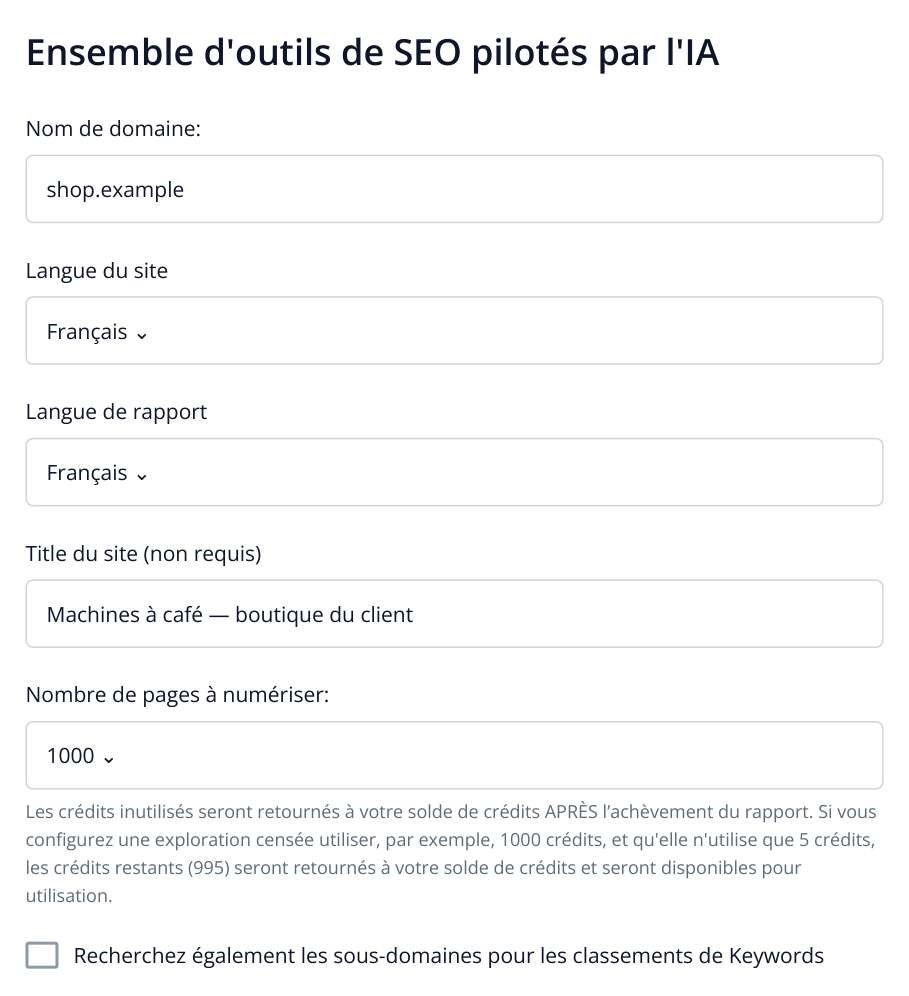
1. Partie supérieure du formulaire après le choix de « Audit SEO ». Les mots-clés, les moteurs de recherche et le bouton « Créer un projet » se trouvent plus bas. Dans cet exemple, la limite de 1 000 pages laisse une marge suffisante.
Si la commande porte uniquement sur une rubrique, ouvrez « Paramètres du robot d'exploration » dans les paramètres du site. « Restrictions d'URL » définit les URL à inclure et la case « Passez toutes les autres pages » limite l’exploration à ces adresses. La liste « Exceptions d'URL » exclut les URL inutiles. Pour auditer toute la boutique, conservez l’ensemble du site. Le guide d’audit d’un site JavaScript détaille les deux listes et les paramètres JavaScript.
Après l’analyse, comparez le nombre de pages explorées au périmètre convenu. Si vous attendiez environ 240 pages et que seule la page d’accueil apparaît, examinez d’abord l’exploration : ce résultat ne couvre pas encore la boutique commandée.
Trouvez les erreurs et montrez où les corriger
Dans le menu du site sélectionné, ouvrez « SEO » → « Audit technique » → « Erreurs 4xx ». Le code 404 signifie qu’aucune page n’a été trouvée à cette adresse. Dans notre exemple, une catégorie contient un lien cassé vers une machine à café : l’acheteur clique sur le produit et arrive sur une erreur.
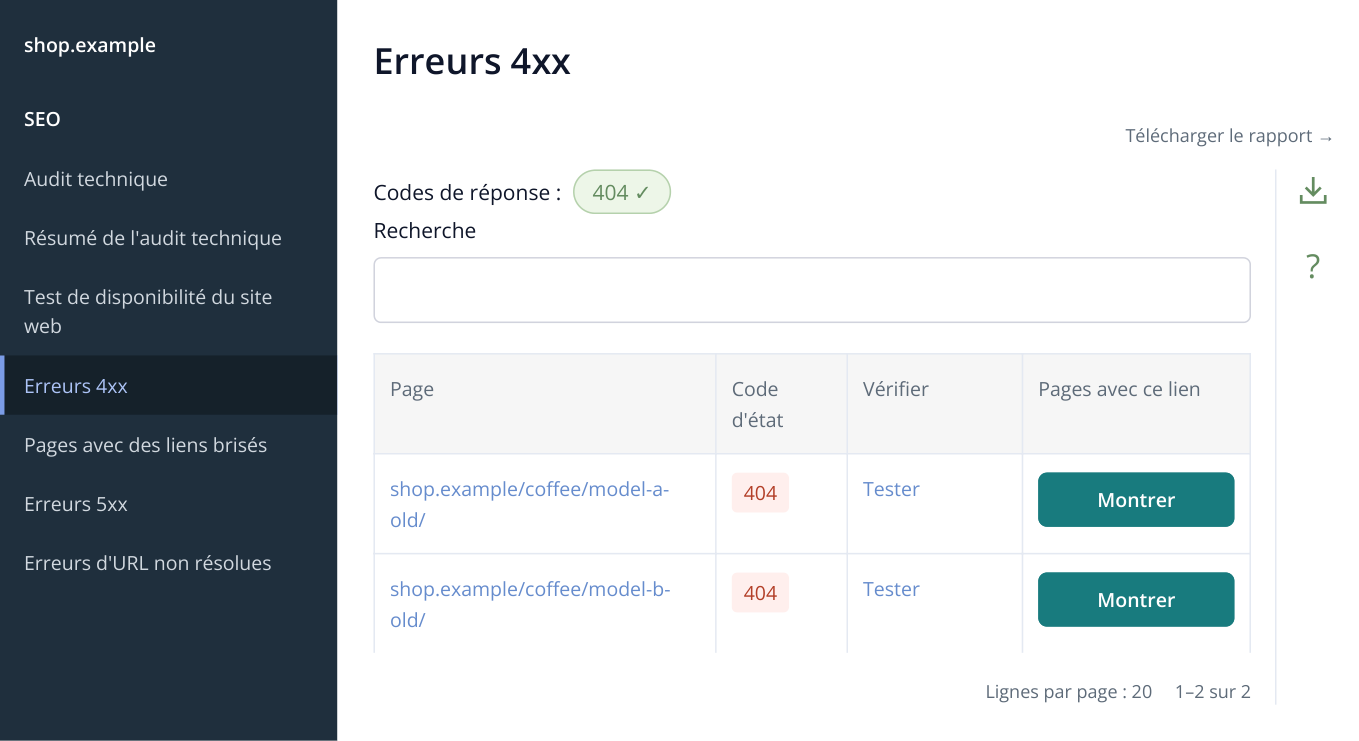
2. Extrait du menu et rapport « Erreurs 4xx ». « Montrer » ouvre les pages contenant le lien ; la flèche du panneau droit télécharge le tableau. Les adresses et résultats présentés dans cet article sont fictifs.
Sur la ligne /coffee/model-a-old/, cliquez sur « Montrer » dans la colonne « Pages avec ce lien ». La fenêtre affiche les URL et les TITLE des pages où le lien a été trouvé. Vous pouvez transmettre au développeur l’adresse inaccessible et les endroits où remplacer le lien.
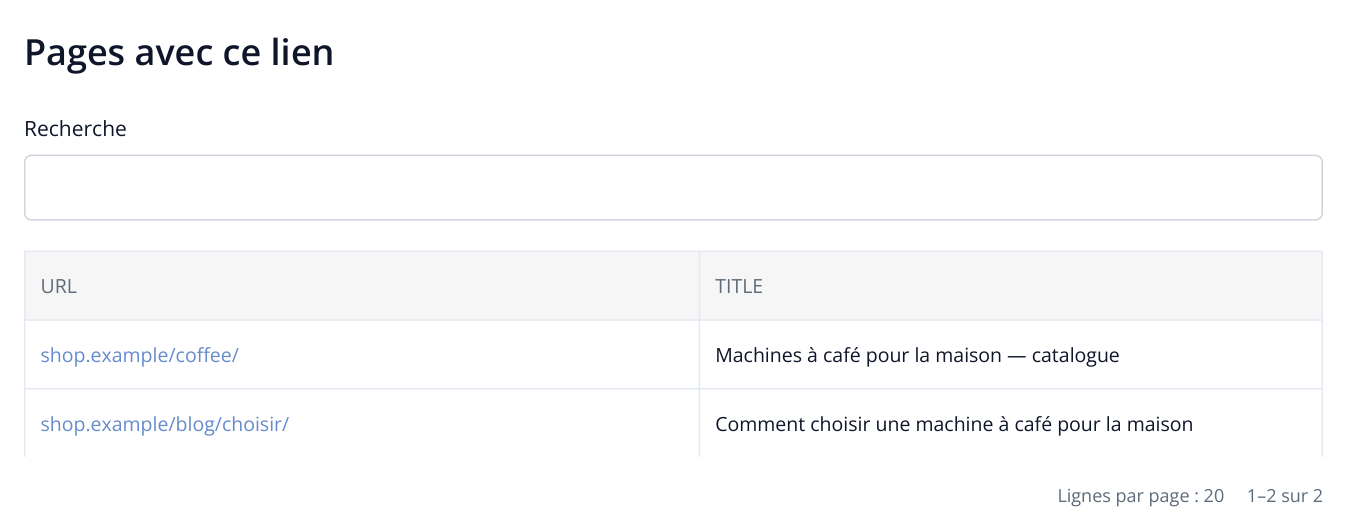
3. Fenêtre pour l’adresse /coffee/model-a-old/. Ces deux pages contiennent un lien vers la fiche supprimée : le développeur sait où le remplacer.
Exemple d’explication au client : « La catégorie /coffee/ renvoie vers la fiche supprimée /coffee/model-a-old/. Remplacer le lien par la fiche actuelle /coffee/model-a/. Si la fiche a été déplacée, rediriger l’ancienne adresse vers la nouvelle. » Confirmez l’URL actuelle dans le catalogue du client.
Examinez les autres rapports principaux de la même façon. Les intitulés du tableau correspondent aux menus ; commencez par les pages importantes pour le client.
| Où ouvrir le rapport | À examiner | Informations à transmettre à l’intervenant |
|---|---|---|
| SEO → Audit technique → Erreurs 5xx | Les pages qui renvoient une erreur serveur. | URL, code de réponse et date de vérification ; demander le rétablissement de l’accès. |
| SEO → Audit technique → Pages avec des liens brisés | Les pages accessibles depuis lesquelles un visiteur suit un lien cassé. Cliquez sur « Montrer » sur la ligne. | La page source et les adresses des liens à corriger. |
| SEO → Audit technique → Pages avec une balise rel=canonical | La version canonique indiquée par chaque page. Pour un catalogue en production, examinez tout renvoi inattendu vers un autre domaine. | URL source, canonical actuel et version canonique souhaitée. Exemple d’analyse des canonical. |
| SEO → Audit technique → Redirections multiples (enchaînées) | Les chaînes de redirections jusqu’à l’adresse finale. | URL de départ et URL finale ; raccourcir la chaîne et mettre à jour les liens internes. |
| SEO → Audit SEO → Résumé de l'Audit SEO | Les autres problèmes détectés et les liens vers leurs rapports détaillés. | Des actions précises sur les pages prioritaires, par exemple différencier les titres identiques de plusieurs catégories. |
Inutile de recopier toutes les adresses : les tableaux Labrika les conservent pour le développeur. Votre explication relie le problème à l’objectif de la commande : rétablir l’accès à un produit, corriger la version canonique ou réparer un lien du catalogue.
Exportez le tableau complet ou une sélection
Dans « Erreurs 4xx », cliquez sur la flèche vers le bas dans le panneau droit du rapport. Au survol, l’infobulle « Télécharger le rapport » apparaît. La fenêtre « Paramètres d'exportation » s’ouvre.
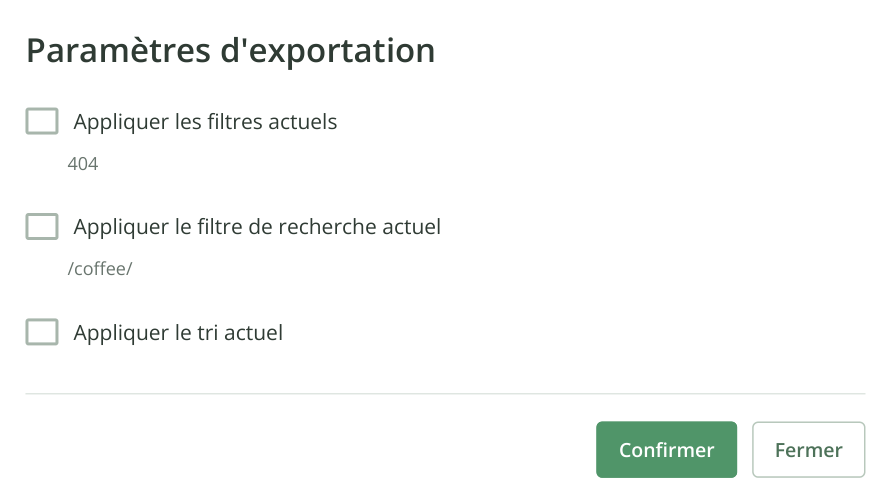
4. Fenêtre d’export de « Erreurs 4xx ». Dans cet exemple, les filtres et la recherche sont désactivés : la liste complète sera téléchargée. Ce rapport s’exporte au format XLSX.
Pour obtenir la liste complète, décochez « Appliquer le filtre de recherche actuel » et « Appliquer les filtres actuels ». Pour une seule rubrique, recherchez-la d’abord dans le tableau, par exemple en saisissant /coffee/, puis cochez « Appliquer le filtre de recherche actuel ». Si vous avez filtré sur le code 404 ou sur d’autres critères, cochez l’option correspondante. Cliquez sur « Confirmer » : le rapport sera préparé et téléchargé en XLSX.
Ouvrez le fichier et comparez sa première URL à celle du rapport. Pour la livraison, renommez-le par exemple 02_Erreurs_4xx.xlsx. Exportez de la même façon les autres tableaux nécessaires. L’étape suivante permet aussi de récupérer toutes les annexes avec le document principal.
Préparez un document avec votre nom et votre logo
Dans le menu de gauche, ouvrez « SEO » → « Version imprimée » → « Rapport sommaire du site ». Le titre de la page est « Étiquette blanche: » : c’est ici que vous personnalisez le document à votre marque.
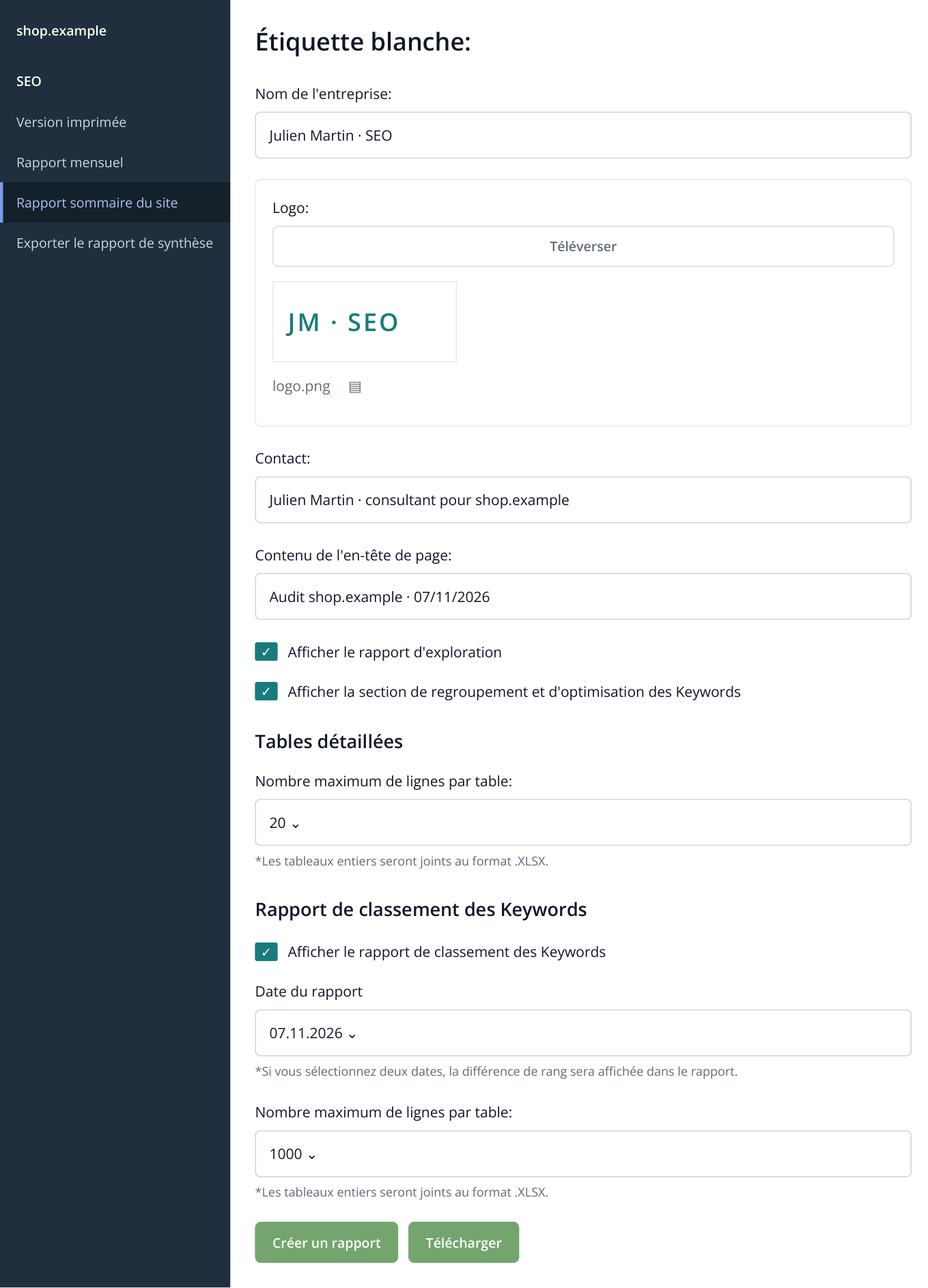
5. « Rapport sommaire du site » : présentation et contenu du document. La limite de 20 lignes concerne les tableaux du DOCX ; les données complètes figurent dans les XLSX. « Télécharger » apparaît une fois l’archive prête.
- Renseignez « Nom de l'entreprise: » avec votre nom ou celui de votre agence. Dans « Logo: », cliquez sur « Téléverser », importez un PNG ou un JPG/JPEG et vérifiez l’aperçu.
- Ajoutez vos coordonnées et « Contenu de l'en-tête de page: », par exemple « Audit shop.example · 07/11/2026 ».
- Conservez « Afficher le rapport d'exploration ». Incluez les rubriques sur la qualité du regroupement des mots-clés et de l’optimisation si la commande comprend l’analyse des requêtes et du contenu.
- Dans « Tables détaillées », choisissez par exemple 20 lignes. Ce nombre limite les tableaux du DOCX ; les listes complètes figurent dans les annexes XLSX.
- Incluez le rapport de positions s’il fait partie de la commande. Pour montrer une évolution, choisissez deux dates disponibles ; lors de la première analyse, vous pouvez livrer un état à une date donnée.
- Cliquez sur « Créer un rapport ». Attendez la préparation et le téléchargement de l’archive. Le bouton « Télécharger » permet de la télécharger à nouveau.
Décompressez l’archive : elle contient le DOCX et les tableaux XLSX. Si vous avez promis un PDF, ouvrez le DOCX dans Word ou LibreOffice et enregistrez-le en PDF. À cet endroit, Labrika produit un document modifiable avec ses annexes. Avant l’envoi, vérifiez le domaine, la date, le logo et le nombre de pages analysées.
Ajoutez le plan d’action et livrez la commande
Pour gérer les corrections dans le projet, ouvrez « Tableaux » → « + Créer un tableau » → « Générer un tableau basé sur l'analyse d'un site web ». Nommez le tableau « Corrections shop.example », puis cliquez sur « Créer ».
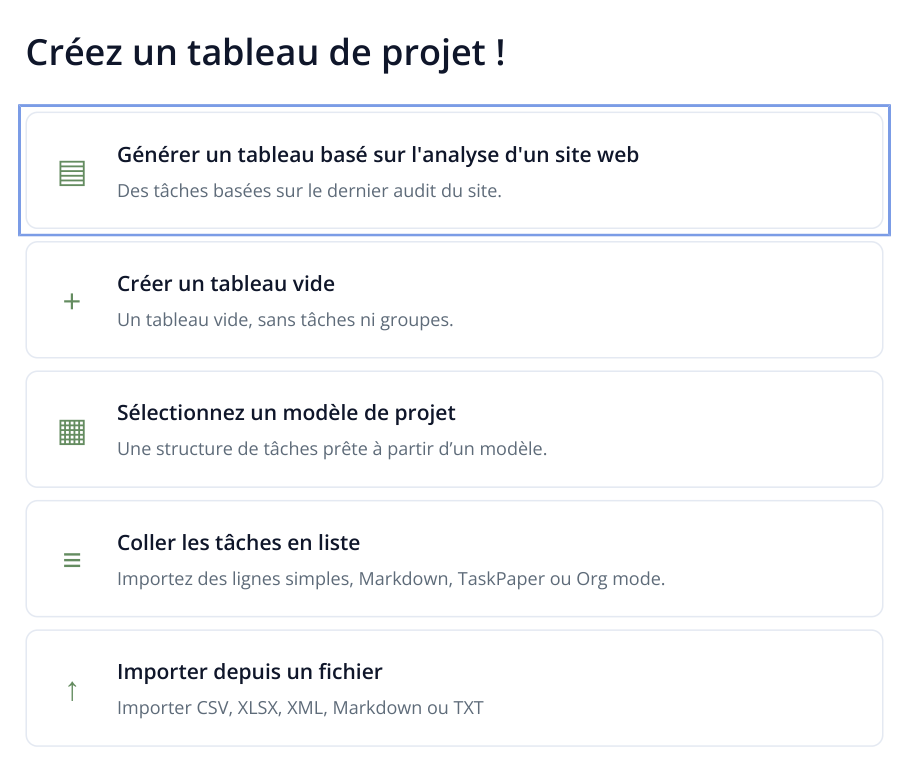
6. Extrait des modes de création d’un tableau. Après un audit, choisissez la première option : Labrika génère un plan priorisé à partir de ses résultats.
Les tâches générées par Labrika sont déjà classées par priorité. Chaque ligne permet d’ouvrir le rapport associé et l’aide. Dans votre message de livraison, indiquez les premières actions du plan et les rubriques concernées ; les listes complètes d’URL restent dans les annexes. Si le client poursuit le travail dans Labrika, invitez-le avec les intervenants, fixez les échéances et suivez les tâches en Kanban ou dans un diagramme de Gantt. Créer des tâches et utiliser le tableau ; inviter des participants et gérer les accès.
Exemple de message de livraison
Audit de shop.example : 240 pages, Google / Lyon / ordinateur, le 07/11/2026. L’archive contient l’audit en DOCX et les tableaux complets en XLSX. Une note séparée présente les premières actions.
Commencer par rétablir la page de catégorie qui renvoie une erreur 503. Remplacer ensuite les liens vers les fiches supprimées : le tableau 4xx contient les URL inaccessibles et la note indique les pages du catalogue où se trouvent les liens. Vérifier ensuite les canonical et les titres des catégories. La mise en œuvre des corrections n’était pas incluse dans cette commande.
Joignez les fichiers à la commande Fiverr et soumettez votre livraison avec ce message. Le client doit recevoir tous les livrables convenus dans sa commande. Vous pouvez ajouter un lien vers le rapport interactif Labrika : dans son panneau droit, cliquez sur « Obtenez un lien vers le rapport », puis copiez « Lien du rapport ». Le lien ouvre le rapport sélectionné sans inscription ; consultez le guide du partage d’un rapport unique.
Si le client fait corriger le site par un développeur, proposez un nouvel audit après l’intervention. Le livrable est clair : erreurs résolues, problèmes restants et éventuelles nouvelles erreurs. La comparaison avant/après aide aussi à vérifier le travail d’un autre prestataire.
Service 2 : regrouper les mots-clés et optimiser les pages
Ce que vous vendez : la répartition d’une liste de mots-clés entre les pages cibles et l’optimisation des pages convenues. Par exemple : jusqu’à 500 expressions, un moteur et une zone géographique, trois textes existants. Le client reçoit une structure pour son référencement et des contenus prêts à publier.
À demander : la liste de mots-clés, la zone, le domaine, les URL à améliorer et les informations sur l’offre : assortiment, caractéristiques et conditions des services. Précisez le nombre de pages à optimiser séparément du nombre de mots-clés. Si une recherche de mots-clés est également nécessaire, ajoutez-la comme prestation distincte dans le périmètre.
- Dans les paramètres du site, ouvrez « Keywords » et collez ou importez la liste. Dans « Moteurs de recherche », indiquez la zone et l’appareil. Enregistrez les paramètres, puis lancez une analyse complète.
- Ouvrez « SEO » → « Optimisation et regroupement de Keywords ». Labrika regroupe les mots-clés par page. Vérifiez l’intention de chaque groupe : l’achat correspond au catalogue, la location à une page de service, le choix d’un modèle à un article.
- Dans chaque groupe retenu, cliquez sur « Modifier le lien », saisissez l’URL dans « Spécifiez l'URL de la page de destination. », puis cliquez sur « Changement ». Pour une nouvelle page, vous pouvez renseigner sa future adresse.
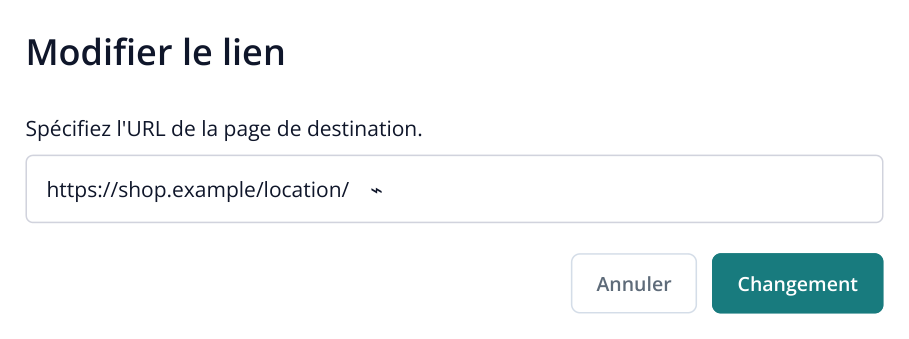
7. La future URL /location/ est attribuée au groupe consacré à la location. Les mots-clés sont ainsi reliés à une page précise de l’arborescence prévue.
- Pour un groupe disposant déjà d’un texte, cliquez sur « Optimiseur de contenu ». Vérifiez Title, Description, H1 et Body. Body doit contenir uniquement l’article, sans menu ni pied de page. Cliquez sur « Tester ».
- Au-dessus de Body, cliquez sur « Optimisation en 1 clic ». Pour enrichir le texte sans aligner sa longueur sur celle des concurrents, activez « Ne pas ajuster la longueur du texte au TOP-10 », consultez le coût et confirmez. Labrika insère les expressions manquantes dans les phrases existantes.
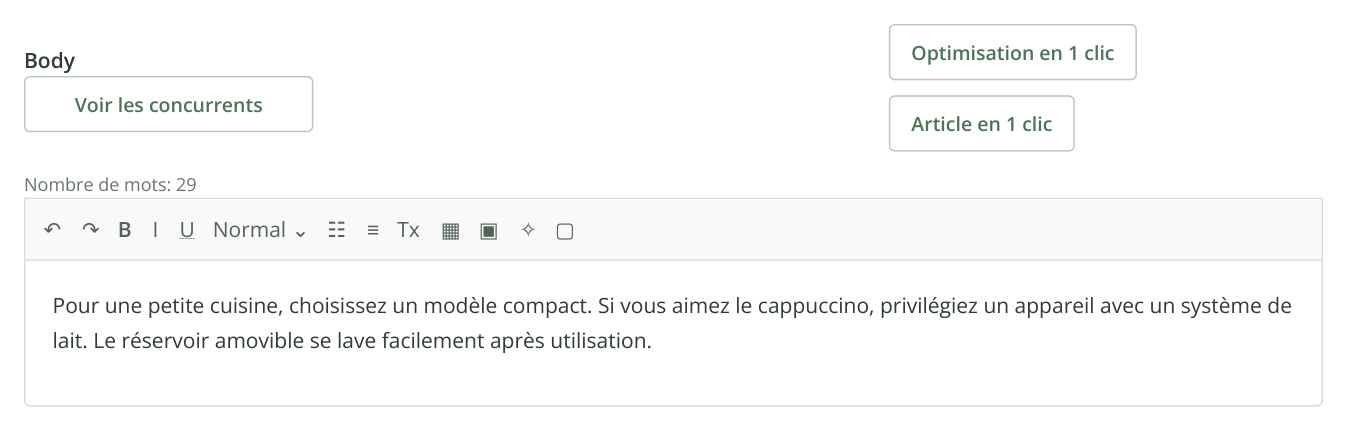
8. Texte initial de trois phrases. Les boutons des deux modes se trouvent à droite, au-dessus de Body ; le compteur de mots, la barre de mise en forme et le texte sont en dessous. « Optimisation en 1 clic » ajoute les expressions manquantes à ce contenu.
- Cliquez sur « Afficher la nouvelle version de l'article ». Comparez le texte initial, les insertions et le résultat. Cliquez sur « Accepter les modifications », puis sur « Tester ». Répétez l’opération pour les pages convenues.
- Dans la barre de Body, cliquez sur « Copier le code HTML dans le presse-papiers » et enregistrez chaque contenu dans un fichier HTML distinct. Joignez Title, Description et H1 avec l’URL correspondante. Dans le rapport général de regroupement, cliquez à droite sur « Télécharger le rapport » pour exporter les groupes et les pages cibles en XLSX.
À livrer : le XLSX de répartition des mots-clés, trois fichiers HTML et la liste des balises meta avec les URL de publication. Exemple de message : « Le groupe sur la location est associé à /location/ ; les requêtes liées à l’entretien ont été intégrées au texte. Le HTML est joint, les balises meta figurent dans le fichier d’accompagnement. » Le client sait où utiliser chaque élément. Incluez la publication dans le CMS uniquement si elle a été convenue.
Pour un nouveau site, créez d’abord les pages manquantes pour les groupes retenus. Pour une boutique existante, ce forfait sert à améliorer les catégories et les pages de services. Les pages cibles préparées peuvent aussi servir aux campagnes de liens sponsorisés. Regrouper les mots-clés pas à pas et exemple détaillé d’optimisation en un clic.
Service 3 : optimiser des textes existants pour leurs mots-clés
Cette prestation ciblée convient au client dont les mots-clés sont déjà attribués aux pages et qui souhaite seulement optimiser les textes existants. L’analyse complète et le regroupement des mots-clés relèvent du service 2 présenté plus haut.
À demander : trois URL ou textes sources, les mots-clés de chaque page, la zone et les informations à conserver : assortiment, caractéristiques et conditions du service. Précisez dans le périmètre la longueur maximale de chaque texte source.
Ajoutez les mots-clés au projet et lancez une analyse complète pour obtenir les recommandations. Dans « Optimisation et regroupement de Keywords », trouvez le groupe concerné et cliquez sur « Optimiseur de contenu ». Dans Body, conservez le contenu sans menu ni pied de page, puis cliquez sur « Tester ». Cliquez ensuite sur « Optimisation en 1 clic » ; pour préserver la longueur, activez « Ne pas ajuster la longueur du texte au TOP-10 » et lancez l’optimisation.
Ouvrez « Afficher la nouvelle version de l'article » : les modifications apparaissent à gauche, le nouveau texte au centre et les recommandations à droite. L’IA insère les mots-clés dans les phrases existantes. Vérifiez que les caractéristiques ajoutées correspondent au produit du client, cliquez sur « Accepter les modifications », puis sur « Tester » pour enregistrer la version.
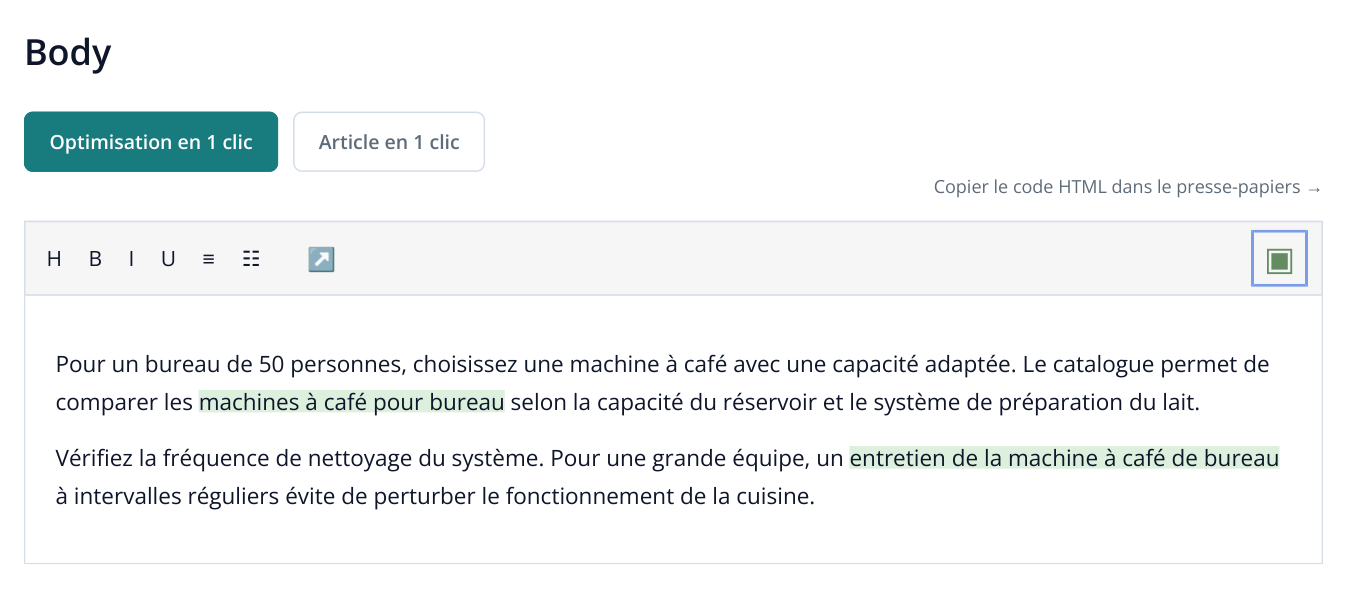
9. Extrait de l’éditeur après acceptation de la version. Les expressions ajoutées sont surlignées pour illustrer le résultat ; vous choisissez la mise en forme du texte final. Le bouton à droite de la barre copie le HTML de l’ensemble du contenu.
À livrer : dans Body, cliquez sur l’icône « Copier le code HTML dans le presse-papiers » et enregistrez le contenu dans cafe-bureau.html. Joignez séparément Title, Description et H1 avec l’adresse de la page. Dans votre message, indiquez à quelle page correspond chaque texte. La publication dans le CMS nécessite un accord distinct. Guide illustré de l’optimisation.
Service 4 : rédiger un article pour un blog d’entreprise
À demander : le sujet, le public, le secteur d’activité, la langue et la fourchette de longueur souhaitée. Par exemple : un guide « Comment choisir une machine à café pour un bureau de 50 personnes », de 3 000 à 6 000 mots. Le client peut aussi fournir des informations sur ses produits.
- Ouvrez « Rédacteur IA » → « Mes documents » → « Nouveau document » → « Article d'expert ».
- Renseignez « Domaine du site / de l’entreprise pour lequel ce texte sera utilisé » et « Titre de l'article ». Choisissez la langue et le dossier du client, puis cliquez sur « Créer ».
- Dans « Taille du document, mots », sélectionnez la fourchette convenue, puis cliquez sur « Écrire un article ». Labrika analyse le sujet, construit le plan et rédige le contenu.
- Dans l’éditeur, précisez les caractéristiques et les conditions de l’entreprise à partir des informations du client. Cliquez sur « Sauvegarder et fermer ».
- Dans « Mes documents », ouvrez le menu de la ligne, représenté par trois barres horizontales. Choisissez « Télécharger en HTML », puis « Télécharger en TXT ».
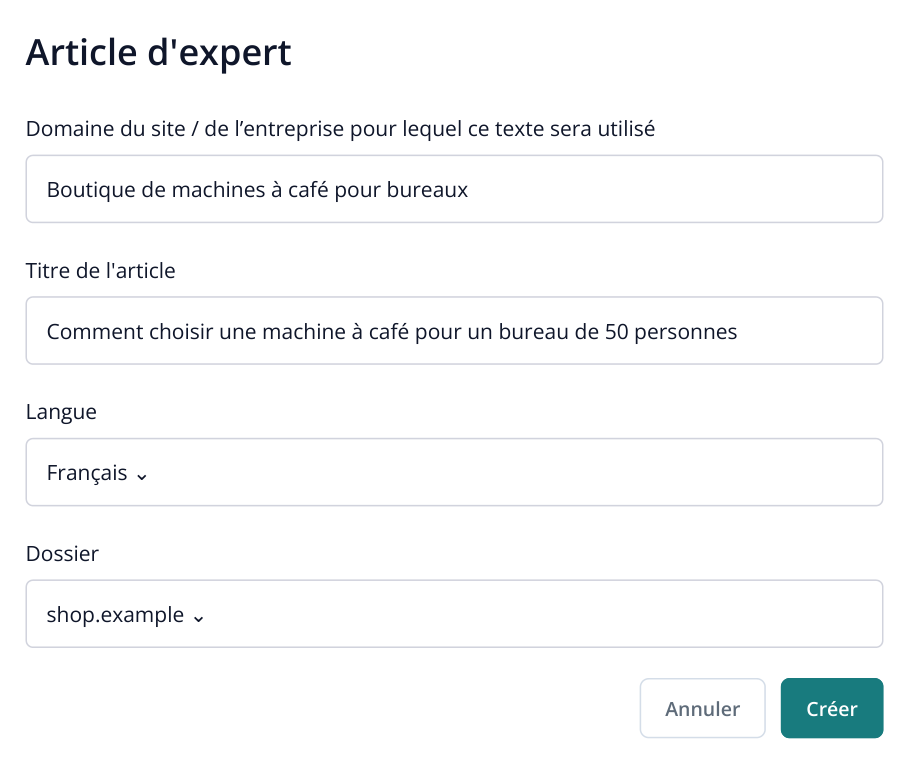
10. Création d’un article d’expert. Le secteur d’activité et le titre définissent le sujet. Le choix de la longueur et le bouton « Écrire un article » apparaîtront à l’écran suivant.
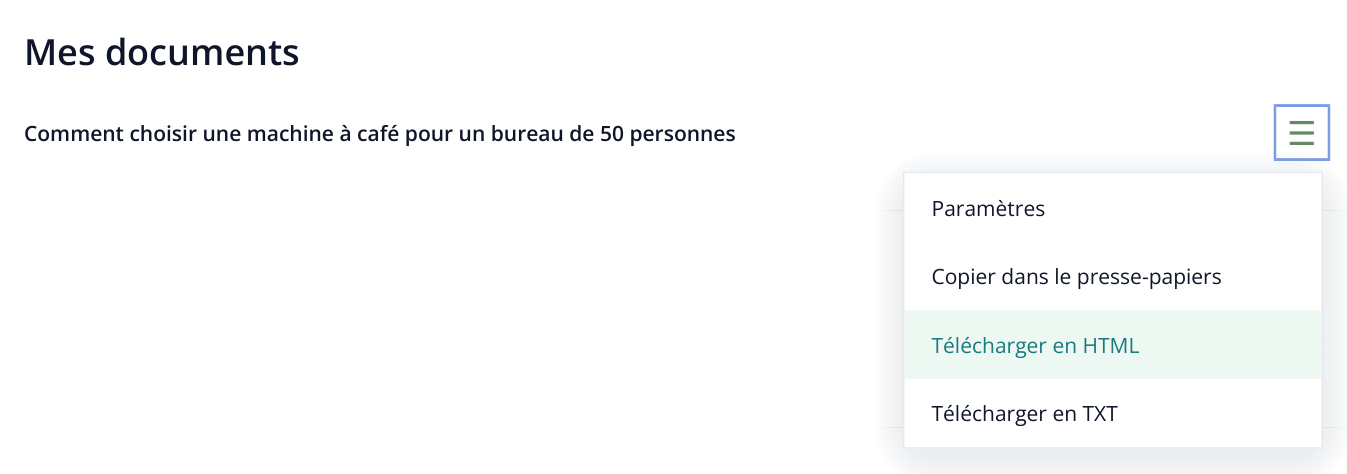
11. Extrait de la ligne d’un document terminé, avec son menu ouvert. Téléchargez le HTML pour le site et le TXT pour transmettre une version en texte brut.
À livrer : les deux fichiers et le titre de l’article dans le message de livraison. Le HTML conserve les titres, listes et tableaux pour le site ; le TXT facilite la lecture et les réutilisations du texte. Pour une série, convenez de la liste des sujets et du nombre de pages ; « Usine de Contenu » permet de les lancer en lot. Créer un article d’expert pas à pas.
Service 5 : audit GEO de la marque et plan d’action
Ce que vous vendez : un rapport PDF à votre marque montrant comment l’IA présente l’entreprise, quels concurrents et thèmes apparaissent dans l’analyse et ce qui peut être amélioré. Ce livrable aide le dirigeant à choisir ses prochaines actions et l’agence à discuter de la stratégie avec son client.
Demandez le domaine, le nom exact de la marque, la zone et les principaux services. Lancez l’audit GEO, puis ouvrez « Audit IA ». Dans « Que dira l'IA ? », vérifiez que l’offre est décrite correctement. Examinez les concurrents dans « Qui est affiché et pourquoi » et « Ce qui affecte la visibilité ». Dans « Comment améliorer la visibilité », « Contenu important pour l’IA » et « Répertoires d'enregistrement », retenez les actions à mener sur le site et sur les plateformes externes.
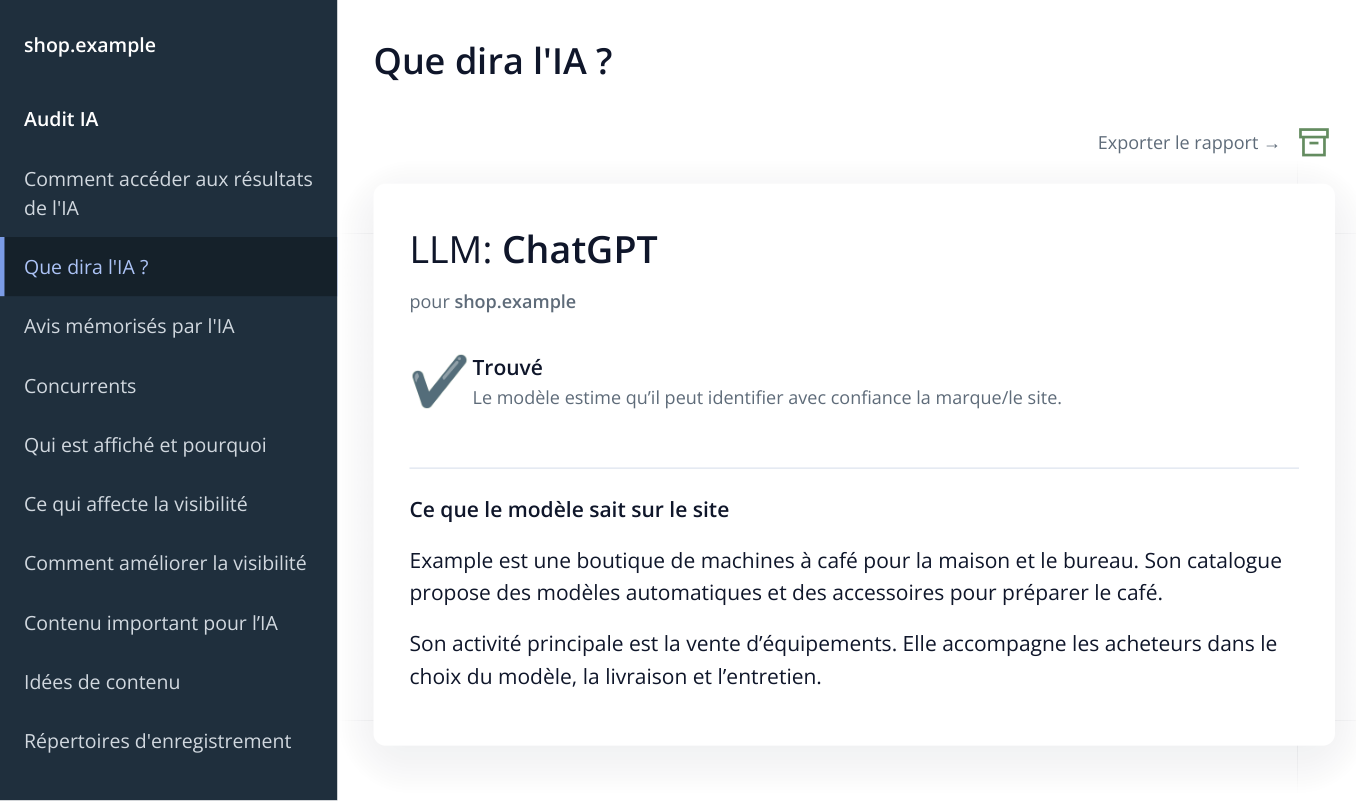
12. Extrait du rapport avec une réponse fictive : le modèle décrit la vente, mais ne mentionne pas la location. Il faut donc examiner la présentation de ce service sur le site. À l’étape suivante, préparez le PDF personnalisé de l’ensemble de l’audit GEO.
Préparez un PDF à votre image :
- Dans « Audit IA », ouvrez la version imprimable du rapport.
- Renseignez « Nom de l'entreprise: » et « Contact: » avec vos informations ou celles de votre agence.
- Dans « Logo: », importez un PNG ou un JPEG, vérifiez l’aperçu, puis cliquez sur « Sauvegarder ».
- Dans « Format du fichier », choisissez PDF et cliquez sur « Créer un rapport ». Attendez la préparation et le téléchargement du fichier.
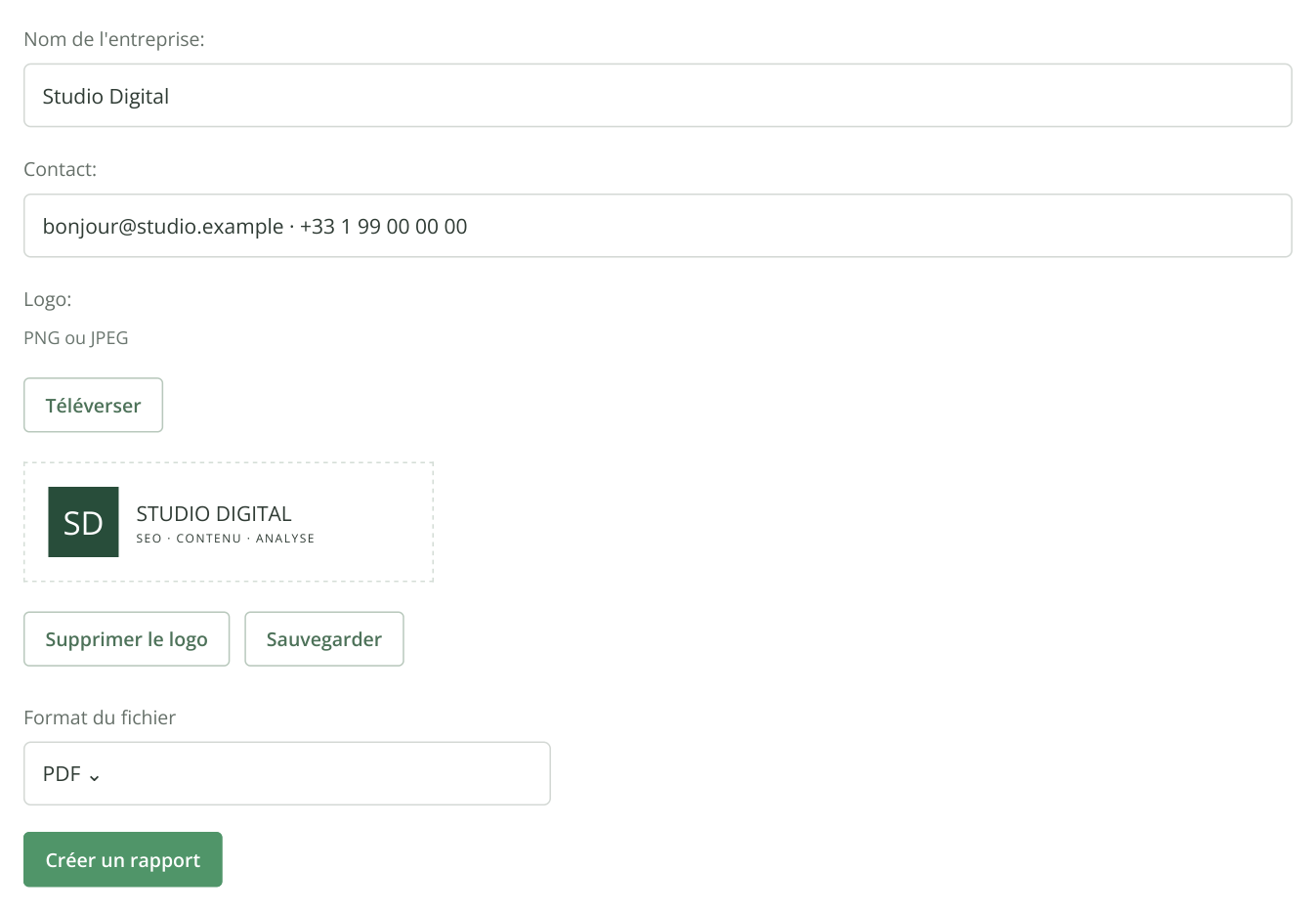
13. Paramètres de la version imprimable de l’audit GEO : entreprise, coordonnées et logo importé. Le format PDF est sélectionné ; « Créer un rapport » lance la création du fichier. Cet extrait présente la personnalisation avec des coordonnées d’agence fictives.
À livrer : le PDF personnalisé et un court plan des premières actions répondant aux lacunes constatées. Par exemple : « Ajouter la location à la description de l’entreprise ; détailler l’entretien sur /location/ ; mettre à jour les fiches dans deux annuaires spécialisés. » Précisez pour chaque action l’URL ou la plateforme et le résultat attendu. Construire ce plan à partir des rapports SEO et GEO.
Vous pouvez ensuite proposer une prestation distincte : vérifier les recommandations de l’IA à partir des questions des acheteurs. Prenez les questions de « Idées de suggestions », convenez de la liste et des assistants à tester, puis lancez l’analyse dans « Visibilité de la marque ». Le client recevra les réponses enregistrées et la comparaison avec les concurrents pour les scénarios choisis. Configurer une première vérification.
Service 6 : extraire les descriptions et les prix des produits d’un site
Ce que vous vendez : la collecte de données produits dans un XLSX. Par exemple, 20 fiches d’une boutique avec URL, nom, référence, prix actuel, disponibilité et description. Cette prestation sert à rapprocher un catalogue fournisseur, à étudier l’assortiment d’un concurrent ou à préparer un tableau pour le responsable de contenu.
À demander : la liste des URL, les champs souhaités et un exemple de ligne attendue. Précisez la description à extraire : résumé court ou bloc complet de caractéristiques. Définissez également le prix : prix actuel, ancien prix ou prix d’une variante précise. Créez des règles distinctes pour les différents modèles de fiches et tenez-en compte dans le périmètre de la commande.
- Créez un projet de surveillance, choisissez « Suivi des prix », puis ouvrez la création d’une règle. Nommez-la d’après la boutique et le modèle de fiche.
- Configurez « Nom du produit », « Référence SKU », « Prix » et « Disponibilité ». Pour la description, utilisez « Champ de réserve » : il collecte le bloc de texte sélectionné, pas uniquement une valeur numérique.
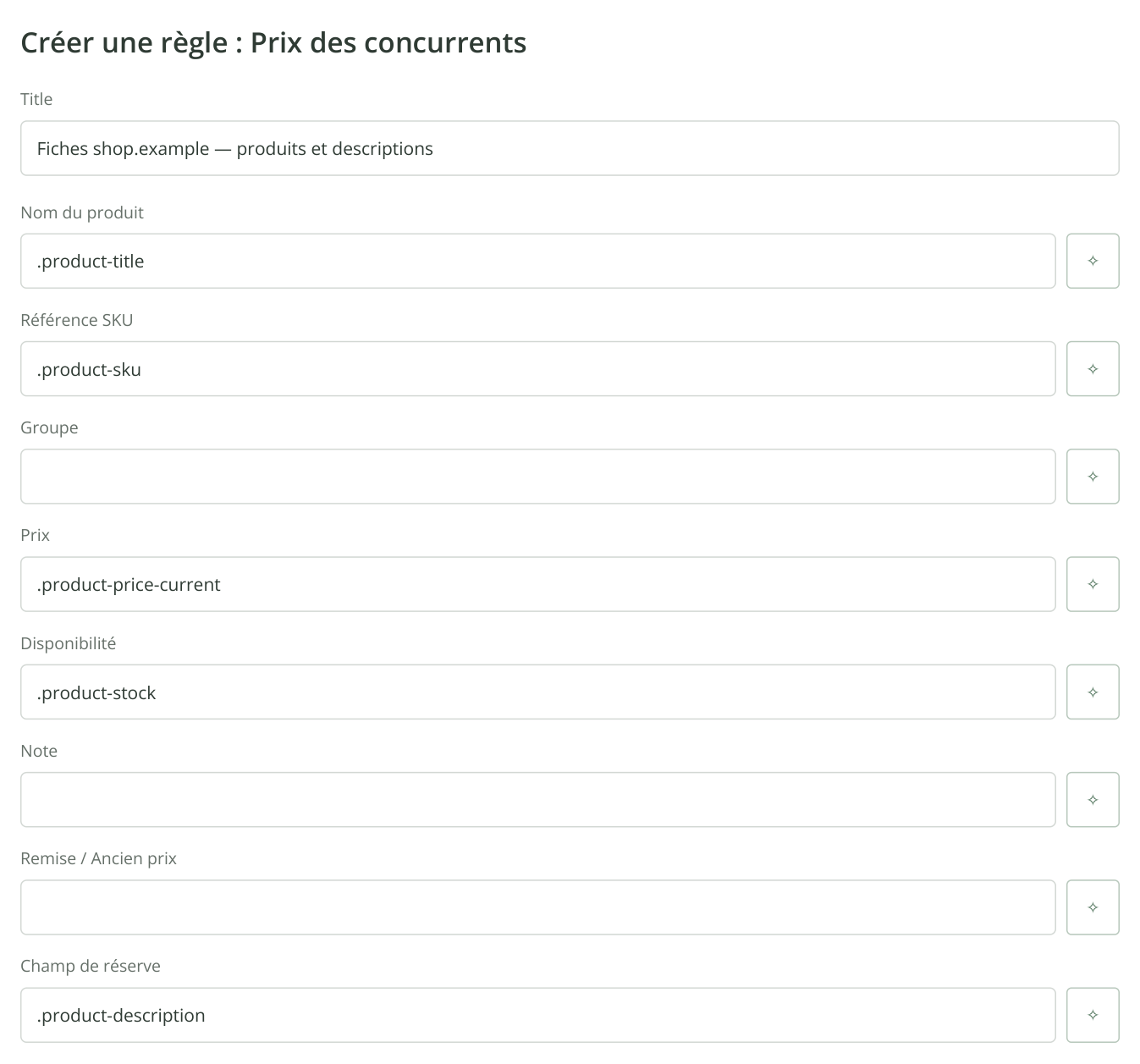
14. Extrait de la règle de collecte. « Champ de réserve » cible la description du produit. Les expressions présentées sont des exemples pour une boutique fictive ; la baguette à droite du champ ouvre l’assistant de sélection sur votre page.
- Cliquez sur la baguette de la ligne à configurer. Dans la fenêtre de sélection, saisissez l’URL de la fiche, puis cliquez sur « Charger ». Si le contenu apparaît après exécution des scripts, activez « Rendre JavaScript ».
- Dans « Suggérer depuis le texte visible », collez le début de la description ou le prix actuel visible, puis cliquez sur « Suggérer ». Cliquez sur « Tester » pour l’expression proposée. Pour la description, la première correspondance doit contenir tout le bloc souhaité ; pour le prix, elle doit correspondre au prix d’achat, sans l’ancien montant barré.
- Cliquez sur « Utiliser » pour reporter l’expression dans le champ de la règle. Testez-la sur deux ou trois autres fiches utilisant le même modèle. Si JavaScript est nécessaire, activez aussi « Exécuter JavaScript pendant la vérification » dans la règle elle-même.
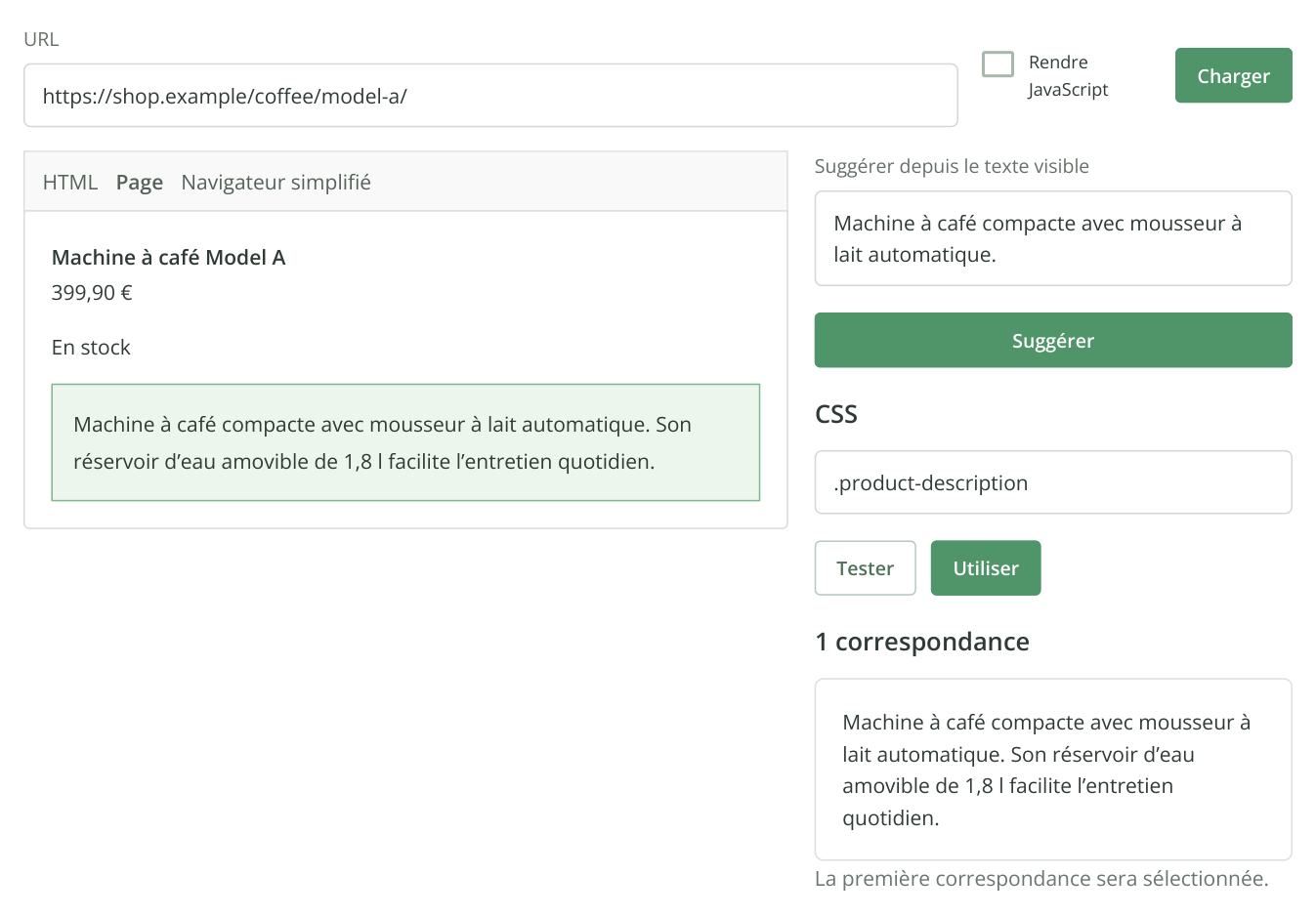
15. Sélection pour « Champ de réserve » : le résultat contient la description complète. Vérifiez qu’il s’agit bien du texte du produit, puis cliquez sur « Utiliser ». L’extrait montre une partie de l’assistant ; la boutique et le sélecteur CSS sont fictifs.
- Enregistrez la règle. À l’étape suivante, ajoutez la liste des URL, poursuivez jusqu’à la liste des pages et vérifiez que la bonne règle leur est attribuée. Cliquez sur « Lancer l'analyse », confirmez les crédits nécessaires et attendez les résultats.
- Ouvrez « Suivi des prix et de la disponibilité ». Avec la roue dentée « Configurer les noms des colonnes », renommez le huitième champ en « Description du produit », puis enregistrez. Cela change l’en-tête de la colonne ; l’extraction de la description reste définie par l’expression de la règle.
- Sélectionnez une analyse terminée, vérifiez les prix et le texte de quelques lignes, puis cliquez sur « Exporter en XLSX ». Pour exporter un seul relevé, laissez « Afficher la comparaison avec une autre exécution » désactivé. Décochez « Appliquer les filtres actuels » si vous voulez toutes les fiches collectées, puis cliquez sur « Télécharger ».
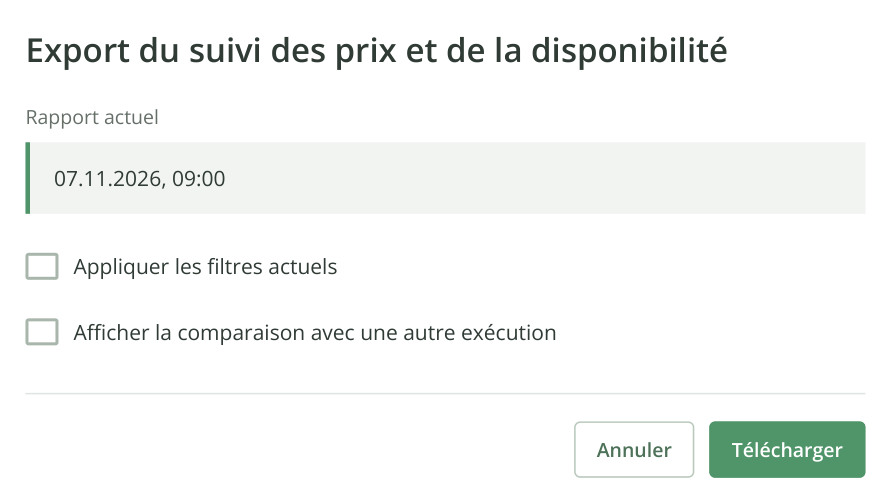
16. Export ponctuel des produits collectés : une analyse terminée est sélectionnée et la comparaison est désactivée. Le champ renommé « Description du produit » sera inclus dans le XLSX avec les autres données.
À livrer : un XLSX avec les URL sources, la date de collecte et les champs remplis. Précisez dans votre message le bloc de description extrait et le prix retenu. Si une valeur manque pour un produit, laissez-la vide et expliquez pourquoi ; ne la remplacez pas par le prix d’une autre variante. Le nom et la référence aideront le client à rapprocher les lignes de son catalogue.
Une collecte ponctuelle ne nécessite pas de programmation. Si le client souhaite recevoir régulièrement les prix et les disponibilités à jour, proposez un forfait complémentaire avec une durée et une fréquence convenues. Configurer les champs, les URL et les analyses avec des illustrations détaillées. Pour publier de nouvelles descriptions sous sa propre marque, vous pouvez proposer séparément la réécriture des textes collectés dans le rédacteur IA.
Lisez plus d'articles similaires