
 Français
expand_more
 English
 Español
 Deutsch
 Português
 Türkçe
 Polski
 العربية
 हिन्दी

Comment configurer la fabrique de contenu de Labrika pour des lots de 50 à 100 pages
« Usine de Contenu » aide les boutiques en ligne, les entreprises proposant de nombreux services et les agences SEO à préparer des textes par lots de 50 à 100 pages. Labrika utilise les groupes de requêtes et les recommandations du projet : chaque groupe reçoit son propre contenu et une seule commande lance les documents sélectionnés.
1. Créez une tâche pour les pages concernées
Ouvrez « Rédacteur IA » → « Usine de Contenu » → « Créer une tâche ». Dans « Que faire », sélectionnez « Optimisation du groupe de mots-clés ». Ce scénario utilise les groupes de requêtes et les recommandations déjà calculées pour le projet.
Choisissez le projet dans « Sélectionnez un projet avec analyse », puis le moteur dans « Sélectionnez un moteur de recherche ». Les groupes de requêtes et les recommandations doivent déjà être calculés : pour un nouveau projet, effectuez d’abord le regroupement des mots-clés. Pour référencer une activité de location à Lyon, par exemple, choisissez les recommandations du moteur et de la zone géographique visés par les pages.
Dans « Quel pourcentage d'optimisation prendre », définissez le seuil de sélection. Un seuil de 70 % retient les groupes dont le score ne dépasse pas 70 %. Pour inclure des contenus nouveaux sans texte initial, cochez « Inclure des groupes de mots-clés sans texte ».
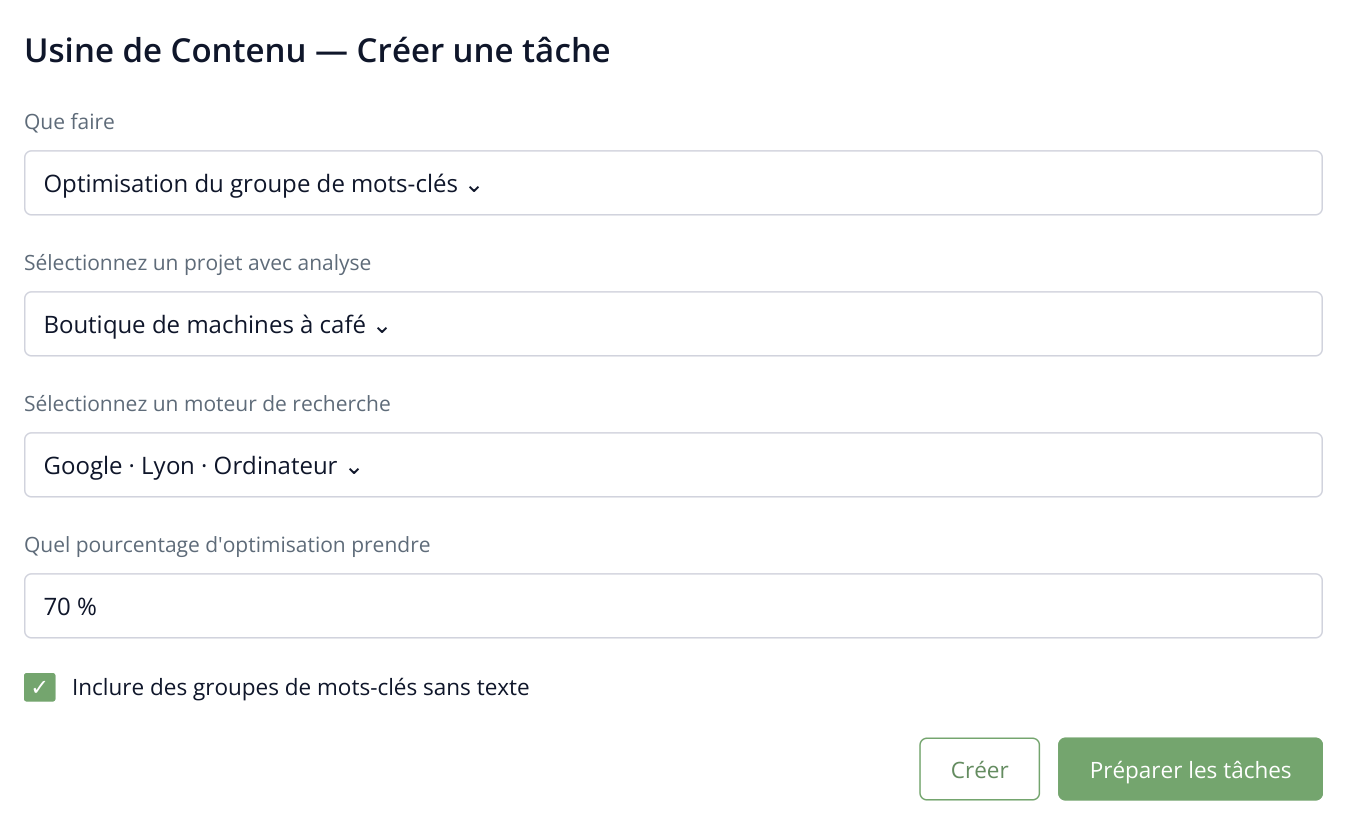
1. La boutique choisit les pages dont le score ne dépasse pas 70 % et les nouveaux groupes sans texte. La génération se concentre ainsi sur les sections qui nécessitent un travail complémentaire.
Cliquez sur « Créer » pour consulter les groupes trouvés, puis sur « Préparer les tâches ». Labrika crée la liste des documents à lancer ensuite.
Une boutique agrandit par exemple son catalogue de machines à café : elle a besoin de textes pour les petites cuisines, les bureaux et les modèles avec mousseur à lait. Les groupes de requêtes correspondent à des besoins d’acheteurs distincts ; le lot contient donc des textes séparés pour ces pages. L’équipe peut travailler sur l’assortiment et la publication pendant que Labrika rédige.
Si vous partez d’autres données : l’assistant propose aussi « Remplir les pages fines » pour les pages contenant peu de texte et « Cloner le site » pour travailler à partir de pages sélectionnées sur un site source. La suite porte sur un lot issu de groupes de requêtes déjà préparés.
2. Sélectionnez un lot de 50 à 100 documents
Cochez les lignes utiles dans la liste des documents préparés. Vous pouvez lancer tous les contenus sélectionnés ensemble ou répartir une longue liste en plusieurs lots : d’abord les pages de services, puis les articles de blog, par exemple.
Pour une sélection groupée, appliquez un filtre et cliquez sur « Sélectionner filtré ». Le compteur total indique le nombre de documents sélectionnés, y compris sur les autres pages du tableau. Pour changer la sélection, cliquez sur « Désélectionner », puis recommencez.
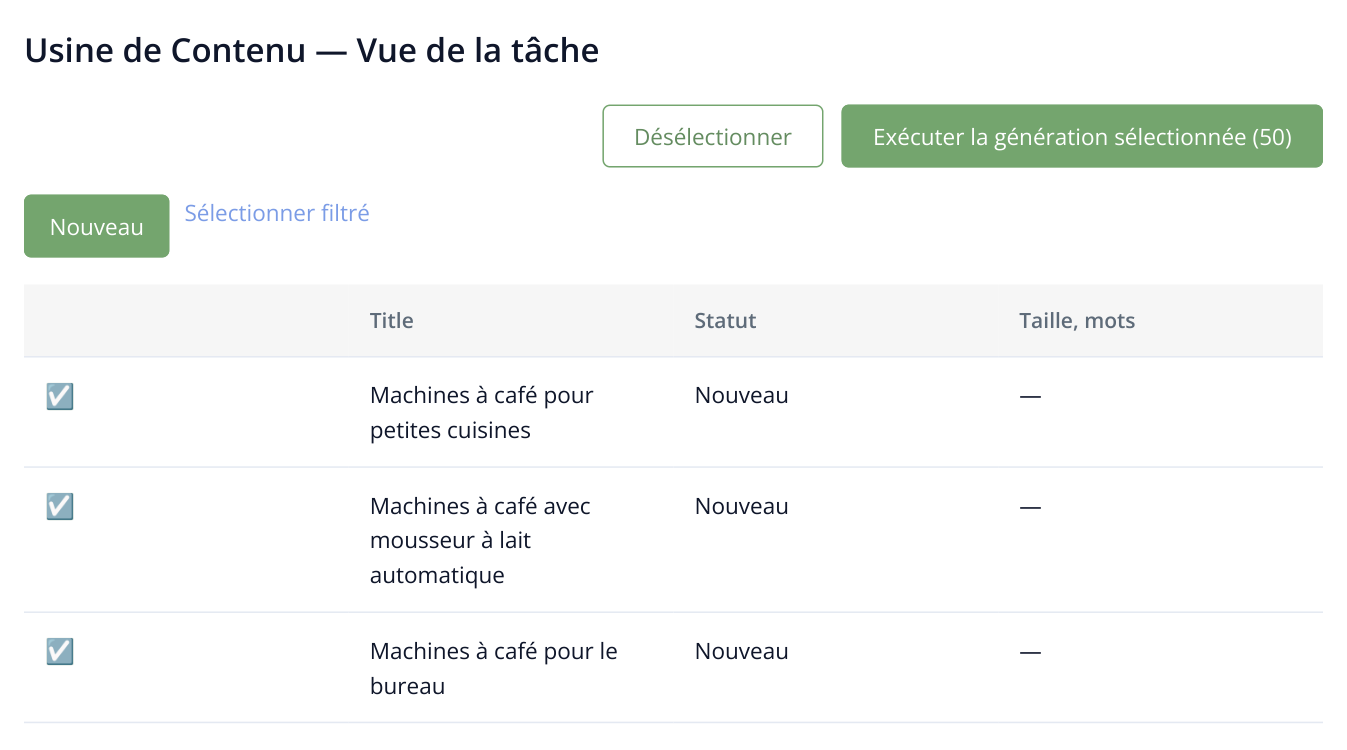
2. L’exemple porte sur un lot de 50 documents ; seule une partie de la liste est affichée. Le nombre du bouton inclut les lignes sélectionnées sur toutes les pages du tableau.
Cliquez sur « Exécuter la génération sélectionnée ». Le bouton indique le nombre de documents et la confirmation affiche les crédits IA nécessaires et disponibles. Cliquez sur « Oui » : Labrika commence à rédiger les textes du lot sélectionné.
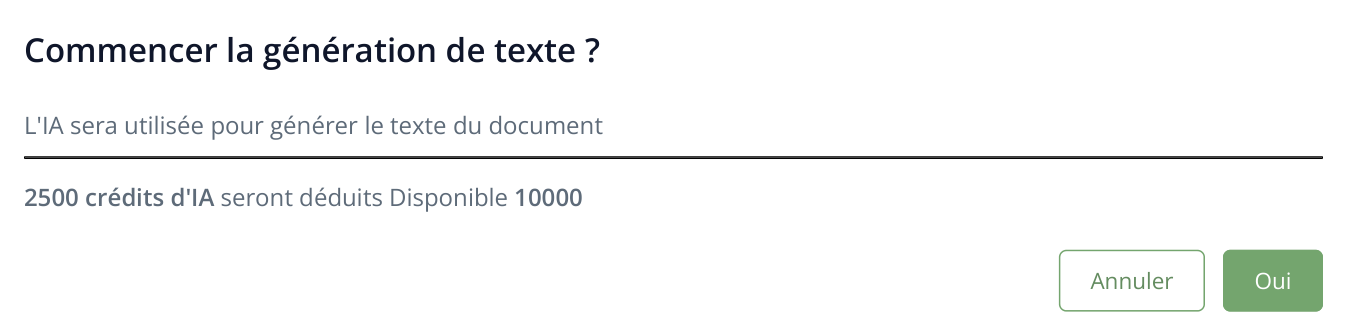
3. La fenêtre de confirmation affiche le coût des documents sélectionnés. Les chiffres sont illustratifs : consultez le calcul de votre propre tâche avant de la lancer.
Si une partie de la tâche est déjà terminée, utilisez le filtre « Nouveau » pour sélectionner les documents non encore traités. Vous pouvez ainsi poursuivre avec le lot suivant. Une agence peut publier les lots validés projet par projet ; une petite rédaction peut préparer une série sans lancer chaque article séparément.
3. Ouvrez les textes terminés
Les statuts indiquent l’avancement : « Nouveau » signifie que le document n’a pas encore été lancé, « Traitement » que le texte est en cours de rédaction et « Terminé » que le résultat est prêt. Ouvrez une ligne terminée pour travailler sur le contenu. En cas d’échec, consultez les détails de l’erreur et corrigez la cause indiquée ; les documents déjà terminés restent utilisables indépendamment de cette erreur.
Pour les contenus liés à des groupes de requêtes, le résultat s’ouvre dans l’éditeur interactif du groupe correspondant. Vérifiez les conditions récurrentes du lot : zone de livraison, contenu de la prestation, assortiment. Si elles diffèrent selon les catégories, précisez-les dans les textes concernés avant leur publication. Le lancement groupé conserve ainsi les différences entre les pages.
4. Téléchargez les contenus à publier
Dans la ligne du document, ouvrez le menu à trois traits horizontaux. Choisissez « Télécharger en HTML », « Télécharger en TXT » Ou « Copier dans le presse-papiers ». L’export concerne le document sélectionné.
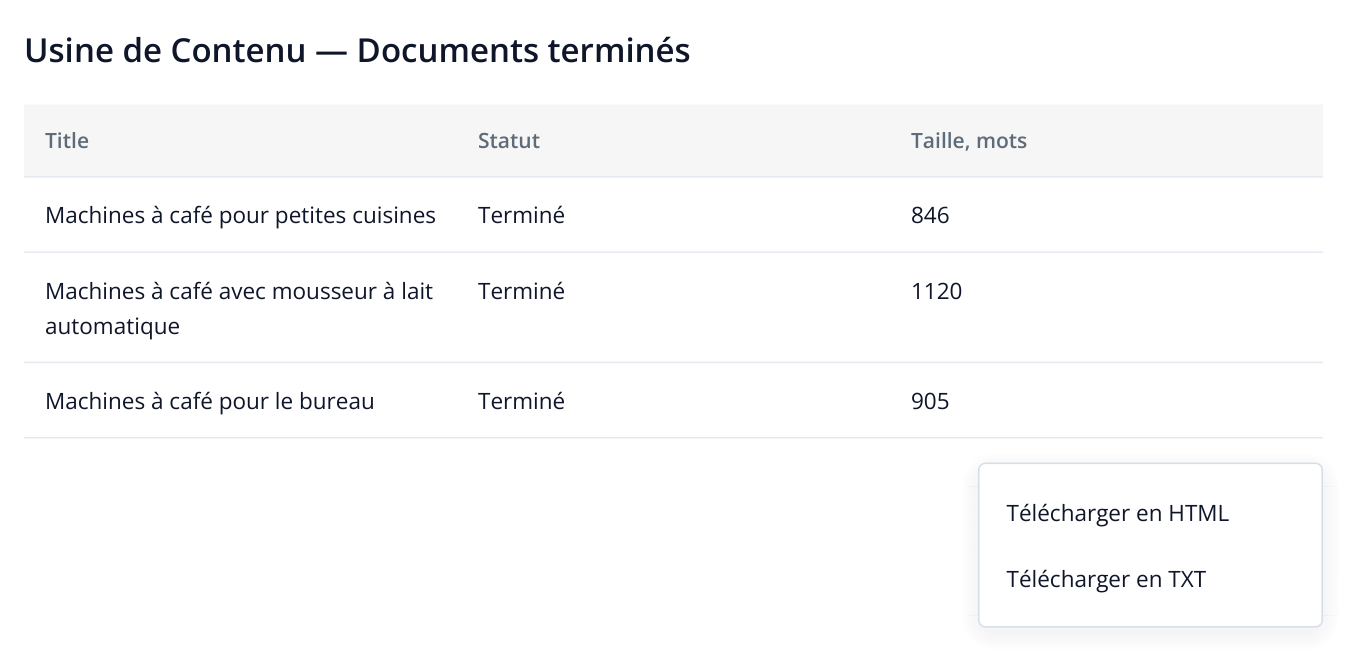
4. Vous obtenez des contenus distincts pour différentes pages de la boutique. « Terminé » indique que le texte est prêt ; le menu de la ligne permet de télécharger ce document. Les longueurs sont illustratives.
Le HTML se transfère dans le CMS en conservant la mise en forme. Pour un lot, donnez aux fichiers des noms qui identifient facilement leur page cible, par exemple choisir-machine-cafe.html pour un guide de choix de machine à café.
Pour améliorer une page individuellement, utilisez l’optimisation en un clic. Pour rédiger un nouveau guide approfondi, choisissez « Article d'expert ».
Pour développer une activité dans une nouvelle zone, préparez un lot sur les services réellement proposés ; pour une boutique, rédigez les pages des nouvelles catégories du catalogue. Une agence peut organiser la publication en plusieurs étapes : d’abord les pages commerciales validées par le client, puis les contenus informatifs qui les soutiennent.