
 Français
expand_more
 English
 Español
 Deutsch
 Português
 Türkçe
 Polski
 العربية
 हिन्दी

Comment optimiser un article en un clic avec l’IA de Labrika
« Optimisation en 1 clic » aide les spécialistes SEO, les rédacteurs et les propriétaires de sites à améliorer des articles et des pages commerciales déjà publiés. Labrika insère les mots-clés et le vocabulaire lié au sujet selon les recommandations du top 10, tout en conservant la base du texte. C’est utile lorsqu’un contenu est déjà validé et doit être renforcé pour la recherche.
1. Ouvrez l’article dans l’éditeur
Dans le projet, ouvrez « Optimisation et regroupement de Keywords », trouvez le groupe de requêtes de l’article et cliquez sur « Optimiseur de contenu ». Les recommandations du moteur sélectionné doivent déjà être calculées.
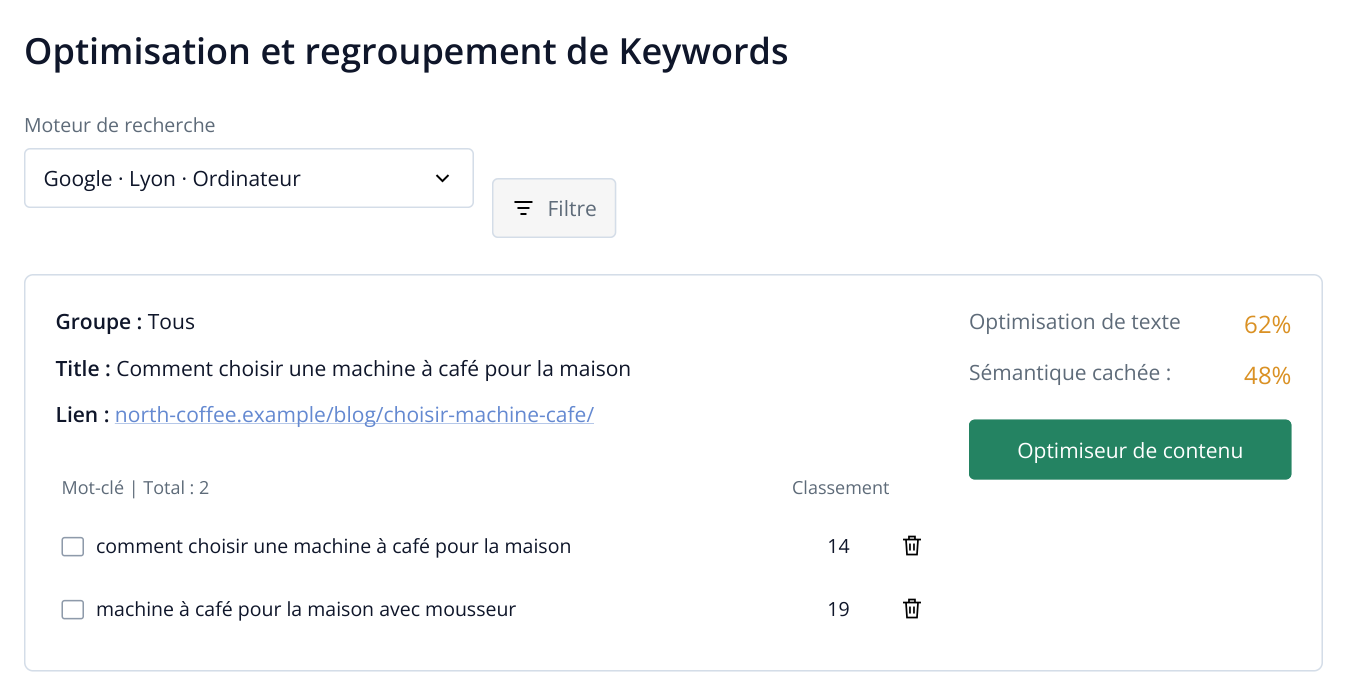
1. Groupe de requêtes déplié : page de destination et expressions à gauche, respect des recommandations et « Optimiseur de contenu » à droite. Cet extrait de rapport utilise des données fictives.
Body contient le texte principal. Vous pouvez améliorer la page chargée ou coller votre propre article. Renseignez Title, Description et H1 avec le titre SEO, la meta description et le titre principal de la page. Cliquez sur « Rafraîchir » pour obtenir le score actuel et enregistrer une version.
Conseil : si le menu ou le pied de page du site a été chargé avec l’article, retirez-le de Body. L’optimiseur travaillera ainsi uniquement sur le contenu.
2. Lancez « Optimisation en 1 clic »
Au-dessus de Body, cliquez sur « Optimisation en 1 clic ». L’IA ajoute les mots utiles sous une forme grammaticale adaptée dans les phrases existantes, en préservant leur sens et leur style. Dans un article sur les machines à café, elle peut compléter « modèle compact » par « de machine à café pour la maison », puis ajouter un mousseur automatique à la description du système de lait. L’option voisine « Article en 1 clic » convient à une réécriture plus complète.
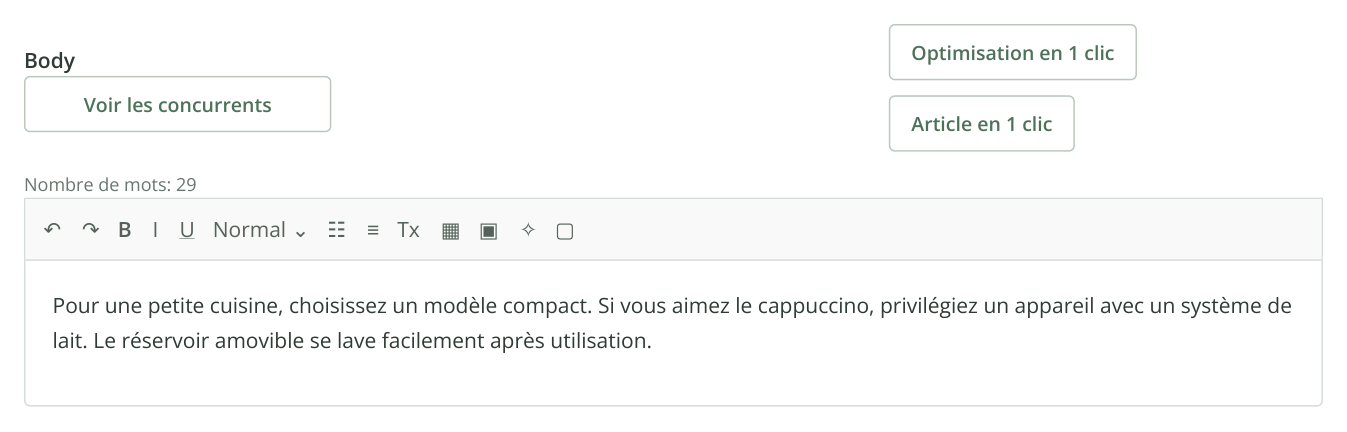
2. Texte initial de trois phrases. Les boutons des deux modes se trouvent à droite au-dessus de Body ; viennent ensuite le compteur de mots, les outils de mise en forme et le texte. « Optimisation en 1 clic » ajoute les expressions manquantes à ce contenu.
La fenêtre « Lancer l’optimisation SEO ? » affiche le coût. Vous pouvez y activer « Ne pas ajuster la longueur du texte au TOP-10 » pour conserver la longueur initiale et vous concentrer sur l’ajout de mots-clés. C’est utile pour une page de service validée, une analyse d’auteur ou une étude de cas détaillée. Pour suivre la longueur recommandée, laissez la case décochée.
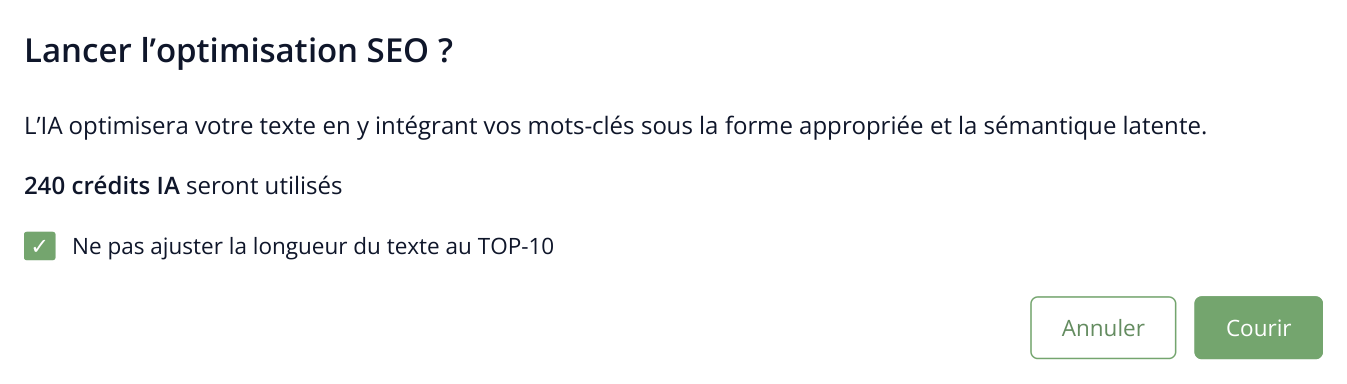
3. Pour préserver le texte initial de l’exemple, « Ne pas ajuster la longueur du texte au TOP-10 » est activé. Le coût est illustratif ; votre consommation s’affiche avant le lancement.
Cliquez sur « Courir ». Une fois le traitement terminé, « Afficher la nouvelle version de l'article » apparaît.
3. Choisissez la nouvelle version
Cliquez sur « Afficher la nouvelle version de l'article ». À gauche se trouve « Version actuelle de l'article », au centre « Nouvelle version de l'article » et à droite les scores et recommandations. Les ajouts apparaissent en vert dans la colonne gauche. Dans l’exemple, l’IA a intégré deux expressions au paragraphe existant : les trois phrases initiales sont conservées.
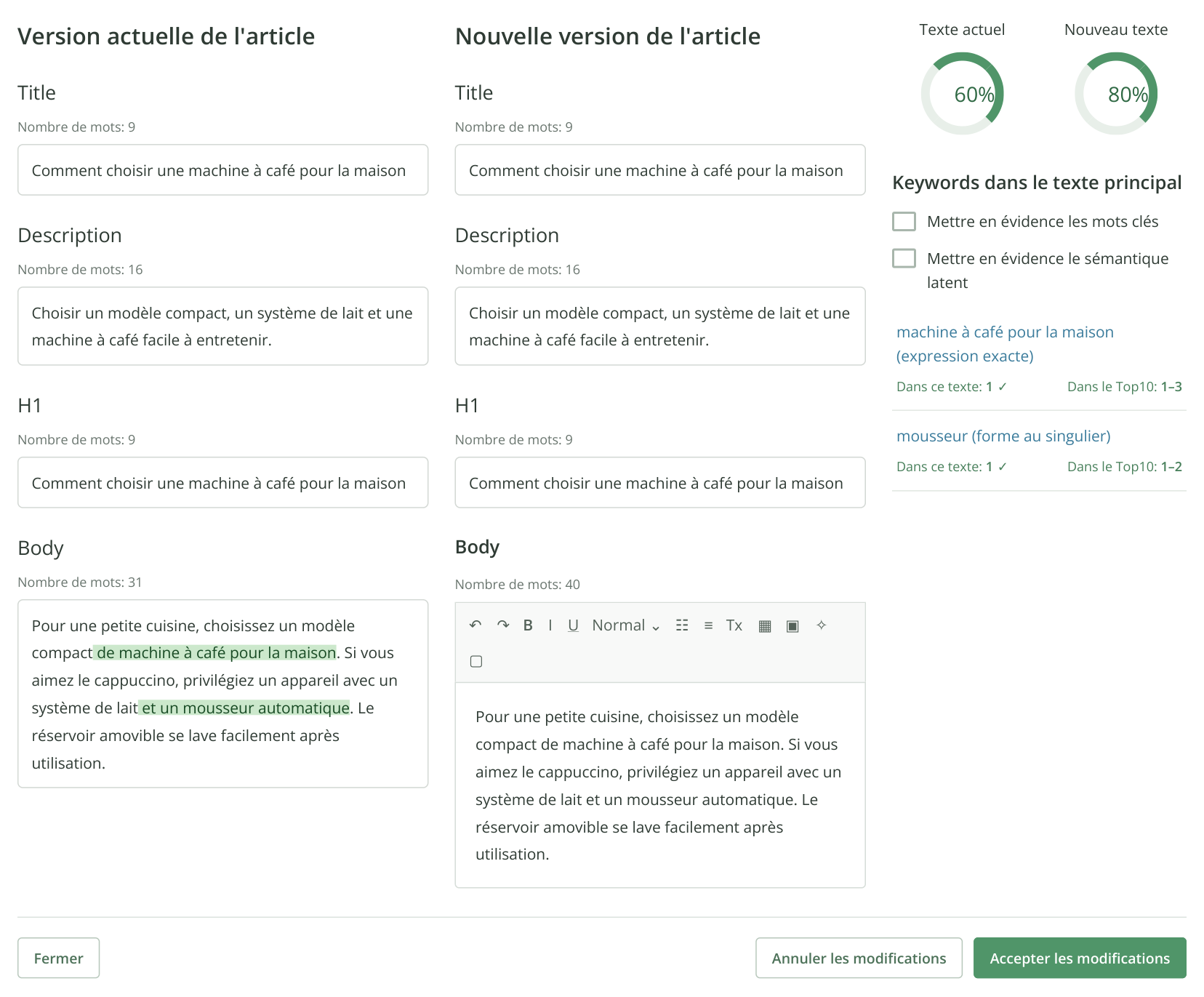
4. Nouvelle version : texte avec ajouts surlignés à gauche, résultat modifiable au centre, score et recommandations à droite. Les trois phrases sont conservées ; seules deux expressions ont été ajoutées. Le texte et les indicateurs sont illustratifs. Un défilement horizontal permet de lire les trois colonnes.
Une boutique peut améliorer ses descriptions de catégories, un prestataire renforcer des pages déjà validées et une rédaction actualiser des articles utiles pour les requêtes ciblées. Il n’est pas nécessaire de répartir chaque mot manuellement : Labrika propose des insertions selon les recommandations du groupe de requêtes.
Dans la comparaison, vérifiez les caractéristiques ajoutées. Par exemple, « avec un mousseur automatique » ne convient qu’aux appareils équipés de cette fonction. Si une insertion modifie la promesse faite à l’acheteur, corrigez-la directement dans la nouvelle version. Le texte validé reste la base du contenu. Cliquez sur « Accepter les modifications ».
La nouvelle version apparaît dans l’éditeur. Cliquez sur « Rafraîchir » pour l’enregistrer et actualiser le score. Pour conserver l’ancienne, utilisez « Annuler les modifications ».
4. Publiez l’article sur le site
Dans la barre de Body, cliquez sur l’icône dont l’infobulle indique « Copier le code HTML dans le presse-papiers ». Collez le texte en mode HTML dans l’éditeur du CMS. Transférez Title, Description et H1 dans les champs correspondants de la page.
Enregistrez la page dans le CMS et ouvrez-la comme un visiteur. Dans cet exemple, les paragraphes doivent rester identiques et les expressions ajoutées se trouver dans les phrases. Vous transférez ainsi toute la version acceptée sans réinsérer les mots-clés manuellement.
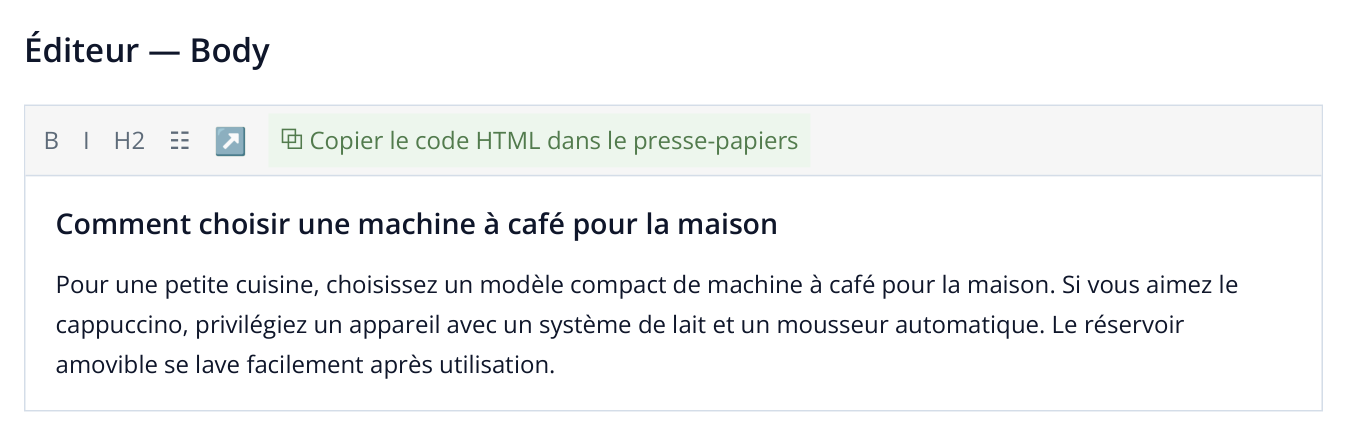
5. Le bouton de copie se trouve dans la barre de Body. Le texte présenté correspond aux insertions acceptées ; Title, Description et H1 sont transférés séparément dans le CMS.
Après publication, comparez le contenu du site à la version enregistrée dans Labrika. Les versions précédemment vérifiées sont accessibles dans « Histoire ».
Pour traiter plusieurs dizaines de pages ensemble, utilisez la fabrique de contenu : elle permet de préparer les tâches par groupes de requêtes et de les lancer simultanément.
Les recommandations du top 10 portent sur le contenu des pages concurrentes pour le groupe choisi. Après publication, relevez les positions de ce même groupe dans Labrika : vous mesurerez le résultat de l’amélioration dans la recherche, indépendamment du score du texte dans l’éditeur.
Lisez plus d'articles similaires