
 Français
expand_more
 English
 Español
 Deutsch
 Português
 Türkçe
 Polski
 العربية
 हिन्दी

Comment comparer les audits avant et après le travail d’un prestataire
Labrika aide à valider une prestation à partir de résultats concrets : erreurs corrigées, modifications des pages et apparence du site sur ordinateur et mobile. Si le contrat couvre les mentions et la réputation de la marque, ajoutez le SERM pour analyser les publications, avis et plateformes trouvés. Pour chaque type de travail, vous pouvez conserver l’état initial et contrôler le résultat après publication.
Enregistrez l’état du site avant les travaux
Avant une nouvelle phase, lancez un audit via « Commencer le rapport ». Sa date servira de référence. Après publication des corrections, relancez le contrôle : la comparaison montrera le résultat de cette phase. Si les deux audits sont déjà dans l’historique, passez directement au choix des dates.
Pour les textes, le design et les pages de destination, activez en amont le suivi des modifications avec captures. Vous conserverez ainsi les chiffres de l’audit et les versions des pages. Pour un contrat mensuel, lancez un premier contrôle avant de confier le site au prestataire, puis poursuivez selon un calendrier.
Une agence reçoit par exemple trois missions : corriger le catalogue, actualiser les pages de services et renforcer la présence de la marque sur des sites spécialisés. La première se vérifie par comparaison des audits, la deuxième par l’historique des pages et les captures, la troisième par le SERM. Chaque engagement dispose ainsi de sa propre preuve.
Comparez les audits et repérez les erreurs restantes
- Dans le projet du site, ouvrez « Rapports de comparaison ».
- Dans « Date1 », choisissez l’audit avant travaux ; dans « Date2 », celui réalisé après.
- Activez « Montrer seulement les différences » pour repérer rapidement les indicateurs modifiés dans « Audit SEO » et « Audit technique ».
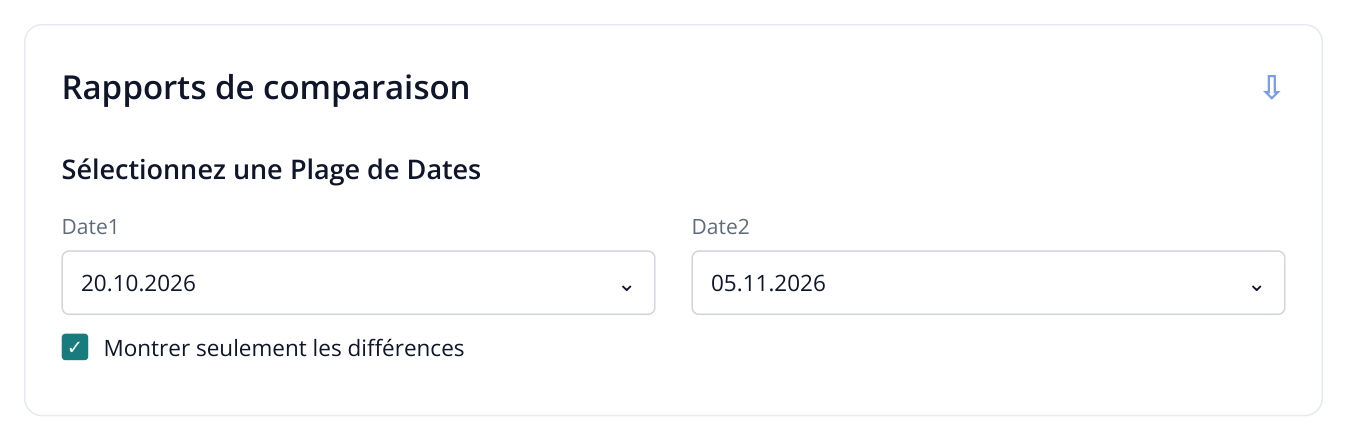
1. « Date1 » correspond à l’état initial, « Date2 » à l’état après publication des corrections. « Montrer seulement les différences » met en évidence les indicateurs modifiés.
Examinez les indicateurs liés à la mission. Pour les métadonnées, comparez les erreurs de Title et de meta description. Pour la navigation, vérifiez les liens cassés et les pages inaccessibles. Pour l’indexation, consultez les contrôles de canonical, de robots.txt et de pages bloquées pour les moteurs.
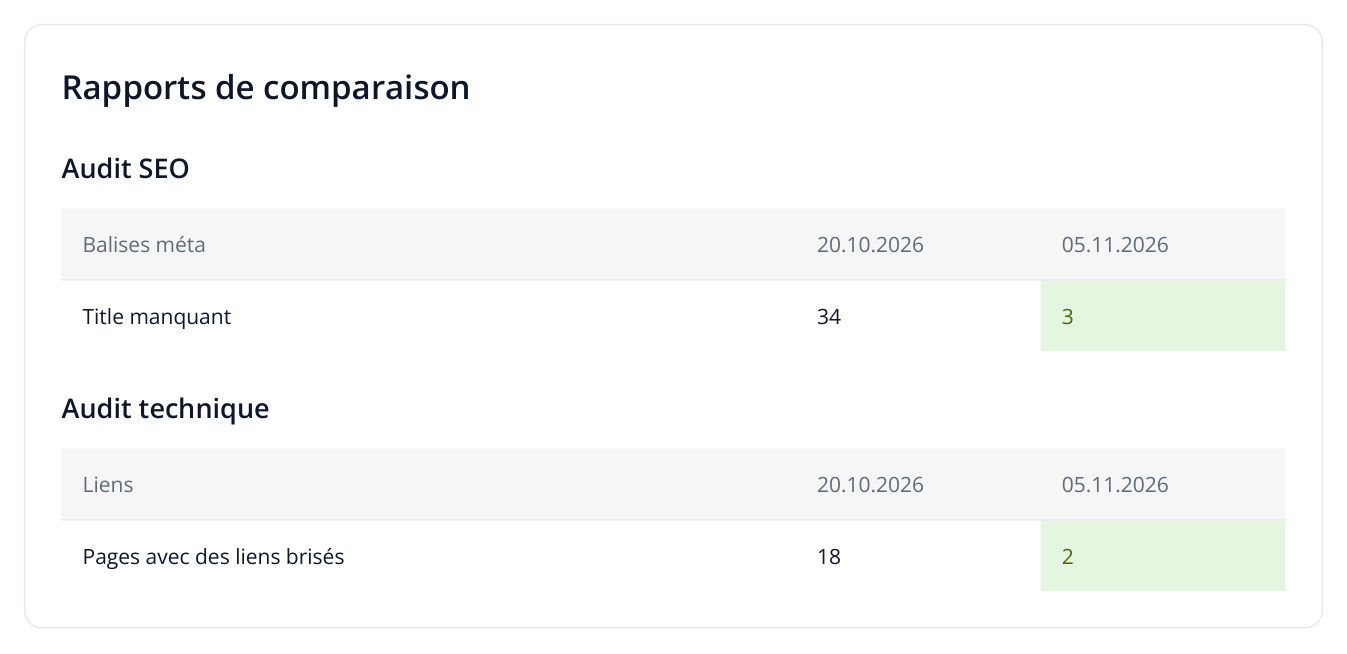
2. Exemple à périmètre constant : 240 pages. Le nombre de Title vides diminue de 31 et celui des pages avec liens cassés de 16. Les erreurs restantes figurent dans la colonne droite.
Ici, le prestataire a corrigé 31 des 34 Title vides et les liens cassés de 16 des 18 pages concernées. Ouvrez les rapports détaillés depuis le menu d’audit pour récupérer les URL restantes : trois pages nécessitent un titre et deux des corrections de liens. Vous disposez de remarques précises pour la recette.
Désactivez ensuite « Montrer seulement les différences » : vous verrez aussi les indicateurs sur lesquels des corrections étaient promises mais dont le nombre d’erreurs n’a pas changé. Vérifiez le périmètre des deux audits : domaine, dossiers explorés et nombre de pages. Si 240 URL deviennent 80, cherchez d’abord pourquoi les autres ne sont plus explorées. Une page absente du contrôle n’est pas une erreur corrigée.
Configurez le suivi des modifications et les captures
La surveillance est particulièrement utile lorsque spécialiste SEO, développeur et rédacteur travaillent en parallèle. Elle conserve l’état publié des pages : textes remplacés, métadonnées, HTML et apparence après mise en ligne.
- Créez un projet de type « Surveillance », choisissez « Mode simplifié » et ajoutez les pages de la mission. Dans un projet existant, utilisez « Pages suivies » → « Ajouter ».
- Ouvrez la règle dans « Règles d'analyse et d'alerte ». Dans « Captures de la page », activez « Faire une capture bureau » et « Faire une capture mobile ».
- Si des blocs s’affichent avec retard, réglez « Pause avant la capture, s », par exemple sur 5. Pour analyser le texte généré par JavaScript, activez « Parser JS ».
- Définissez la sensibilité avec les seuils de modification du HTML, du contenu et des métadonnées. Pour suivre de petites retouches de texte et de Title, choisissez 0 : toute modification sera détectée.
- Enregistrez la règle et attribuez-la aux URL via « Définir des règles ». Dans « Paramètres de stockage », choisissez une durée de conservation du HTML et des captures couvrant les travaux et leur validation.
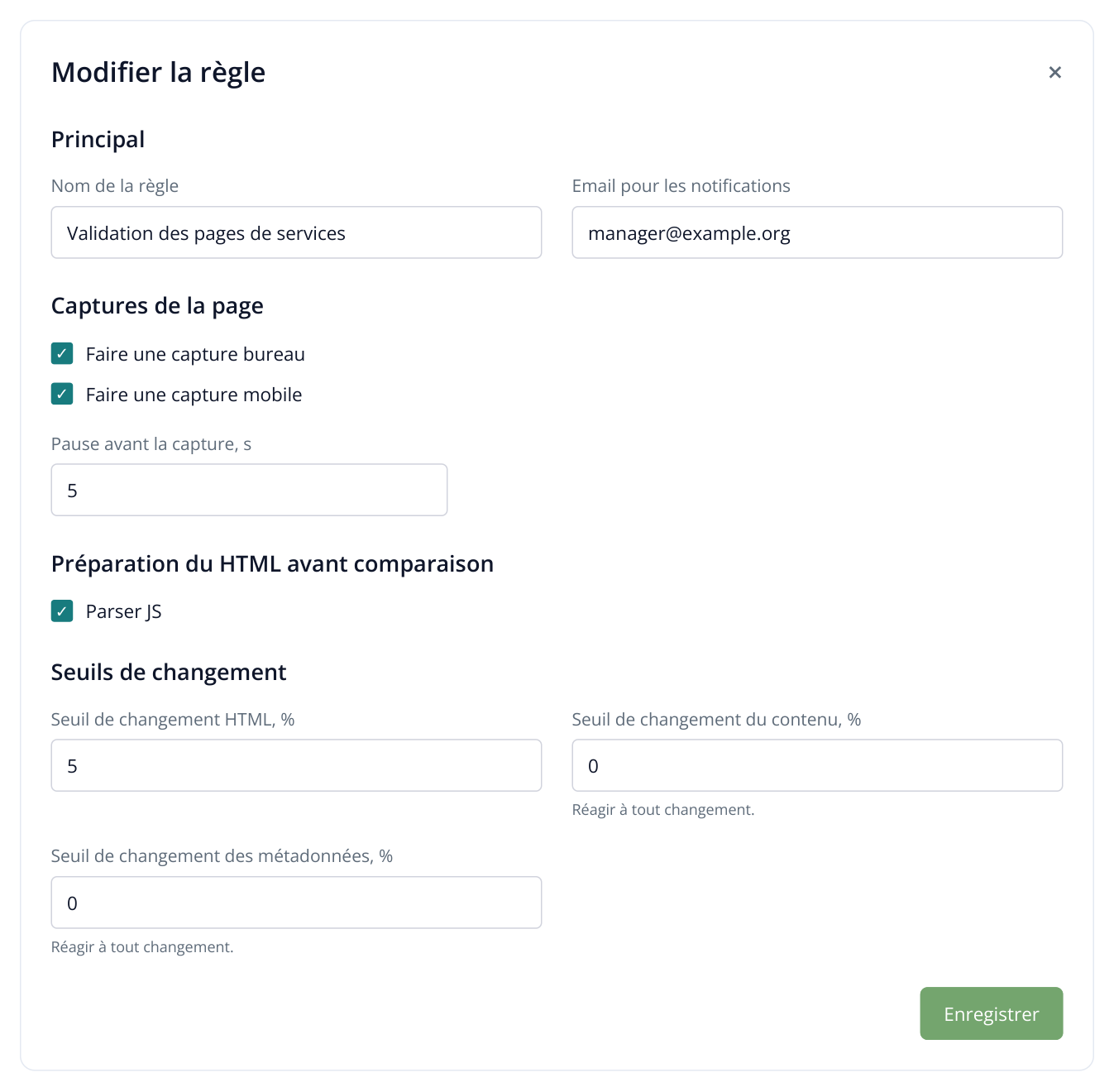
3. Extrait de règle : les captures des deux appareils sont conservées, et même les petites modifications de texte ou de métadonnées sont suivies. Paramètres et adresse e-mail sont fictifs.
Cliquez sur « Lancer l'analyse », vérifiez le coût et confirmez. Attendez le premier résultat avant toute modification : il conserve les versions initiales. Dans « Paramètres de planification », programmez ensuite des contrôles quotidiens aux heures utiles. Indiquez le destinataire dans « Email pour les notifications », au sein de la règle.
Pour une refonte, suivez l’accueil et une URL de chaque modèle modifié : catégorie, fiche produit, page de service. Si le prestataire retouche des pages précises, incluez toutes les URL prévues. Vous contrôlerez ainsi la mise en page commune et les demandes individuelles.
Contrôlez le volume de travail et les modifications précises
Ouvrez « Synthèse des modifications » dans le projet de surveillance. Le rapport indique combien de pages suivies et de mots ont été ajoutés, supprimés ou modifiés entre l’exécution choisie et la précédente terminée. Les catégories sous la synthèse ouvrent la liste des URL.
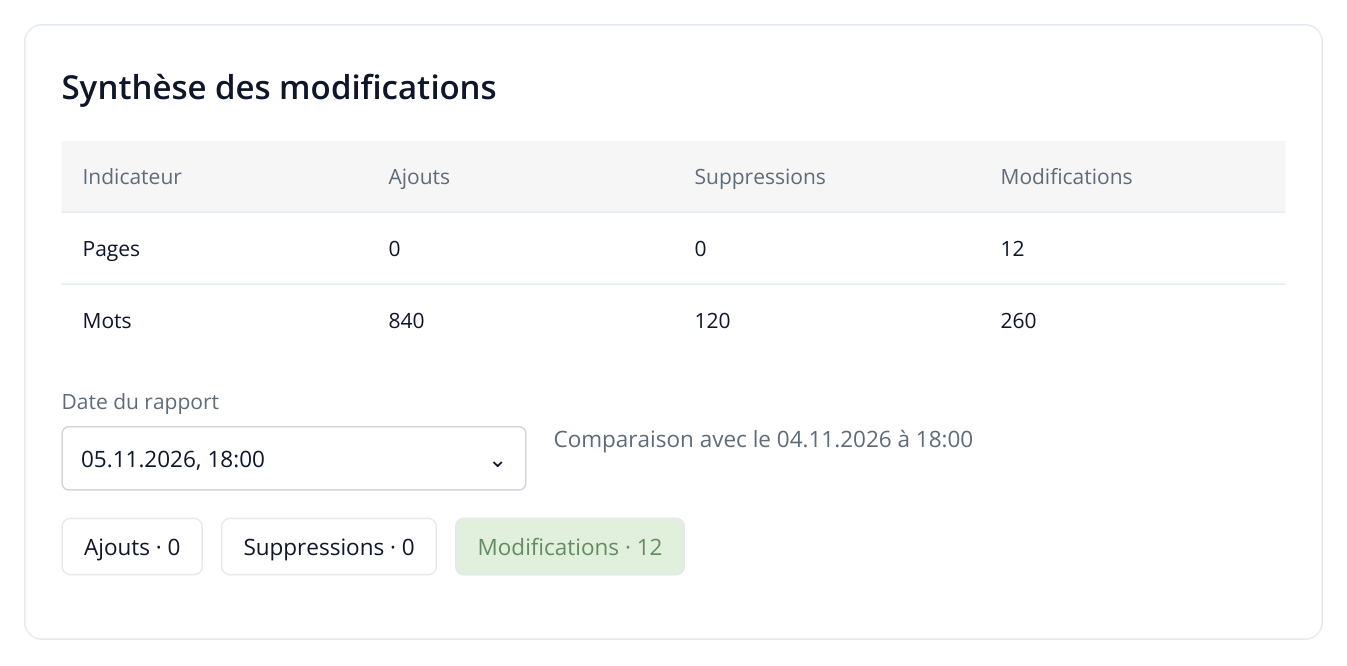
4. Synthèse entre deux exécutions consécutives : 12 pages suivies ont changé. « Modifications » ouvre leur liste en dessous. Le nombre de mots aide à estimer l’ampleur des modifications.
Le prestataire annonce par exemple la mise à jour de 12 pages de services. Repérez les URL modifiées et ouvrez-les avec « Ouvrir ». Le nombre de mots donne une idée du travail rédactionnel ; la comparaison montre sa nature : conditions ajoutées, titre réécrit ou simple libellé modifié.
Si les travaux s’étalent sur plusieurs semaines, ouvrez l’URL dans « Rapport sur les changements », choisissez la date finale et utilisez le bouton bleu du panneau droit pour sélectionner une seconde date. Retenez une exécution enregistrée avant le début de la phase, puis cliquez sur « % de modification du contenu ». Deux dates disponibles de la page peuvent être comparées même si d’autres contrôles ont eu lieu entre elles.
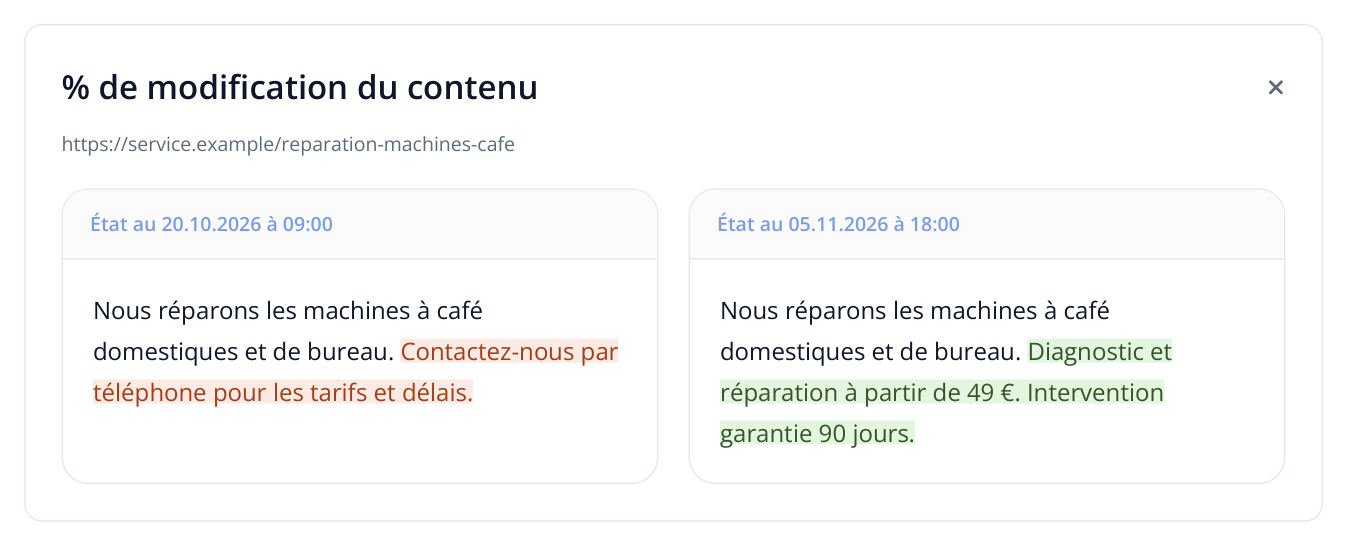
5. Les deux versions révèlent les conditions précises : texte supprimé en rouge, texte ajouté en vert. L’exemple reprend les mêmes dates de suivi.
La synthèse montre les changements du site : rapprochez donc les URL des missions du prestataire, car vos collaborateurs ont pu intervenir aux mêmes dates. Une page peut apparaître plusieurs fois dans les synthèses quotidiennes du mois. Pour valider une liste de 12 pages, vérifiez bien ces 12 URL.
Validez le rendu avec les captures d’écran
Dans le panneau de la page, cliquez sur « % de modification de la capture bureau » Ou « % de modification de la capture mobile ». « Côte à côte » montre les versions côte à côte avec leurs dates ; « Avant / Après » permet de déplacer un séparateur sur les captures pour comparer la position des éléments.
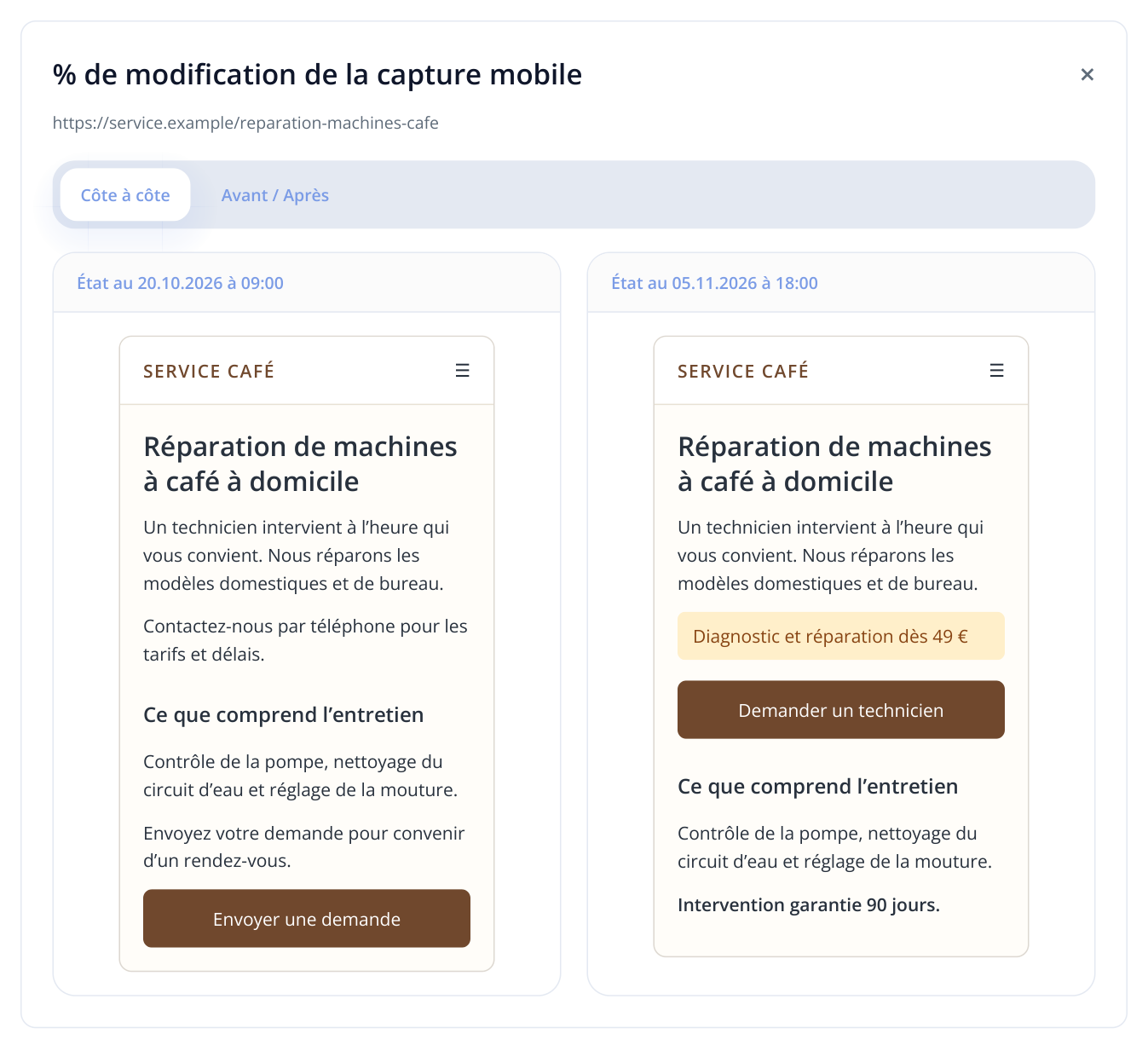
6. Exemple de recette mobile : le prestataire a placé le prix et le bouton de contact plus haut et ajouté la garantie. Les captures montrent les modifications publiées aux deux dates.
Pour le commerçant : vérifiez l’ajout des conditions de livraison, de la garantie et du nouveau bouton d’achat. Pour le responsable d’agence : montrez au client la page publiée après le travail du designer et du développeur. Pour la version mobile : comparez la taille des blocs, les retours à la ligne et la position du bouton sur un écran étroit.
Cliquez sur le pourcentage de modification du Title, de la meta description ou du H1 pour confirmer leurs changements. Pour examiner le balisage, ouvrez « % de modification HTML » ; récupérez la version conservée avec « Télécharger HTML ». Testez séparément l’envoi du formulaire ou le paiement sur le site : une capture montre l’apparence de la page.
Ajoutez le SERM si le contrat couvre les mentions de marque
Si le prestataire gère la réputation, les publications, les avis ou la présence de l’entreprise sur des sites tiers, ajoutez les résultats SERM à la recette. L’audit de votre propre site ne montre pas les contenus publiés ailleurs à propos de la marque.
- Dans SERM, configurez la marque, ses variantes de nom, le domaine et les sources d’analyse. Effectuez un premier relevé avant les travaux, puis répétez l’analyse avec les mêmes paramètres après la phase.
- Ouvrez « Synthèse ». Consultez le nombre de contenus trouvés, sa variation depuis l’analyse précédente, la part de contenus négatifs et la tonalité moyenne.
- Cliquez sur le nombre de contenus pour ouvrir l’historique. Dans « Historique des mentions », choisissez « Date de l’analyse », puis comparez les textes et liens trouvés à la liste des publications du prestataire.
- Dans « Plateformes », examinez les sites contenant des mentions de l’entreprise. Si la mission couvrait les contenus négatifs, vérifiez les publications concernées et les actions associées.
Supposons que 46 contenus aient été trouvés avant la phase, puis 63 après : la différence est de 17. Le prestataire déclare 10 publications ; retrouvez ces dix liens dans l’historique. Les autres contenus ont pu apparaître indépendamment. Le reporting doit montrer l’évolution globale et confirmer les publications convenues.
| Travail du prestataire | À consulter dans SERM | À inclure dans la validation |
|---|---|---|
| Publications mentionnant la marque | Nombre de contenus et entrées précises de l’historique | URL trouvées parmi celles convenues |
| Présence sur des sites spécialisés | Liste des sites et contenus sur l’entreprise | Sites prévus déjà représentés |
| Gestion des avis et contenus négatifs | Tonalité, motifs d’insatisfaction et état des actions | Demandes traitées et réponses encore nécessaires |
Conservez les mêmes sources et variantes de nom pour comparer les relevés. Si vous ajoutez des sources, précisez-le près des chiffres : une partie de la progression viendra de la couverture élargie. Le nombre de contenus correspond aux données collectées par SERM ; les liens permettent de vérifier chaque publication.
Si SERM n’est pas encore configuré, créez un projet de marque dans cette section, indiquez les variantes du nom et les sources utiles, puis lancez une première collecte avant les publications. Répétez-la après la phase avec les mêmes réglages. Dans « Plateformes », ouvrez la source et comparez les URL trouvées aux liens du rapport du prestataire : les publications correspondantes confirment la partie réalisée de la mission. Un exemple détaillé figure dans le guide GEO et SERM.
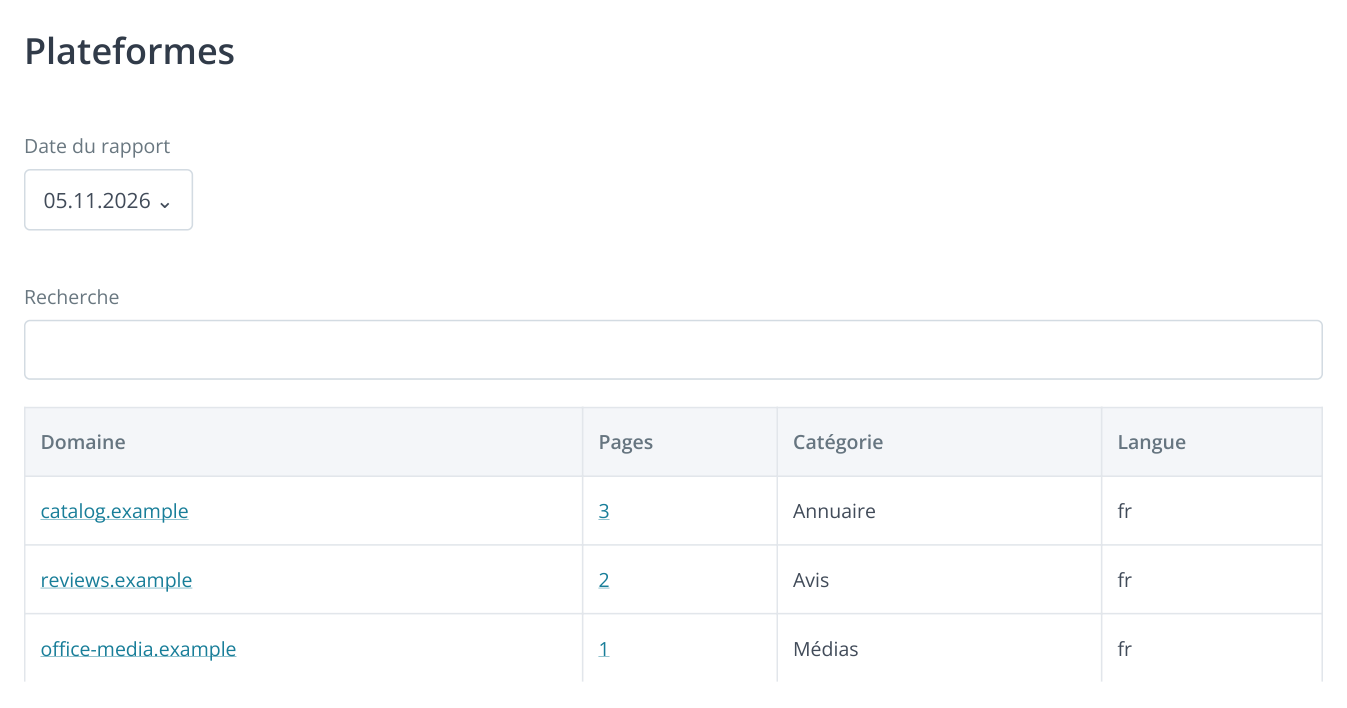
7. Extrait de « Plateformes » sans menu : chaque domaine regroupe les pages trouvées ; le nombre de « Pages » ouvre leur liste. Données fictives pour vérifier les publications du prestataire.
Préparez les résultats pour le client ou le prestataire
Dans « Rapports de comparaison », cliquez sur l’icône « Télécharger le rapport ». Dans « Classements d'exportation », sélectionnez à nouveau « Date1 » et « Date2 » : l’export possède son propre choix de dates. Cliquez sur « Télécharger » pour obtenir le comparatif XLSX.
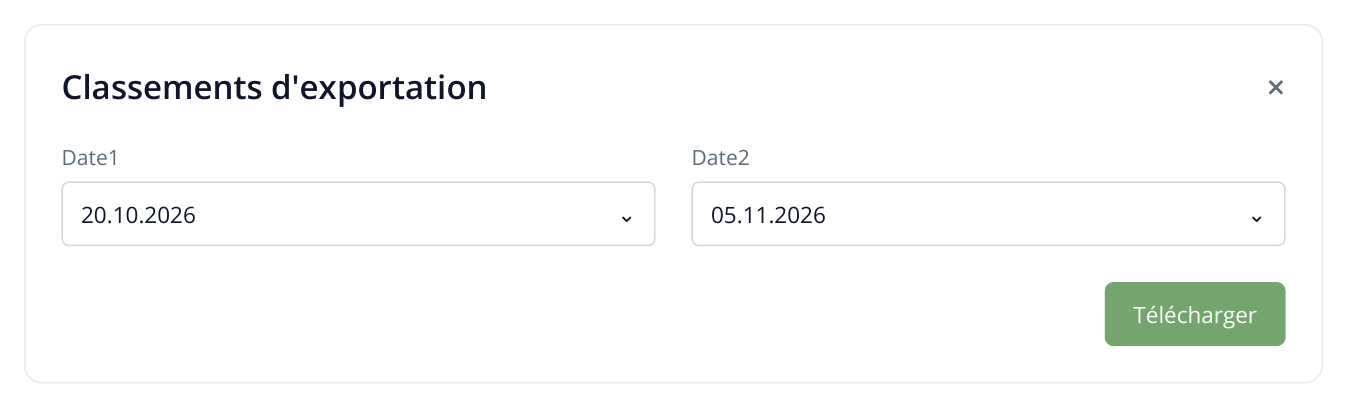
8. Reprenez les dates de recette dans la fenêtre d’export. Envoyez le XLSX au client avec la liste des URL encore à corriger.
Joignez les résultats de surveillance et de SERM s’ils font partie du contrat. Pour un client ayant accès au projet, transmettez les liens des rapports et les dates ; sinon, envoyez les exports et éléments enregistrés. La synthèse SERM est disponible en PDF et DOCX. Reliez l’explication à la mission : « 31 Title renseignés, 3 restants ; conditions actualisées sur 12 pages de services ; 10 publications convenues retrouvées ».
Si le contrat prévoit une hausse des positions ou du trafic, joignez leur évolution sur la période convenue. Pour les positions, conservez le même groupe de requêtes, la même zone et le même appareil. L’agence montre ainsi le travail effectué et les résultats mesurés ; le client dispose d’une liste précise des tâches validées et des reprises nécessaires.
Lisez plus d'articles similaires