
 Français
expand_more
 English
 Español
 Deutsch
 Português
 Türkçe
 Polski
 العربية
 हिन्दी

Comment gérer les projets clients et leurs accès dans Labrika
Une agence peut gérer les sites de plusieurs clients dans Labrika, inviter des spécialistes et montrer à chaque client les rapports utiles. Les droits sur les résultats du site et les rôles du tableau de tâches se règlent séparément. L’équipe travaille ainsi sans partager un mot de passe, et chaque client dispose d’un accès adapté pour suivre son projet.
Créez un projet distinct pour chaque site client
Ajoutez chaque site avec un nom facile à reconnaître. Par exemple : « Café du Nord — boutique », « Service Plus — services » ou « Alpha Logiciels — B2B ». Si un client possède plusieurs sites, distinguez-les par marque ou par activité.
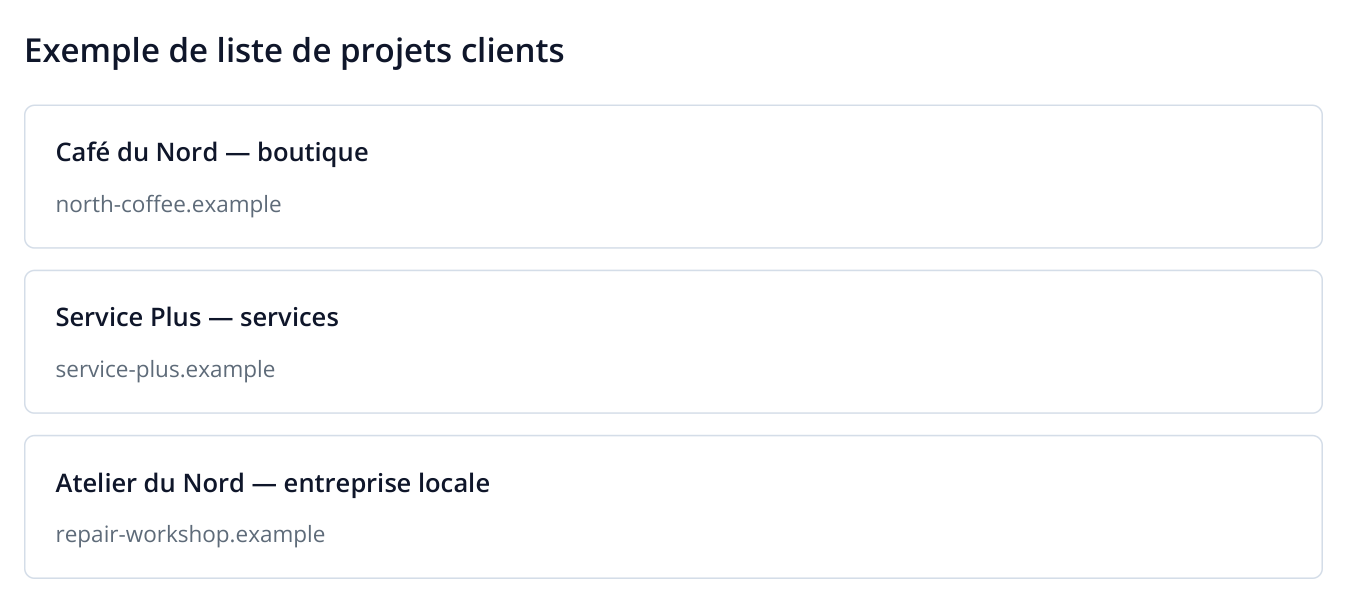
1. Projets fictifs : des noms explicites facilitent le choix du bon site au quotidien.
Dans chaque projet, configurez Google, les zones géographiques et les mots-clés du client. Pour un calendrier commun, ouvrez « Exécutions planifiées », sélectionnez les sites d’un même groupe de suivi et choisissez « Modifier la sélection » → « Audit complet du site web ». Vous pouvez programmer un contrôle hebdomadaire pour tous les clients bénéficiant du même forfait et une fréquence différente pour une boutique souvent modifiée.
Au lancement d’une campagne, ouvrez le projet concerné et ajoutez les pages au suivi. L’agence peut ainsi vérifier quotidiennement les landing pages publicitaires d’un client et conserver un historique hebdomadaire des modifications d’articles d’un autre.
Partagez un lien vers un seul rapport
Si un client ou un prestataire a besoin d’un seul résultat, envoyez-lui un lien invité. Il verra le rapport sélectionné sans s’inscrire à Labrika ; le lien ne donne accès ni aux autres rapports ni aux autres projets. Vous pouvez transmettre les erreurs à corriger au développeur, ou la synthèse d’audit au client avant une réunion.
- Ouvrez le site et le rapport voulu. Si l’analyse est encore en cours, attendez que le résultat soit prêt.
- Dans la barre étroite de droite, cliquez sur l’icône de trois points reliés. Au survol, elle affiche « Obtenez un lien vers le rapport ». Elle se trouve au-dessus de l’aide « ? ».
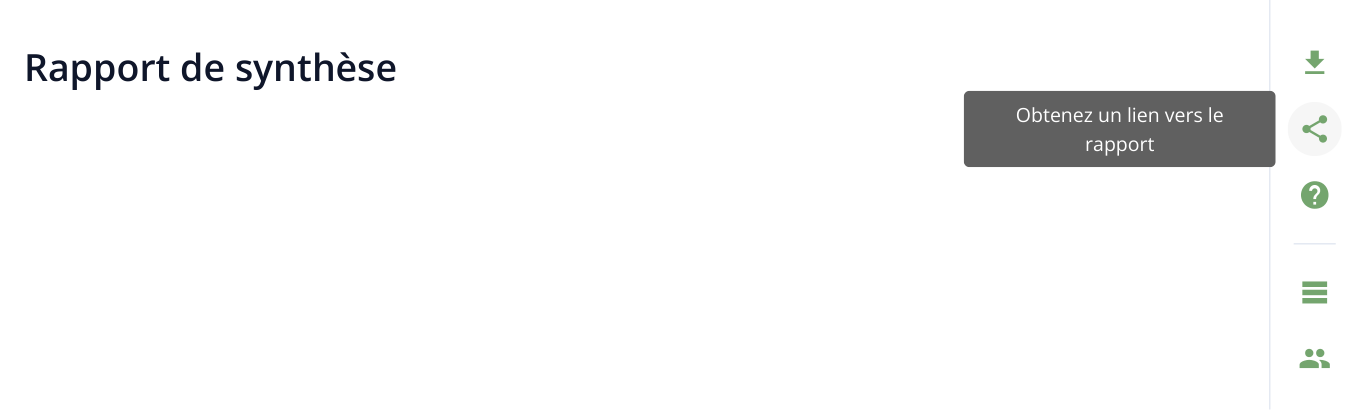
2. Extrait du bord droit du rapport : le bouton se situe entre le téléchargement et l’aide. L’illustration montre son infobulle au survol.
- Dans la fenêtre, une adresse est déjà créée sous « Lien du rapport ». Si les options « Lien » / « Fichier » sont proposées, conservez « Lien ».
- Cliquez sur l’icône de copie à droite de l’adresse. Le message « Le lien a été copié dans le presse-papiers » apparaît. Collez le lien dans un e-mail, une messagerie ou la description d’une tâche, puis envoyez-le au destinataire.
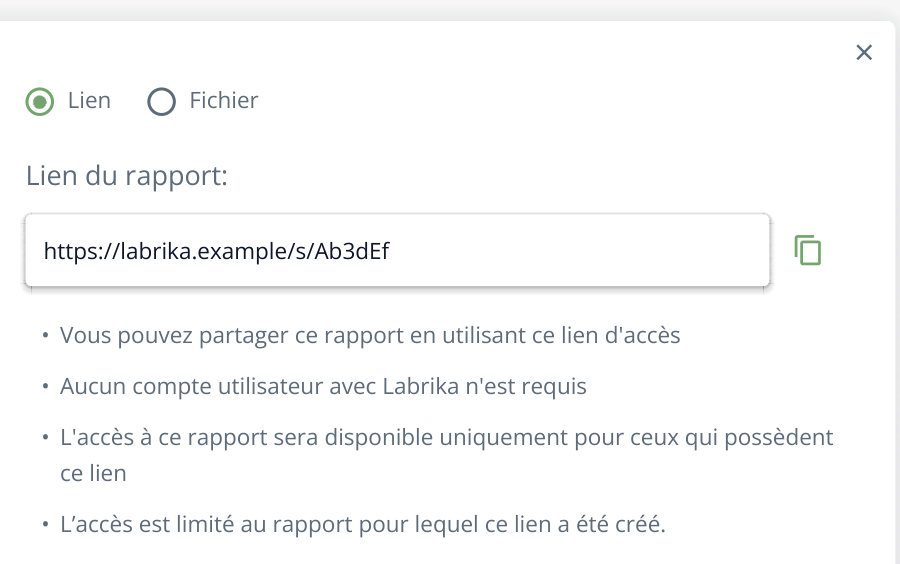
3. L’adresse est créée à l’ouverture de la fenêtre. L’icône à droite la copie ; le destinataire n’a qu’à ouvrir le lien. L’adresse montrée ici est fictive.
Ajoutez une consigne courte au lien : « Examinez les erreurs de ce rapport et estimez le délai de correction ». Le développeur dispose immédiatement des données pour chiffrer le travail. En rendez-vous client, partagez la synthèse pour commenter les mêmes résultats. Pour plusieurs rapports distincts, obtenez un lien dans chacun.
Toute personne disposant du lien peut ouvrir le rapport. Pour qu’un collaborateur travaille régulièrement avec plusieurs rapports et paramètres, utilisez une invitation par e-mail : la section suivante explique comment choisir ses droits.
Invitez le client à consulter les rapports de son site
Ouvrez n’importe quel rapport du site. Dans la barre étroite de droite, repérez l’icône des membres : au survol, elle affiche « Inviter des membres de l'équipe ». Cliquez dessus. Dans « Partage des autorisations pour le site », cliquez sur « Inviter des membres de l'équipe » et renseignez « E-mail pour envoyer une invitation ». Dans « Autorisations », développez « Capacité de voir tous les rapports » et cochez les rapports que le client doit pouvoir consulter.
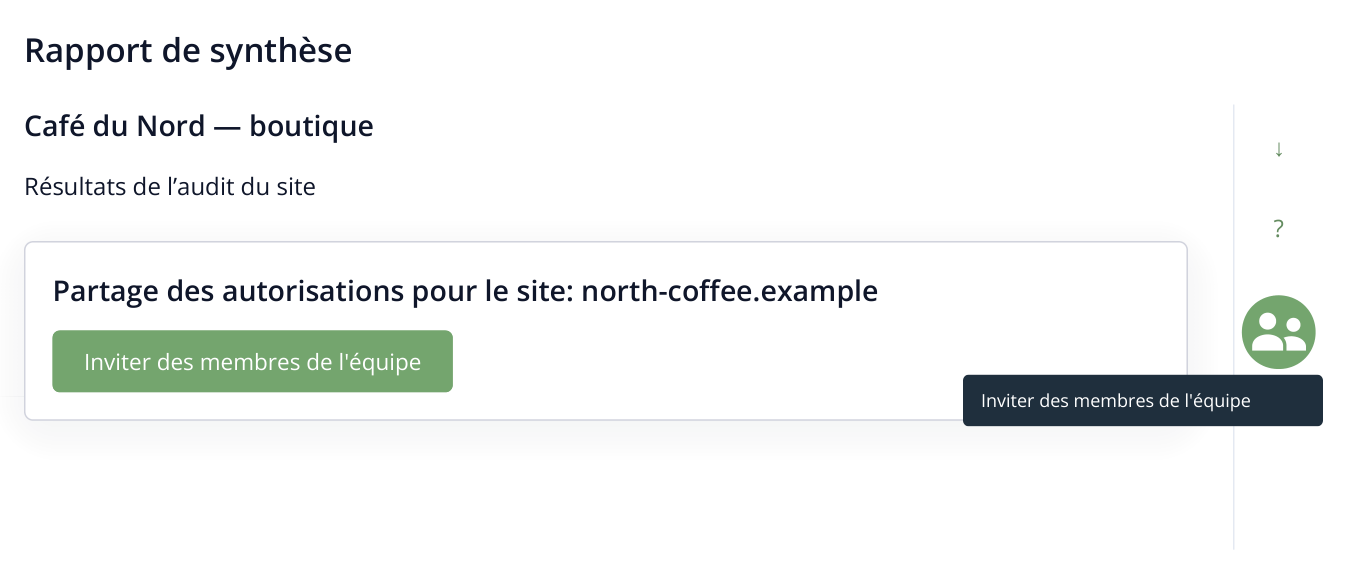
4. Le bouton d’accès se trouve dans la barre droite du rapport. Il ouvre d’abord la liste des accès, puis le formulaire d’invitation.
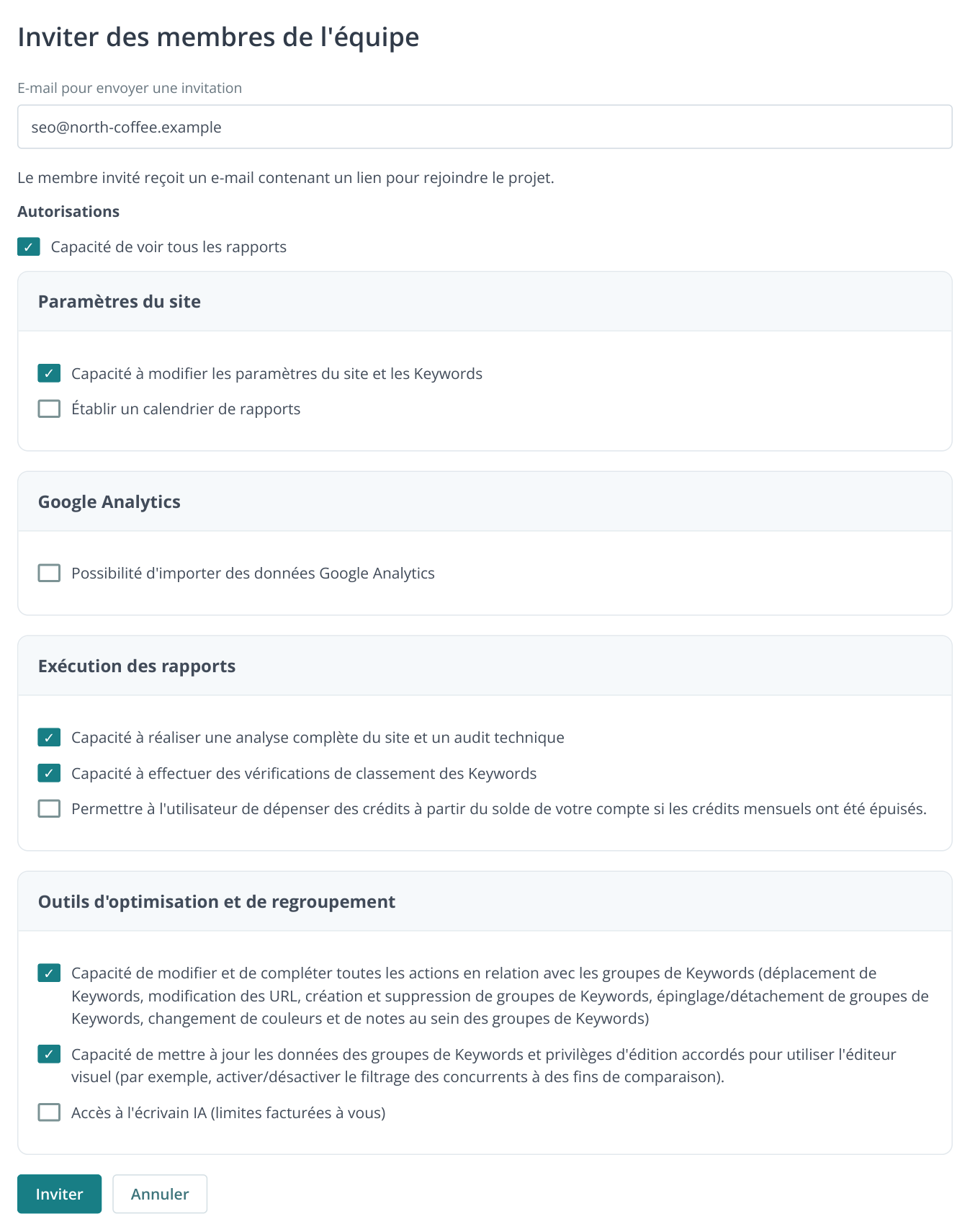
5. Formulaire d’invitation et groupes de droits. Dans cet exemple, le spécialiste SEO peut modifier les paramètres, lancer l’analyse et gérer les groupes de mots-clés ; les dépenses sur le solde et le rédacteur IA ne sont pas autorisés. Les principaux groupes sont représentés.
Les accès se définissent par cases à cocher : paramètres du site et des mots-clés, calendrier, analytics, lancement des audits et du suivi des positions, actions sur les groupes de mots-clés. « Permettre à l'utilisateur de dépenser des crédits à partir du solde de votre compte si les crédits mensuels ont été épuisés. » et l’accès au rédacteur IA s’activent séparément. Pour un client qui consulte les résultats, conservez seulement la lecture des rapports ; autorisez au spécialiste les actions de son périmètre. Le rôle du tableau se choisit dans une autre invitation, présentée plus bas.
Cliquez sur « Inviter » : Labrika envoie un e-mail à l’adresse indiquée. Le destinataire suit le lien, se connecte ou s’inscrit, puis accepte l’invitation. Il ouvre ensuite le site dans son compte et consulte les rapports autorisés. Il n’a pas besoin du mot de passe de l’agence. Si le message a été perdu, ouvrez « Partage des autorisations pour le site » : la ligne d’invitation permet de copier le lien et de renvoyer l’e-mail.
Le responsable d’une boutique, par exemple, a besoin des résultats d’audit et des positions. Un spécialiste SEO externe peut avoir besoin d’actions supplémentaires. Choisissez les droits selon la fonction de chacun : la liste permet d’accorder les seules possibilités nécessaires à son travail.
Configurez la participation aux tâches
Pour travailler ensemble sur les demandes, cliquez sur « Tâches » dans le menu étroit de gauche, développez le tableau et ouvrez « Membres ». Le propriétaire clique sur « Invitez un nouveau membre à rejoindre le projet », sélectionne un contact existant ou le crée par e-mail. Dans « Rôle dans le projet », choisissez le rôle adapté et cliquez sur « Enregistrer ».
Quel rôle choisir
| Rôle | Tâches visibles | Actions autorisées | À qui ce rôle convient |
|---|---|---|---|
| Propriétaire | Toutes les tâches | Crée le tableau, invite les participants et gère les rôles, tâches et échéances. Valide le travail ; peut renommer ou supprimer le tableau. | Créateur du tableau ; ce rôle est attribué automatiquement. |
| Administrateur | Toutes les tâches | Répartit le travail, modifie les échéances, valide les résultats et gère les participants existants. Le propriétaire invite les nouvelles personnes. | Chef de projet ayant besoin d’une vue Kanban globale. |
| Spécialiste | Tâches qui lui sont attribuées et tâches qu’il a créées | Crée des tâches pour lui-même et les autres participants. Dans ses tâches, modifie la description, les échéances et les intervenants. Soumet le résultat pour validation. | Spécialiste SEO qui donne lui-même des consignes au développeur ou au rédacteur. |
| Exécuteur | Uniquement les tâches qui lui sont attribuées | Rédige des commentaires, joint des fichiers, coche les points de la tâche et change son statut de travail. Ne crée pas de tâches et ne modifie ni leurs échéances ni leurs intervenants. | Développeur ou rédacteur travaillant sur des consignes déjà définies. |
| Observer | Uniquement les tâches qui lui sont attribuées | Consulte le contenu, les échéances et les pièces jointes. Ne peut pas écrire dans le chat, modifier la tâche ou changer son statut. | Client souhaitant consulter certains travaux. |
Kanban est accessible au propriétaire et à l’administrateur. Le spécialiste et l’exécutant utilisent la liste et les fiches de leurs tâches ; une fois le travail terminé, ils le passent à « Examen ». Le propriétaire ou l’administrateur choisit « Prêt » après validation.
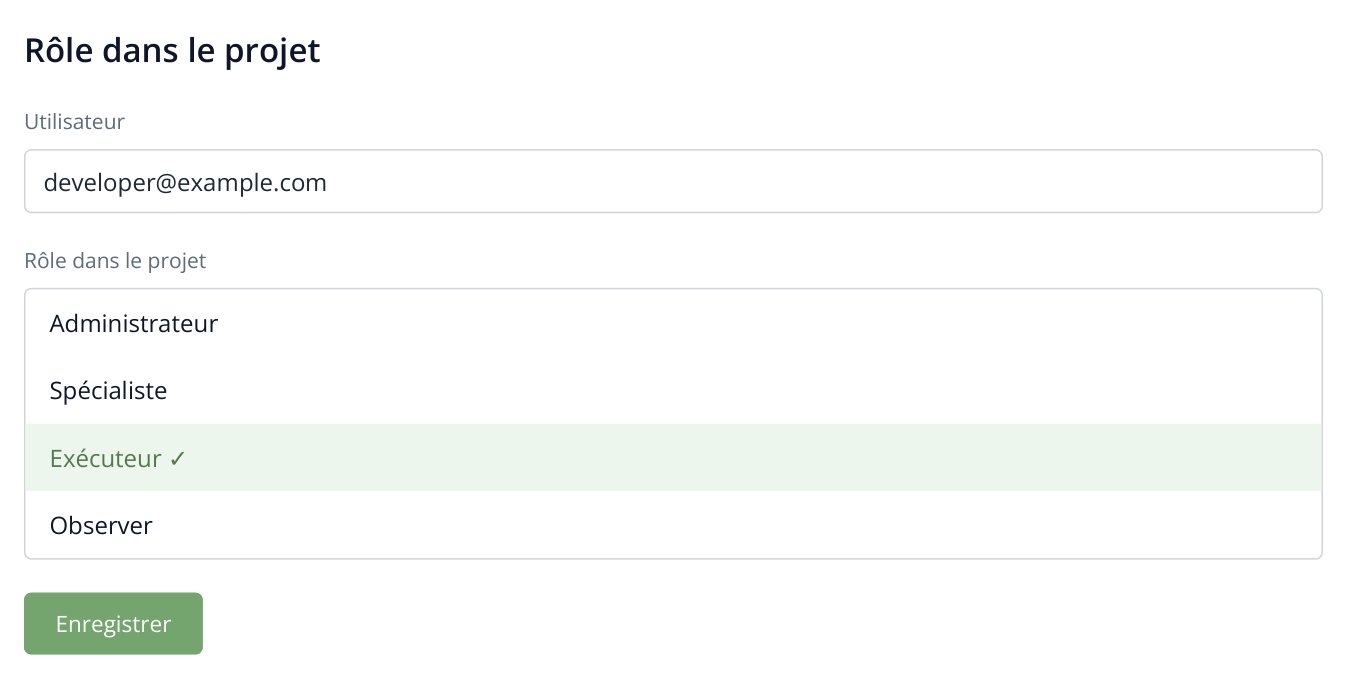
6. Choix du rôle du développeur invité. Le propriétaire est défini à la création du tableau ; cette liste sert à choisir le rôle du nouveau membre.
Comment accepter l’invitation et commencer à travailler
- Après l’enregistrement du nouveau participant, Labrika envoie un e-mail à l’adresse indiquée. Dans le message « Invitation à partager le projet », le collaborateur clique sur « Accepter l'invitation ».
- S’il n’est pas encore connecté, il clique sur « Aller à l'autorisation », puis se connecte à son compte Labrika ou s’inscrit. Il doit utiliser le compte avec lequel il travaillera sur le projet.
- Si l’écran « Obtenir l'accès à un projet » apparaît après la connexion, il clique sur « Accepter l'invitation ». L’invitation est alors liée à son compte.
- Depuis son espace personnel, il ouvre le projet auquel il est invité, puis « Tâches », le tableau concerné et sa liste « Tâches ». Le propriétaire ou l’administrateur lui attribue des tâches : elles apparaissent ensuite dans sa liste de travail.
Pour commencer, il suffit d’ouvrir le nom de la tâche, de lire sa description et le rapport associé, puis de choisir « En cours ». Après correction, le collaborateur laisse un commentaire sur le résultat et sélectionne « Examen ». Le responsable voit ce changement dans le tableau commun.
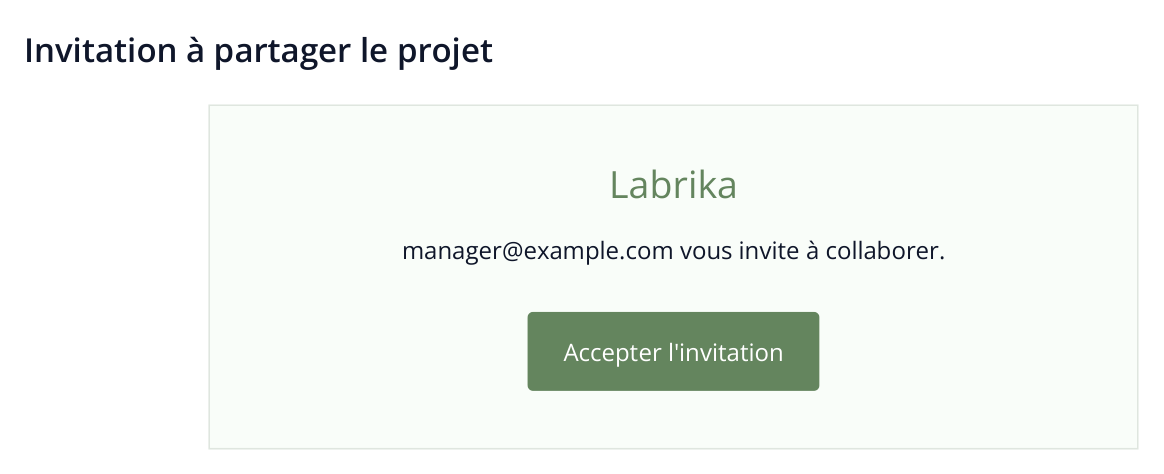
7. Le message arrive à l’adresse indiquée lors de l’ajout du contact. Le bouton permet d’accepter l’invitation ; l’illustration montre un exemple d’e-mail.
Le développeur reçoit par exemple les tâches sur les modèles et les erreurs du site, le rédacteur les contenus et le spécialiste SEO les vérifications et optimisations. Vous pouvez donner au client le rôle « Observer » s’il doit consulter les tâches qui lui sont affectées sans les modifier ni utiliser le chat.
Si le client doit discuter du travail dans le chat de la tâche, choisissez « Exécuteur » et affectez-le aux tâches concernées. « Observer » convient à la lecture sans commentaires. Le chef de projet de l’agence reste administrateur et valide le travail terminé.
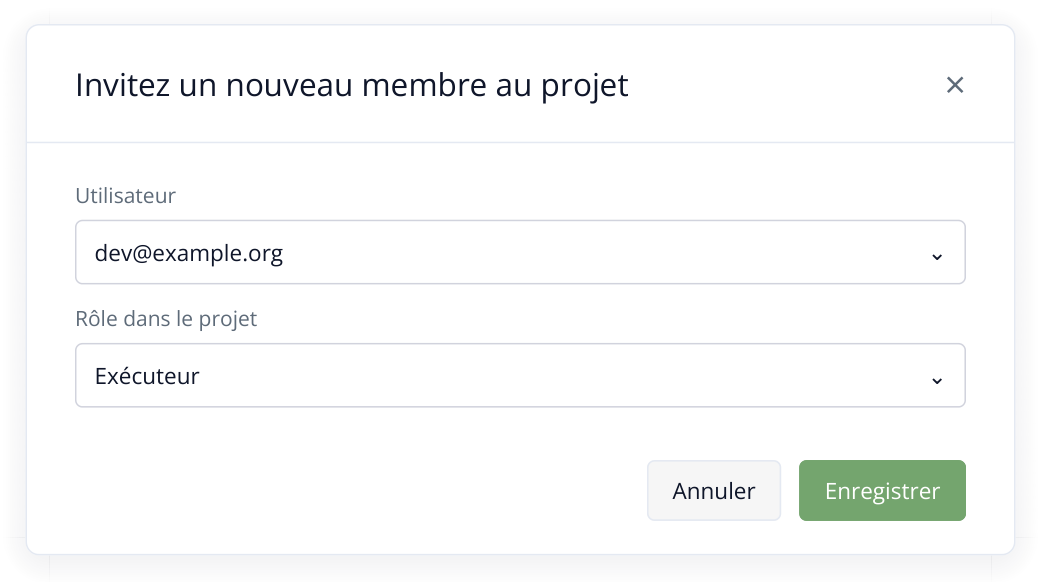
8. Invitation d’un développeur : sélectionnez son contact et son rôle dans le projet. Si le contact n’existe pas, vous pouvez le créer par e-mail dans la même liste.
Dans le tableau, ouvrez « Qui a accès » et vérifiez la participation du client. Affectez l’observateur aux tâches qu’il est autorisé à lire. Après confirmation du contact, le projet lui donne accès aux rapports liés à ses tâches. Pour d’autres rapports, utilisez « Partage des autorisations pour le site », comme expliqué plus haut. Le rôle d’administrateur ouvre davantage de tâches et de rapports associés ; il est trop large pour consulter quelques travaux.
Organisez le travail selon le type de client
| Prestation de l’agence | Organisation du travail |
|---|---|
| Accompagnement SEO mensuel | Audit et suivi des positions programmés, tâches dans le Kanban et accès du client aux rapports utiles |
| Audit technique ponctuel | Vérification du site, plan de corrections prêt à utiliser et document aux couleurs de l’agence pour le développeur |
| Lancement d’une nouvelle rubrique | Groupes de mots-clés et textes pour le rédacteur, développement et publication dans le Gantt, puis nouvelle vérification après le lancement |
| Optimisation de la visibilité dans l’IA | Audit GEO, tâches sur les contenus et les plateformes, ensemble stable de prompts et historique de visibilité IA |
Pour les missions récurrentes, gardez le même cycle chez chaque client : vérification, tâches, mise en œuvre, nouvelle mesure. Les rapports et la fréquence des analyses restent adaptés à chaque site.
Le responsable peut consulter « Ce sur quoi travaillent les membres de l’équipe » pour voir les tâches en cours et prévues. Pour rendre compte du temps passé, les collaborateurs disposent d’un chronomètre personnel et de l’export Excel.
Choisissez comment échanger avec le client
Pour discuter d’un résultat précis, envoyez un lien vers le rapport : le client l’ouvrira sans compte. S’il participe régulièrement, les accès aux rapports et aux tâches permettent d’échanger sur des URL et des résultats concrets. S’il souhaite un document pour la réunion mensuelle, préparez un rapport personnalisé via « Étiquette blanche ».
Lors du passage d’un client à un autre collaborateur, invitez le nouveau spécialiste aux rapports et au tableau, affectez-lui les tâches ouvertes et indiquez les prochaines échéances. Retirer l’ancien membre du tableau ne remplace pas la révision de ses droits sur le site. Une fois la transmission terminée, vérifiez les deux listes d’accès : le nouveau responsable doit pouvoir ouvrir les rapports depuis ses tâches.
Lisez plus d'articles similaires