
 Français
expand_more
 English
 Español
 Deutsch
 Português
 Türkçe
 Polski
 العربية
 हिन्दी

Comment créer un rapport Labrika à votre marque en DOCX et PDF
Les agences et consultants SEO indépendants peuvent remettre au client un audit portant leur nom, leur logo et leurs coordonnées. Dans « Rapport sommaire du site », Labrika crée un rapport DOCX que vous pouvez ensuite enregistrer en PDF pour l’envoyer ou le présenter.
Renseignez les informations de votre entreprise
Une fois l’audit terminé, ouvrez « SEO » → « Version imprimée » → « Rapport sommaire du site » dans le menu du site sélectionné. Pour présenter les travaux réalisés, actualisez d’abord l’audit afin que le document reflète l’état du site après correction. Renseignez « Nom de l'entreprise: », importez une image dans « Logo: » et indiquez « Contact: ». Dans « Contenu de l'en-tête de page: », ajoutez le nom du projet ou la signature de l’agence.
Dans le bloc « Logo: », cliquez sur « Téléverser » et importez une image PNG ou JPG/JPEG. Un aperçu apparaît sous le champ : vérifiez qu’il s’agit du bon logo. Le bouton en forme de corbeille supprime l’image ; « Téléverser » permet de la remplacer.
Indiquez les coordonnées du spécialiste qui commentera les résultats avec le client. L’export devient ainsi un document de travail : le client sait immédiatement à qui poser ses questions sur les corrections.
Choisissez le contenu du rapport et créez le fichier
Cochez les options pour afficher, si nécessaire, le nombre de pages analysées et la qualité du regroupement des mots-clés et de l’optimisation. Dans « Tables détaillées », « Nombre maximum de lignes par table: » définit le nombre de lignes des tableaux du document, par exemple 20. Les tableaux complets sont joints en XLSX : le client lit un document synthétique, tandis que le développeur travaille sur les listes d’URL. Plus bas, les positions disposent de leurs propres réglages : inclusion du rapport, dates de comparaison et nombre de lignes.
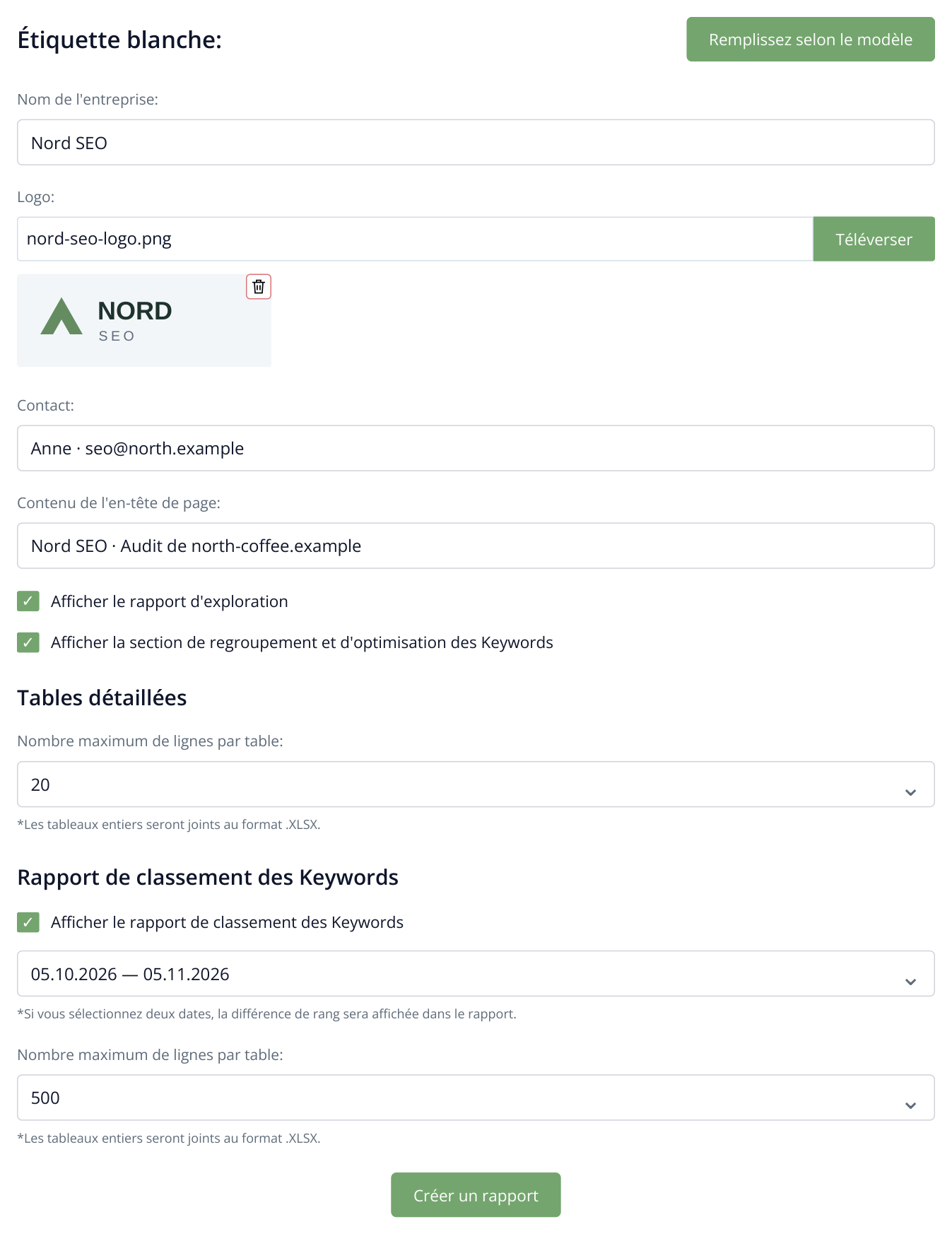
1. Formulaire complet : entreprise, bouton d’import et aperçu du logo, coordonnées, en-tête et contenu du rapport. L’exemple utilise 20 lignes pour les tableaux d’audit, 500 lignes pour les positions et deux dates à comparer. Le logo et les coordonnées sont fictifs.
Cliquez sur « Créer un rapport ». Une fois le fichier prêt, téléchargez-le ; utilisez « Télécharger » pour le récupérer à nouveau. L’archive contient un document DOCX et les tableaux des rapports en annexes XLSX.
Conseil pratique : Pour le rapport mensuel, activez « Afficher le rapport de classement des Keywords » et sélectionnez les dates de comparaison. Le client verra à la fois l’état du site et l’évolution de ses positions sur la période.
Enregistrez le DOCX personnalisé en PDF
Décompressez l’archive et ouvrez le DOCX dans Word ou LibreOffice. Ajoutez au besoin une brève explication, par exemple : « Rétablir d’abord les catégories du rapport d’erreurs 5xx, puis corriger les canonical ». Dans Word, utilisez l’enregistrement ou l’export en PDF ; dans LibreOffice, l’export en PDF. Avant l’envoi, ouvrez le fichier obtenu et vérifiez la couverture ainsi que les tableaux larges.
Dans Word, ouvrez « Fichier » → « Enregistrer sous », puis choisissez le format PDF. Dans LibreOffice Writer, utilisez « Fichier » → « Exporter vers » → « Exporter au format PDF ». Le PDF est pratique pour la direction du client : la présentation est conservée même si le destinataire n’a pas de traitement de texte.
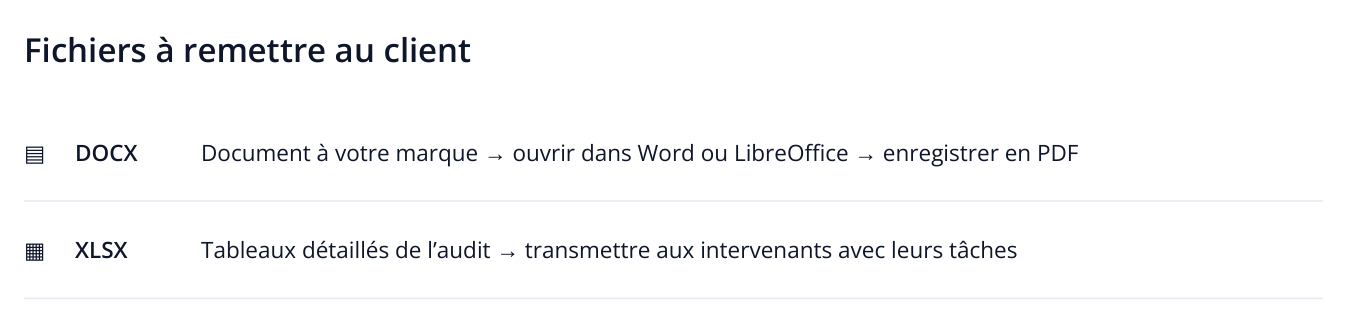
2. Schéma d’utilisation des fichiers téléchargés, et non écran supplémentaire de Labrika. Le PDF est créé à partir du DOCX dans le traitement de texte.
Pour un PDF à votre marque, passez bien par « Rapport sommaire du site » et le DOCX. L’option habituelle « Exporter le rapport de synthèse » permet de choisir directement PDF, mais produit un rapport de synthèse sans ces réglages de marque.
Pour le suivi mensuel, remettez à la direction un PDF présentant l’état du projet, et au développeur le DOCX avec les tableaux d’URL. Pour un diagnostic ponctuel, joignez un plan de corrections : le client pourra immédiatement répartir les travaux entre ses spécialistes.
Lisez plus d'articles similaires