
 Français
expand_more
 English
 Español
 Deutsch
 Português
 Türkçe
 Polski
 العربية
 हिन्दी

Comment obtenir un plan de corrections SEO par priorité dans Labrika
Labrika crée un plan de corrections à partir de l’audit et classe déjà les tâches par priorité. Le propriétaire du site obtient un ordre de travail clair et le spécialiste SEO reçoit des tâches prêtes à utiliser, avec des liens vers les rapports. Vous pouvez aussi inviter l’équipe, répartir le travail et le suivre dans un tableau Kanban ou un diagramme de Gantt.
Générez un plan à partir de l’audit du site
Ouvrez le site concerné, dont l’audit est terminé. Le plan utilise le dernier audit ; s’il date de plus de 30 jours, relancez-le d’abord.
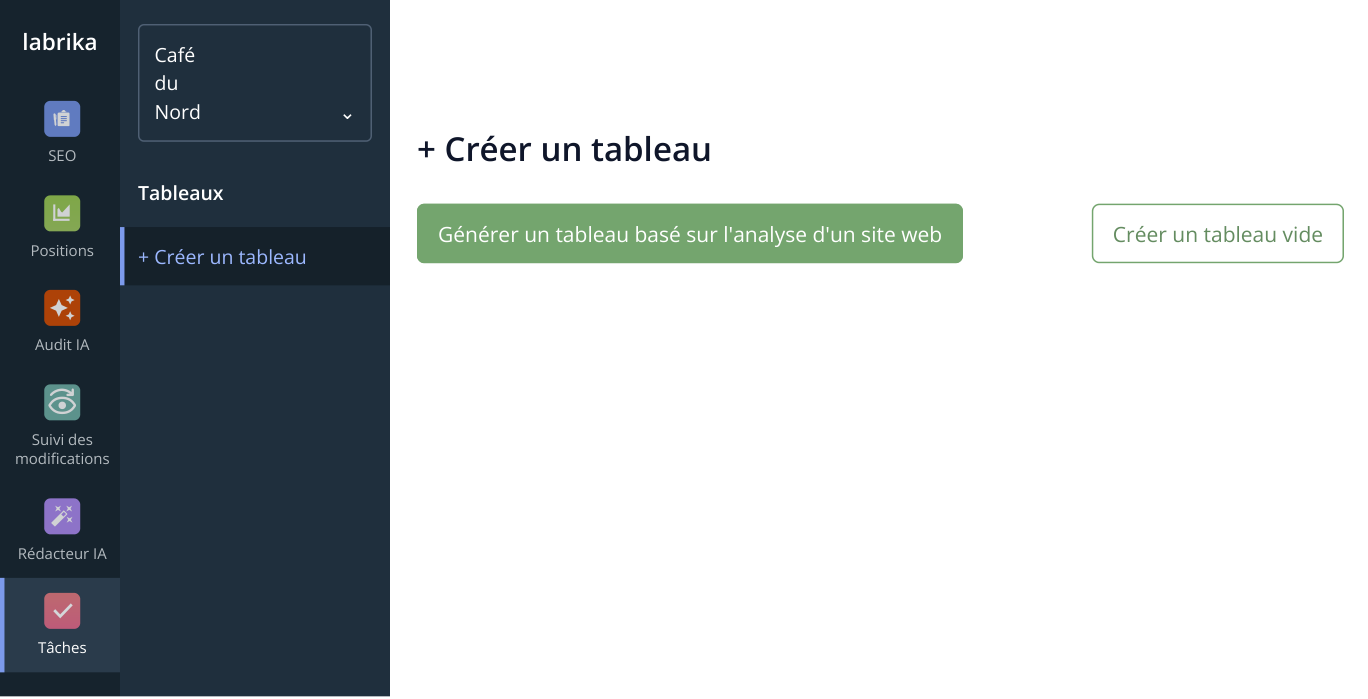
1. Dans la barre étroite à gauche, cliquez sur « Tâches ». « Tableaux » s’ouvre à côté : sélectionnez « + Créer un tableau », puis la création à partir de l’analyse. Cet extrait d’interface utilise des données fictives.
- Dans la barre étroite du menu de gauche, cliquez sur « Tâches ». Dans « Tableaux », sélectionnez « + Créer un tableau ».
- Sélectionnez « Générer un tableau basé sur l'analyse d'un site web ».
- Renseignez « Titre », par exemple « Boutique : corrections après audit », puis cliquez sur « Créer ».
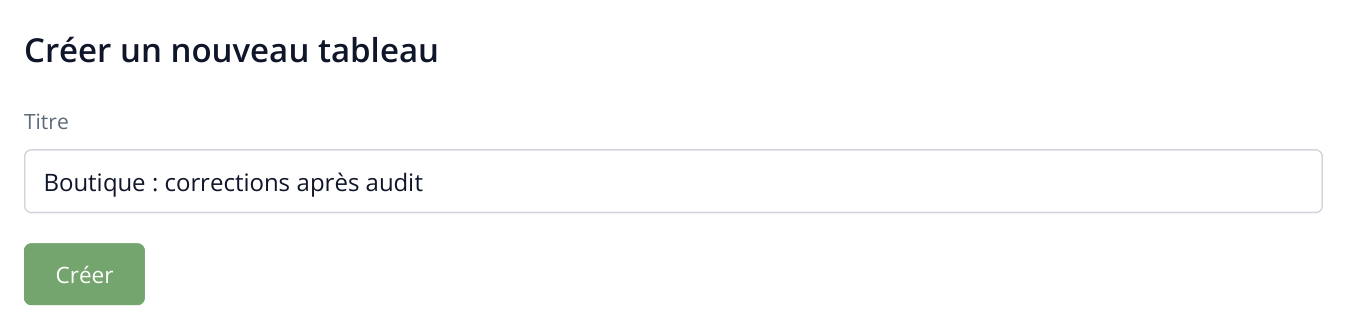
2. Le nom permet de retrouver le tableau dans « Tableaux ». Après « Créer », la liste des tâches déjà classées par priorité s’ouvre.
Le plan apparaît dans « Tâches ». Labrika a déjà défini les priorités selon les problèmes propres au site. Les obstacles à l’accès et à l’indexation passent en premier, puis viennent les autres améliorations. Pour une boutique, rétablir des catégories inaccessibles prime ainsi sur la révision des descriptions : l’acheteur doit pouvoir ouvrir les produits.
Le plan contient des groupes thématiques et des tâches précises. Cliquez sur le nom d’une tâche pour lire sa description ; l’icône de « Rapport » ouvre les résultats du contrôle et celle de « Aide » affiche les instructions liées au problème. « Importance » et « Complexité » aident à évaluer le travail avant de l’attribuer.
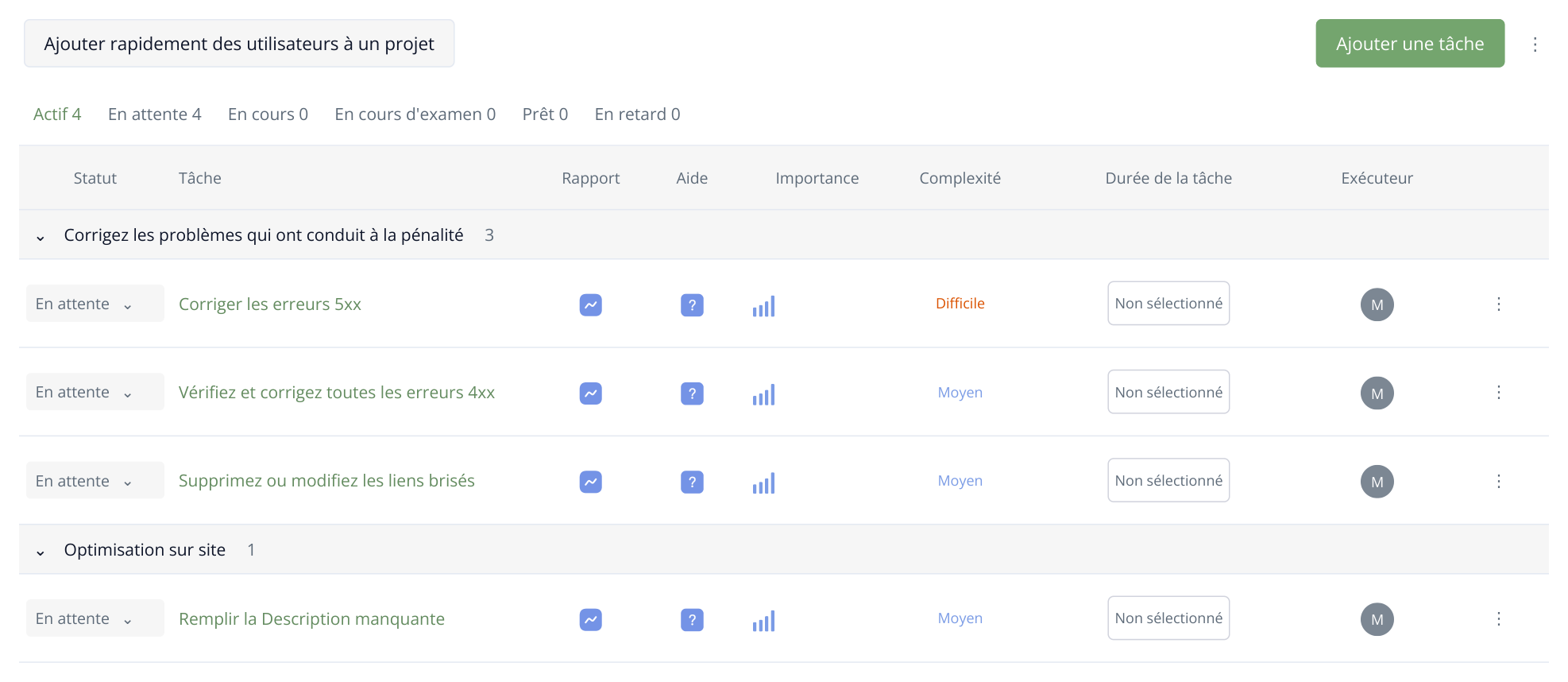
3. Extrait d’un plan avec des tâches fictives pour une boutique. L’ordre est défini à la génération ; chaque ligne donne accès au rapport, à l’aide et à la tâche. L’équipe fixe les échéances après la création du plan.
Par exemple, « Corriger les erreurs 5xx » mène aux pages présentant des erreurs serveur : le développeur reçoit les URL à diagnostiquer. « Remplir la Description manquante » mène aux pages sans description. Le responsable n’a plus qu’à attribuer les tâches : consignes, explications et données d’audit sont déjà reliées.
Ajoutez les participants au projet
Si plusieurs personnes travaillent sur le site, le propriétaire du projet peut les inviter dans le tableau créé. Une agence peut ainsi réunir le spécialiste SEO et le développeur du client autour des tâches issues du même audit.
- Ouvrez « Membres » et cliquez sur « Invitez un nouveau membre à rejoindre le projet ».
- Dans « Utilisateur », choisissez le collaborateur. Pour un nouveau contact, dépliez la liste, saisissez son adresse e-mail dans « Entrez l'email pour le nouvel utilisateur », puis cliquez sur « Créer ».
- Choisissez « Rôle dans le projet », puis cliquez sur « Enregistrer ».
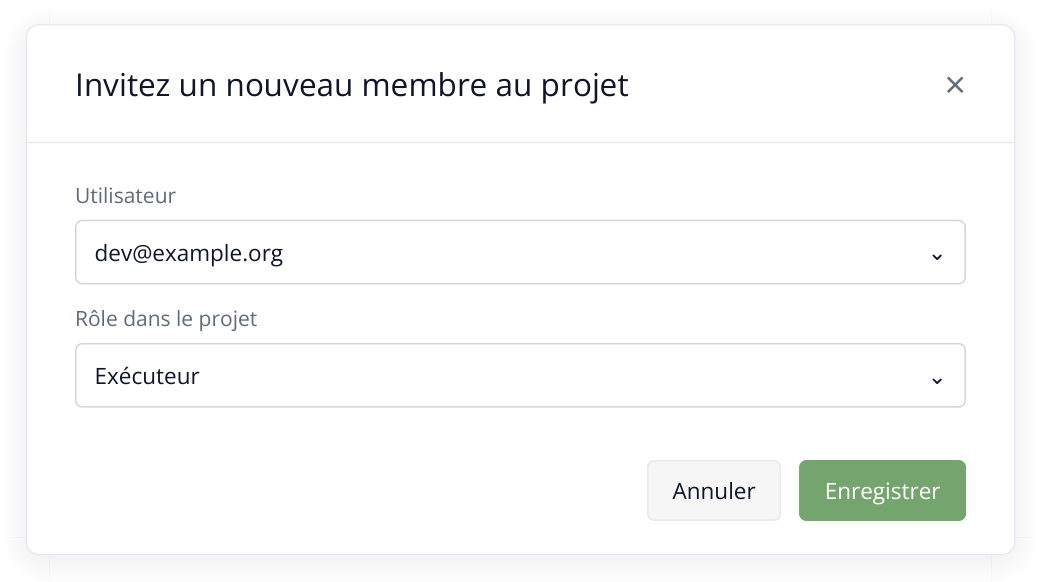
4. Invitation du développeur : choisissez le contact et son rôle dans le projet. S’il n’existe pas encore, créez-le avec son adresse e-mail depuis cette même liste.
Si le collaborateur figure déjà dans vos contacts, vous pouvez l’inviter depuis une tâche : le champ « Exécuteur » propose « Inviter un utilisateur depuis les contacts ». C’est pratique pour répartir le travail au fil de la lecture du plan.
Quel rôle choisir
| Rôle | Tâches visibles | Actions autorisées | À qui ce rôle convient |
|---|---|---|---|
| Propriétaire | Toutes les tâches | Crée le tableau, invite les participants et gère les rôles, tâches et échéances. Valide le travail ; peut renommer ou supprimer le tableau. | Créateur du tableau ; ce rôle est attribué automatiquement. |
| Administrateur | Toutes les tâches | Répartit le travail, modifie les échéances, valide les résultats et gère les participants existants. Le propriétaire invite les nouvelles personnes. | Chef de projet ayant besoin d’une vue Kanban globale. |
| Spécialiste | Tâches qui lui sont attribuées et tâches qu’il a créées | Crée des tâches pour lui-même et les autres participants. Dans ses tâches, modifie la description, les échéances et les intervenants. Soumet le résultat pour validation. | Spécialiste SEO qui donne lui-même des consignes au développeur ou au rédacteur. |
| Exécuteur | Uniquement les tâches qui lui sont attribuées | Rédige des commentaires, joint des fichiers, coche les points de la tâche et change son statut de travail. Ne crée pas de tâches et ne modifie ni leurs échéances ni leurs intervenants. | Développeur ou rédacteur travaillant sur des consignes déjà définies. |
| Observer | Uniquement les tâches qui lui sont attribuées | Consulte le contenu, les échéances et les pièces jointes. Ne peut pas écrire dans le chat, modifier la tâche ou changer son statut. | Client souhaitant consulter certains travaux. |
Kanban est accessible au propriétaire et à l’administrateur. Le spécialiste et l’exécutant utilisent la liste et les fiches de leurs tâches ; une fois le travail terminé, ils le passent à « Examen ». Le propriétaire ou l’administrateur choisit « Prêt » après validation.
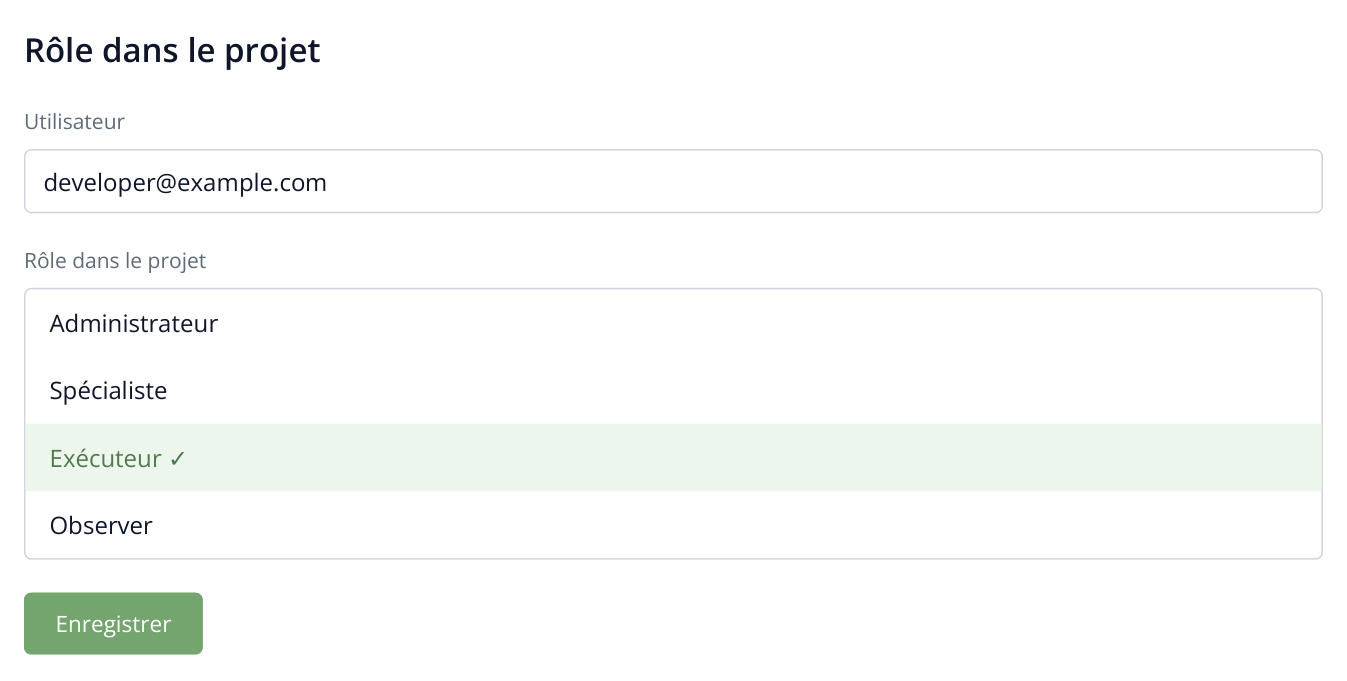
5. Choix du rôle du développeur invité. Le propriétaire est défini lors de la création du tableau ; cette liste sert à choisir le rôle du nouveau participant.
Comment accepter l’invitation et commencer à travailler
- Après l’enregistrement du nouveau participant, Labrika envoie un e-mail à l’adresse indiquée. Dans le message « Invitation à partager le projet », le collaborateur clique sur « Accepter l'invitation ».
- S’il n’est pas encore connecté, il clique sur « Aller à l'autorisation », puis se connecte à son compte Labrika ou s’inscrit. Il doit utiliser le compte avec lequel il travaillera sur le projet.
- Si l’écran « Obtenir l'accès à un projet » apparaît après la connexion, il clique sur « Accepter l'invitation ». L’invitation est alors liée à son compte.
- Depuis son espace personnel, il ouvre le projet auquel il est invité, puis « Tâches », le tableau concerné et sa liste « Tâches ». Le propriétaire ou l’administrateur lui attribue des tâches : elles apparaissent ensuite dans sa liste de travail.
Pour commencer, il suffit d’ouvrir le nom de la tâche, de lire sa description et le rapport associé, puis de choisir « En cours ». Après correction, le collaborateur laisse un commentaire sur le résultat et sélectionne « Examen ». Le responsable voit ce changement dans le tableau commun.
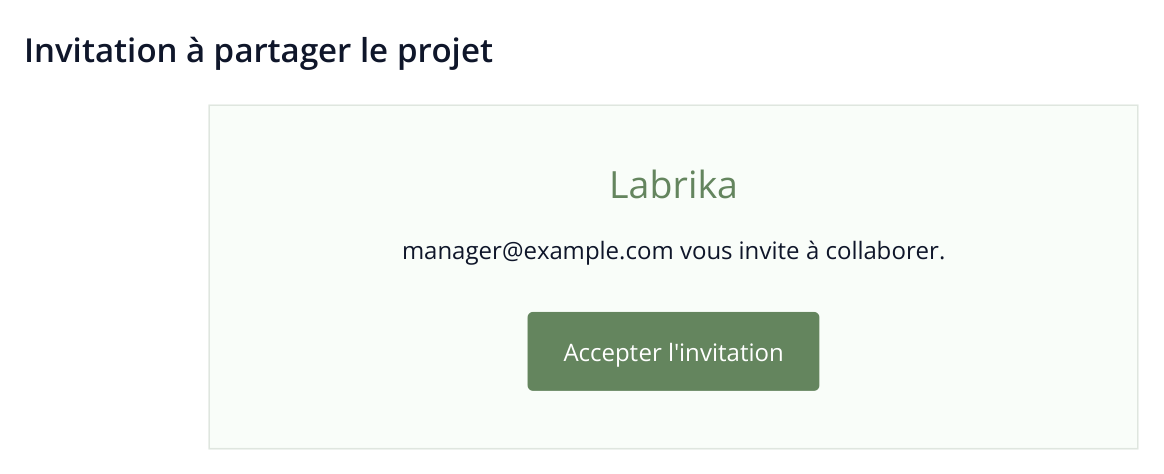
6. L’e-mail arrive à l’adresse indiquée lors de la création du contact. Le bouton permet d’accepter l’invitation ; l’image présente un exemple de message.

7. Écran de confirmation pour un collaborateur déjà connecté à Labrika. Après acceptation, il peut ouvrir les projets accessibles et les tâches attribuées.
Si l’e-mail est introuvable, vérifiez l’adresse et le dossier « Spam ». Le propriétaire ouvre « Membres » et clique sur le statut « Invitation non acceptée » du contact : dans « Envoyer une invitation », il peut utiliser « Copier le lien dans le presse-papiers » et transmettre le lien au collaborateur. L’e-mail peut être renvoyé une fois par jour. Si le contact est déjà confirmé, il utilise son compte existant sans se réinscrire.
Attribuez les tâches et fixez les échéances
Ouvrez la tâche en cliquant sur son nom. Dans « Exécuteur », choisissez un participant ; dans « Durée de la tâche », fixez les dates de début et de fin. Ces informations figurent aussi dans le tableau du plan.
Dans notre exemple, le développeur traite les erreurs 5xx et les liens cassés, tandis que le spécialiste SEO complète les meta descriptions vides. Si plusieurs personnes interviennent, ajoutez-les à la liste des exécutants. « Marquez le membre de l'équipe comme responsable de la tâche » permet de désigner la personne responsable de l’achèvement.
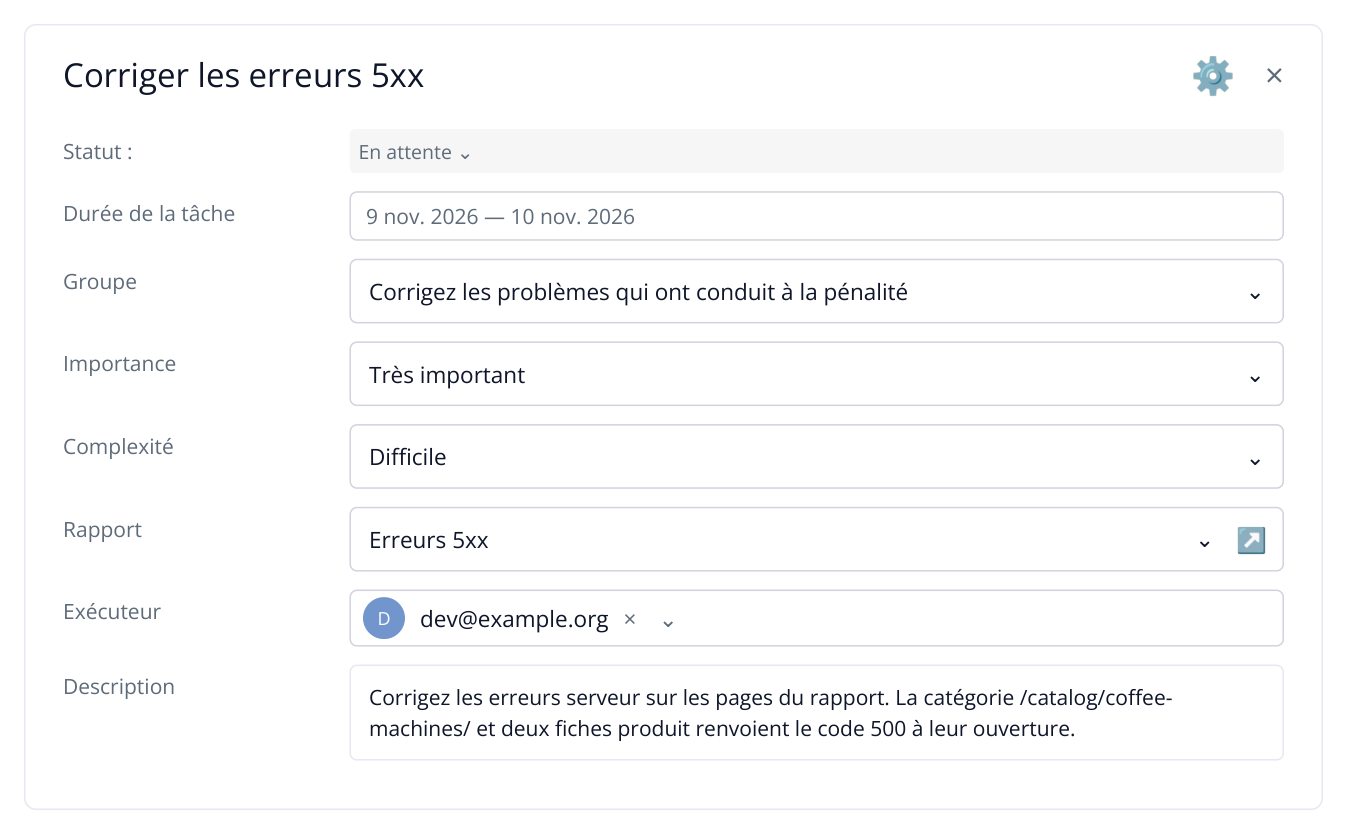
8. Extrait de « Corriger les erreurs 5xx » : le développeur est désigné et l’intervention prévue les 9 et 10 novembre. La description et le rapport restent accessibles à côté de la tâche.
Ajoutez à la description les détails propres au site, par exemple l’apparition des erreurs après une mise à jour du CMS. Les commentaires et fichiers restent dans la tâche : lors du contrôle, le responsable dispose des consignes et de la discussion avec le développeur.
Attribuez plusieurs tâches en une seule fois
Pour confier un ensemble de travaux à une personne, cliquez sur « Ajouter rapidement des utilisateurs à un projet » au-dessus du tableau. Dans « Distribution rapide des tâches », cochez les tâches à gauche, choisissez l’exécutant à droite, puis cliquez sur « Enregistrer ». Vous pouvez ainsi attribuer simultanément au développeur les erreurs 5xx, 4xx et les liens cassés.
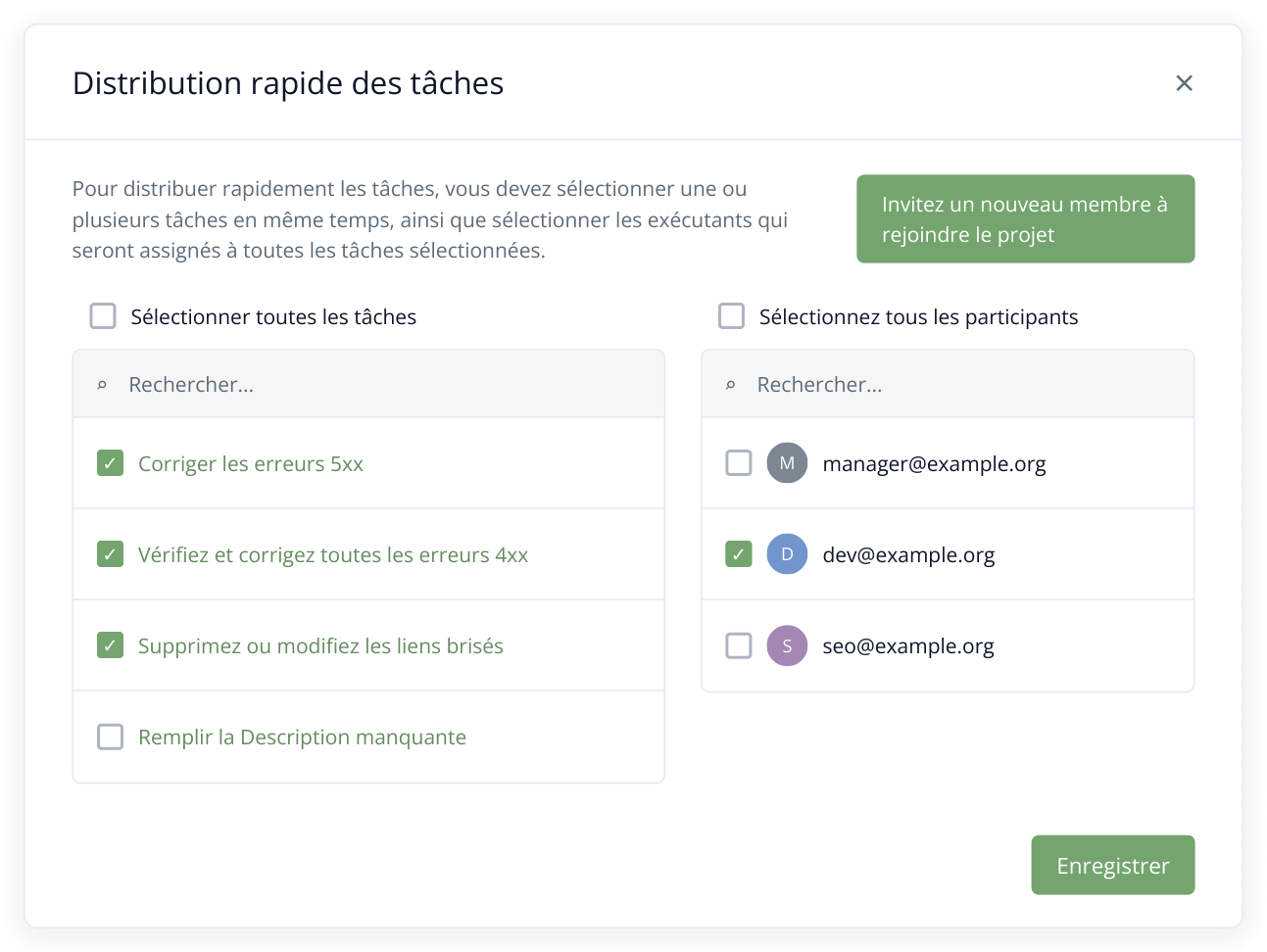
9. Trois tâches techniques sont attribuées au développeur en un seul enregistrement. La tâche des meta descriptions reste à attribuer séparément au spécialiste SEO.
Les participants choisis sont affectés à toutes les tâches cochées. Attribuez donc les travaux techniques au développeur en une fois, puis les tâches rédactionnelles au spécialiste SEO dans une seconde opération. Inutile d’ouvrir chaque fiche pour répartir le travail.
Suivez le travail quotidien dans Kanban
Le propriétaire ou l’administrateur ouvre « Kanban » pour ce tableau. Les mêmes tâches apparaissent sous forme de cartes classées par statut, déplaçables entre les colonnes. Le responsable voit immédiatement ce que l’équipe a commencé et les corrections en attente de validation.
- Le développeur ayant le rôle « Exécuteur » ouvre sa tâche « Corriger les erreurs 5xx » dans la liste « Tâches » et passe son statut de « En attente » à « En cours ».
- Après correction, il commente le travail effectué et choisit « Examen ». La carte apparaît dans la colonne correspondante du Kanban du responsable.
- Le propriétaire ou l’administrateur vérifie le résultat. Si le problème est résolu, il passe la tâche à « Prêt » ; sinon, il la remet à « En cours » avec un commentaire.
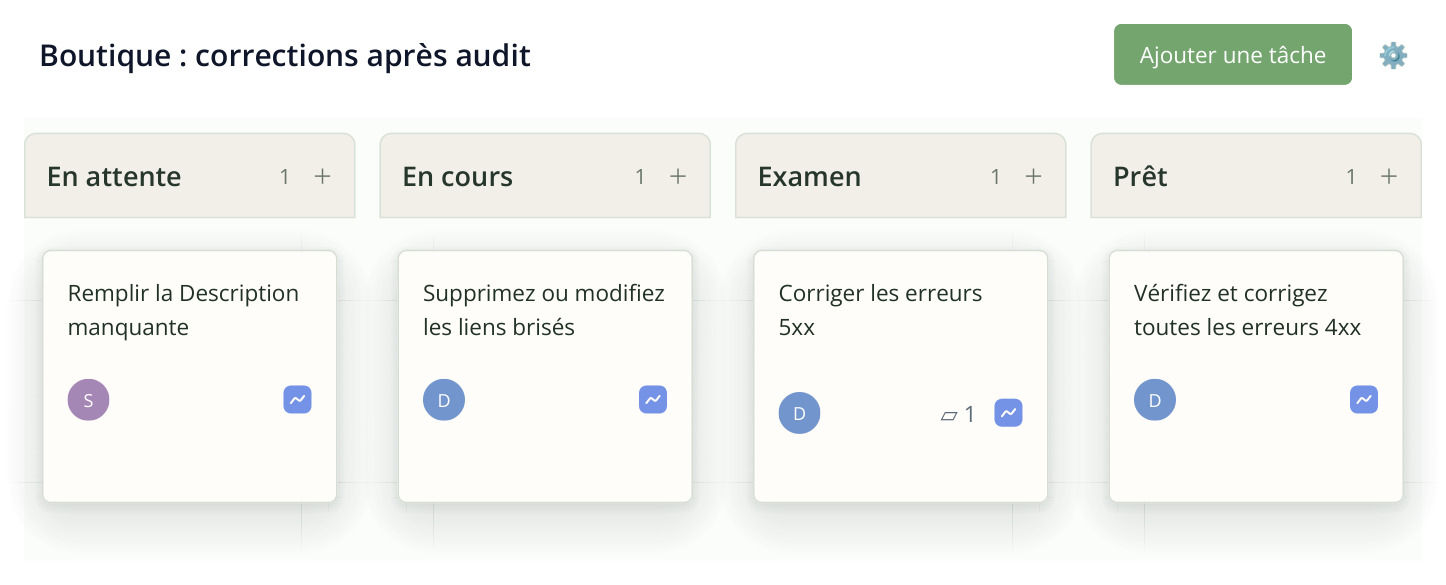
10. Le même plan dans Kanban : les meta descriptions sont encore à faire, le développeur corrige les liens, les erreurs 5xx attendent validation et la tâche 4xx est terminée.
Si plusieurs cartes s’accumulent dans « Examen », le responsable voit que l’équipe attend la validation des corrections terminées. Une agence distingue ainsi le travail remis par le prestataire du résultat confirmé : l’exécutant soumet la tâche, puis le propriétaire ou l’administrateur la valide.
Pour valider la correction des erreurs 5xx, lancez un audit après la publication des modifications et ouvrez le nouveau rapport « Erreurs 5xx ». Comparez les URL de la tâche : les pages corrigées doivent disparaître de la sélection. Indiquez en commentaire la date du contrôle et les URL encore concernées, s’il en reste. Le propriétaire ou l’administrateur valide ensuite la tâche ou demande une reprise.
Planifiez les échéances dans le diagramme de Gantt
Ouvrez « Diagramme de Gantt » pour convenir des dates, par exemple terminer les corrections de la boutique avant une campagne publicitaire. À gauche figurent tâches, dates et pourcentages d’avancement ; à droite, leur durée sur une chronologie commune.
Définissez les échéances dans les fiches. Dans l’exemple, les erreurs serveur sont prévues les 9–10 novembre, les liens les 11–13 novembre, et un autre collaborateur complète les meta descriptions en parallèle. Le responsable voit que les deux interventions successives du développeur occupent toute la semaine.
Si les dates changent, déplacez la barre de la tâche ; pour modifier sa durée, tirez son extrémité. Un double-clic ouvre la fiche. Le propriétaire ou l’administrateur peut ainsi convenir du nouveau calendrier directement dans le diagramme.
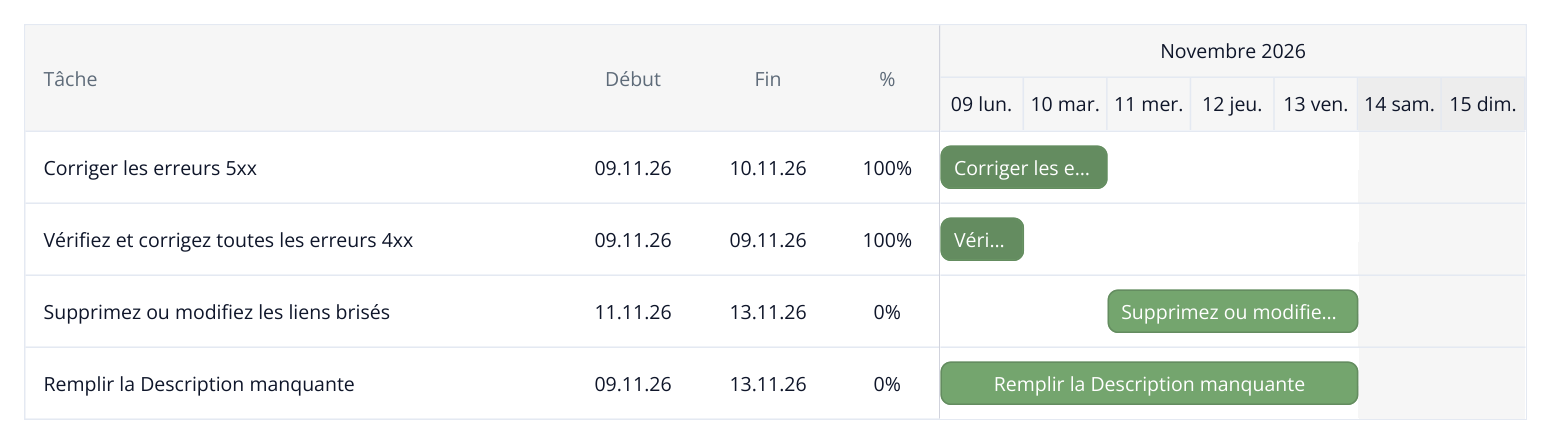
11. Échéances et progression à côté du calendrier. On distingue les travaux successifs et ceux menés en parallèle. Ici, les participants ont renseigné les dates et l’avancement.
Si le développeur a besoin de deux jours supplémentaires pour les erreurs serveur, le diagramme montre le chevauchement avec le travail suivant. Vous pouvez le décaler ou l’attribuer à quelqu’un d’autre en amont. L’agence peut discuter des délais avec le client et le commerçant savoir quelles corrections seront prêtes avant le lancement publicitaire.
Le tableau, Kanban et Gantt affichent le même plan : les modifications de dates et de statuts restent enregistrées pour la suite du travail. Après les corrections, comparez l’audit avant et après pour montrer au client les problèmes résolus.
Lisez plus d'articles similaires