
 Français
expand_more
 English
 Español
 Deutsch
 Português
 Türkçe
 Polski
 العربية
 हिन्दी

Comment détecter les erreurs SEO d’un site JavaScript avec Labrika
Après le passage d’un catalogue à React ou Vue, les produits peuvent s’afficher correctement dans le navigateur tout en présentant des titres identiques, des canonical erronés ou des liens sans URL. Le traitement JavaScript de Labrika permet d’analyser le contenu après l’exécution des scripts et de fournir au développeur les URL concernées. Il est utile pour valider un nouveau modèle et avant de lancer le référencement d’un site dynamique.
Activez le traitement de JavaScript
Ouvrez les paramètres du site → « Paramètres avancés » → « Paramètres du robot d'exploration ». Activez « Analyser JavaScript (2 limites de parsing de page seront déduites pour chaque page au lieu de 1) », puis enregistrez les paramètres.
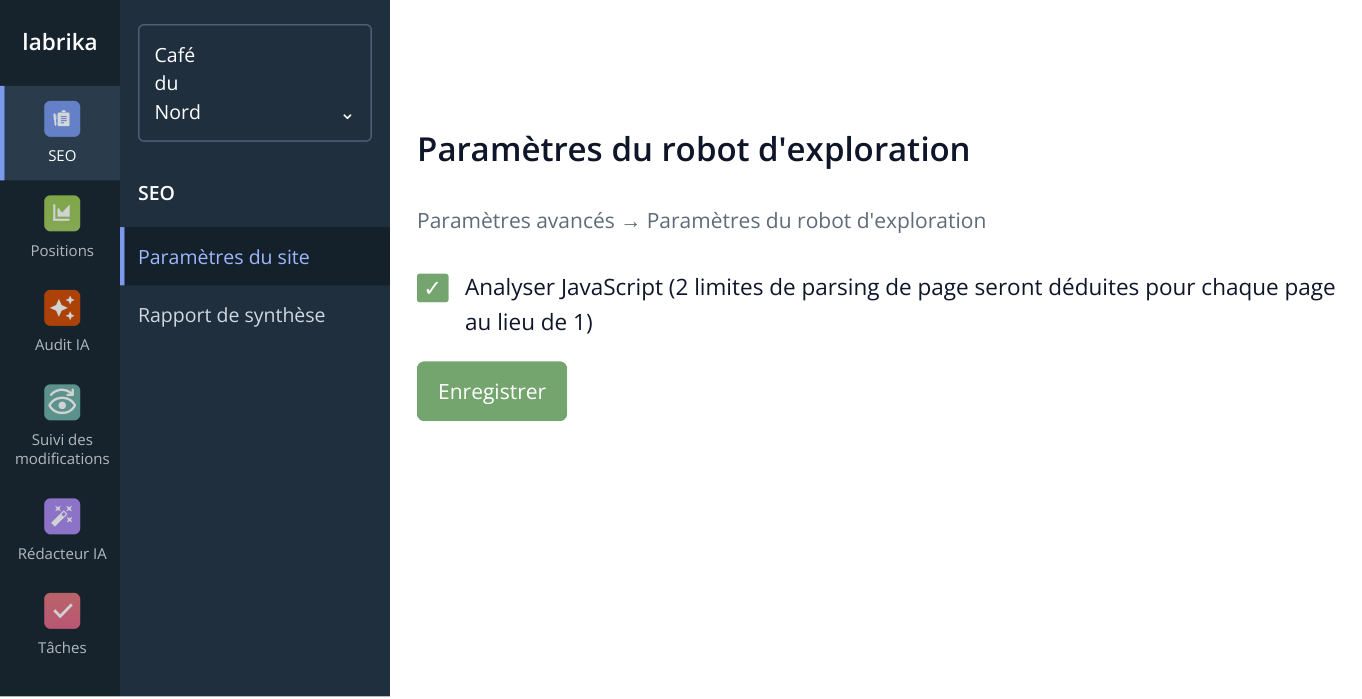
1. Commencez dans « SEO » → « Paramètres du site ». Dans « Paramètres avancés », ouvrez les paramètres d’exploration, activez JavaScript, puis enregistrez. Cet extrait d’interface utilise des données fictives.
Ce mode est nécessaire lorsque des scripts génèrent réellement du contenu important. Si le serveur fournit déjà les titres, les liens et le texte complets, l’utilisation de React ou de Vue ne justifie pas, à elle seule, d’activer JavaScript pour chaque audit.
Définissez les dossiers à analyser et les exclusions
Dans « Paramètres du robot d'exploration », deux listes sont disponibles : « Restrictions d'URL » et « Exceptions d'URL ». Elles permettent de contrôler les sections utiles et d’ignorer les pages auxiliaires. Après la mise à jour d’un catalogue React, vous pouvez par exemple analyser les produits et accessoires tout en excluant les comparateurs et variantes de tri. Vous consacrez ainsi les crédits d’analyse JavaScript aux pages à référencer.
Ajoutez les dossiers à analyser
Dans « Restrictions d'URL », saisissez un chemin par ligne, par exemple /coffee/ et /accessories/. Les URL complètes sont également acceptées, comme https://shop.example/coffee/. Labrika commencera l’exploration à ces adresses et analysera les pages trouvées dans les dossiers : la règle /coffee/ couvre aussi /coffee/model-a.
Pour analyser les dossiers et leurs pages internes, laissez « Passez toutes les autres pages » décoché. Activez cette option si vous souhaitez uniquement les URL exactes de la liste, par exemple quelques fiches après la correction d’un modèle. Dans ce cas, indiquez directement les URL des fiches.
Excluez les pages inutiles
Dans « Exceptions d'URL », ajoutez également une règle par ligne. Par exemple, /coffee/compare/ exclut les pages de comparaison de ce dossier, tandis que *sort=* exclut les URL contenant le paramètre de tri sort=. Les règles suivent une logique comparable à robots.txt ; les exclusions s’appliquent aussi à l’intérieur des dossiers choisis pour l’analyse.
Pour vérifier tout le site en ignorant seulement certaines sections, laissez « Restrictions d'URL » vide et renseignez uniquement les exclusions. Pour analyser des sections précises avec des exclusions internes, remplissez les deux listes, comme dans l’exemple suivant.
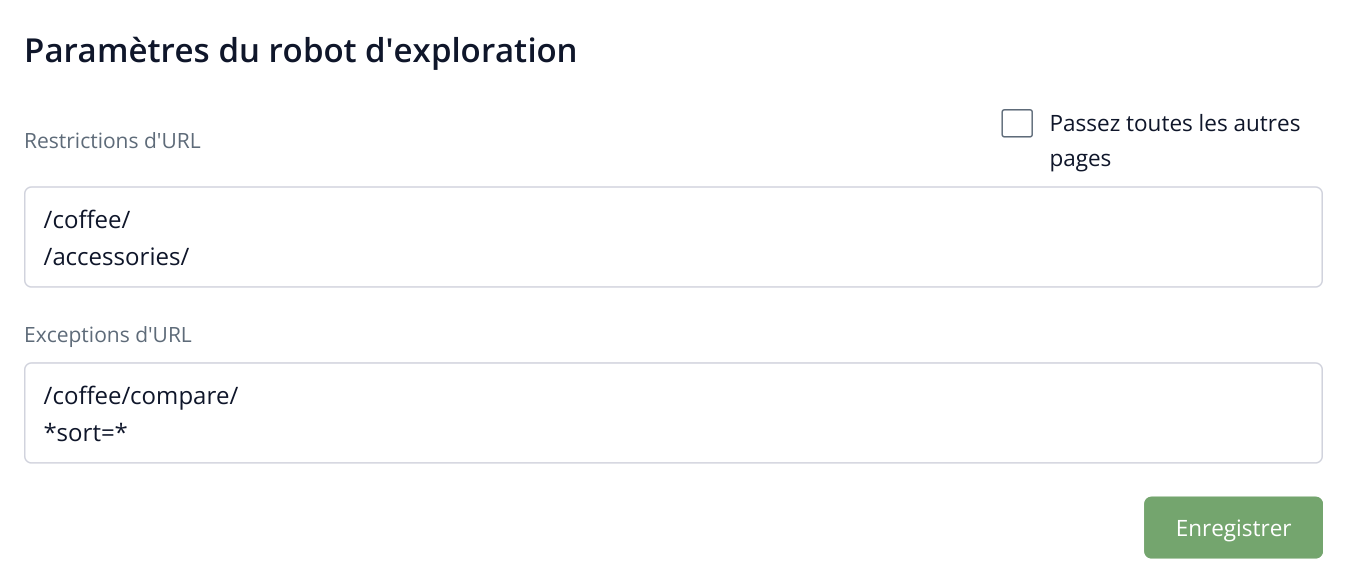
2. Exemple : deux dossiers et leurs pages internes sont analysés, sauf les comparaisons de produits et les URL contenant sort=. La case reste décochée pour ne pas limiter l’exploration aux deux adresses de la liste supérieure.
Cliquez sur « Enregistrer », puis sur « Commencer le rapport » et lancez un audit complet. Ici, les résultats doivent contenir les pages de /coffee/ et /accessories/, y compris les fiches découvertes ; les comparaisons et variantes de tri sont exclues. Si une fiche importante se trouve ailleurs, par exemple dans /products/, ajoutez aussi ce chemin à la liste d’exploration.
Vérifiez les éléments générés par l’application
Commencez par « Audit SEO » → « Title duplicata » et « Erreurs de balises meta et de h1 ». Par exemple, vingt fiches conservent le titre « Catalogue », alors que leurs noms de produits diffèrent à l’écran. Transmettez les URL au développeur : le modèle doit construire le titre à partir des données du produit concerné. Dans « Audit technique » → « Pages avec une balise rel=canonical », vérifiez ensuite que les fiches pointent vers leurs URL principales, et non toutes vers la catégorie.
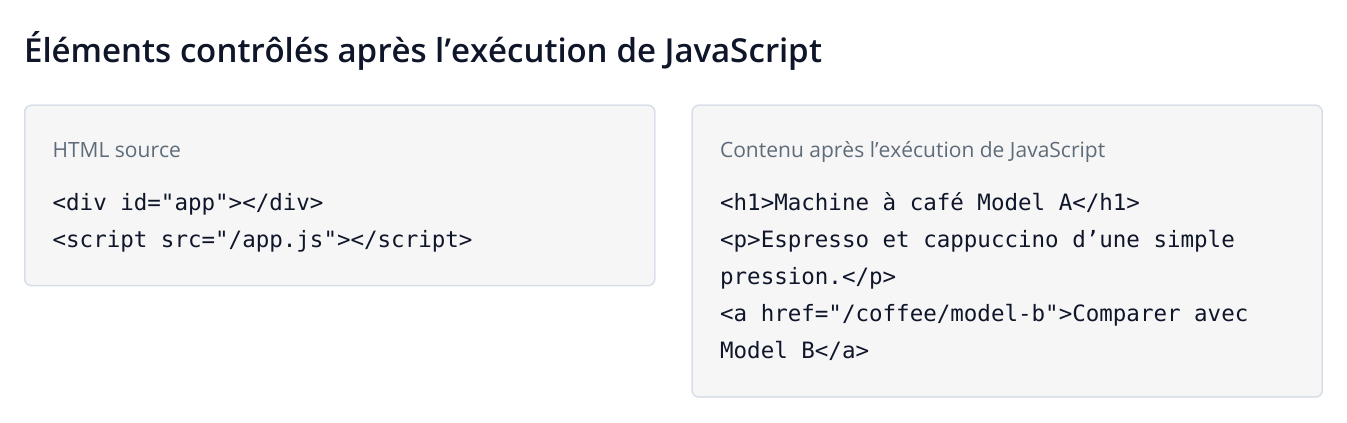
3. Exemple conçu pour ce guide : le script fait apparaître un titre, une description et un lien vers un autre produit.
Dans « Liens », ouvrez « Liens internes » et vérifiez les liens des catégories vers les fiches. Si un produit s’ouvre uniquement via un gestionnaire JavaScript, demandez au développeur d’ajouter un lien classique avec une URL : <a href="/coffee/model-a">Model A</a>. Google recommande des liens avec href pour découvrir les pages ; consultez sa documentation SEO pour JavaScript.
Après correction, répétez le contrôle avec les mêmes paramètres JavaScript et le même périmètre d’exploration. Lorsque le modèle fonctionne correctement, étendez l’audit à l’ensemble du catalogue concerné.
Rouvrez les mêmes rapports lors du contrôle : le titre commun doit disparaître des doublons, les canonical doivent pointer vers les bonnes pages et les liens doivent être présents dans la navigation. Conservez les résultats pour valider la mise en production, puis élargissez l’audit aux autres catégories qui utilisent ce modèle.