
 Français
expand_more
 English
 Español
 Deutsch
 Português
 Türkçe
 Polski
 العربية
 हिन्दी

Comment transformer un audit en tâches avec des échéances et des responsables
Labrika génère à partir de l’audit un plan de travail déjà classé par priorité. Les tâches sont reliées aux rapports : le chef de projet n’a pas à recopier les erreurs et les URL dans une autre liste. Dans le même projet, il peut inviter son équipe, fixer les échéances et suivre l’avancement dans le Kanban ou le diagramme de Gantt.
Créez un tableau à partir de l’analyse
Ouvrez un site dont l’audit est terminé. Le plan utilise la dernière analyse ; si elle date de plus de 30 jours, relancez d’abord la vérification. Dans « Tableaux », cliquez sur « + Créer un tableau », choisissez « Générer un tableau basé sur l'analyse d'un site web », donnez un nom au tableau et cliquez sur « Créer ».
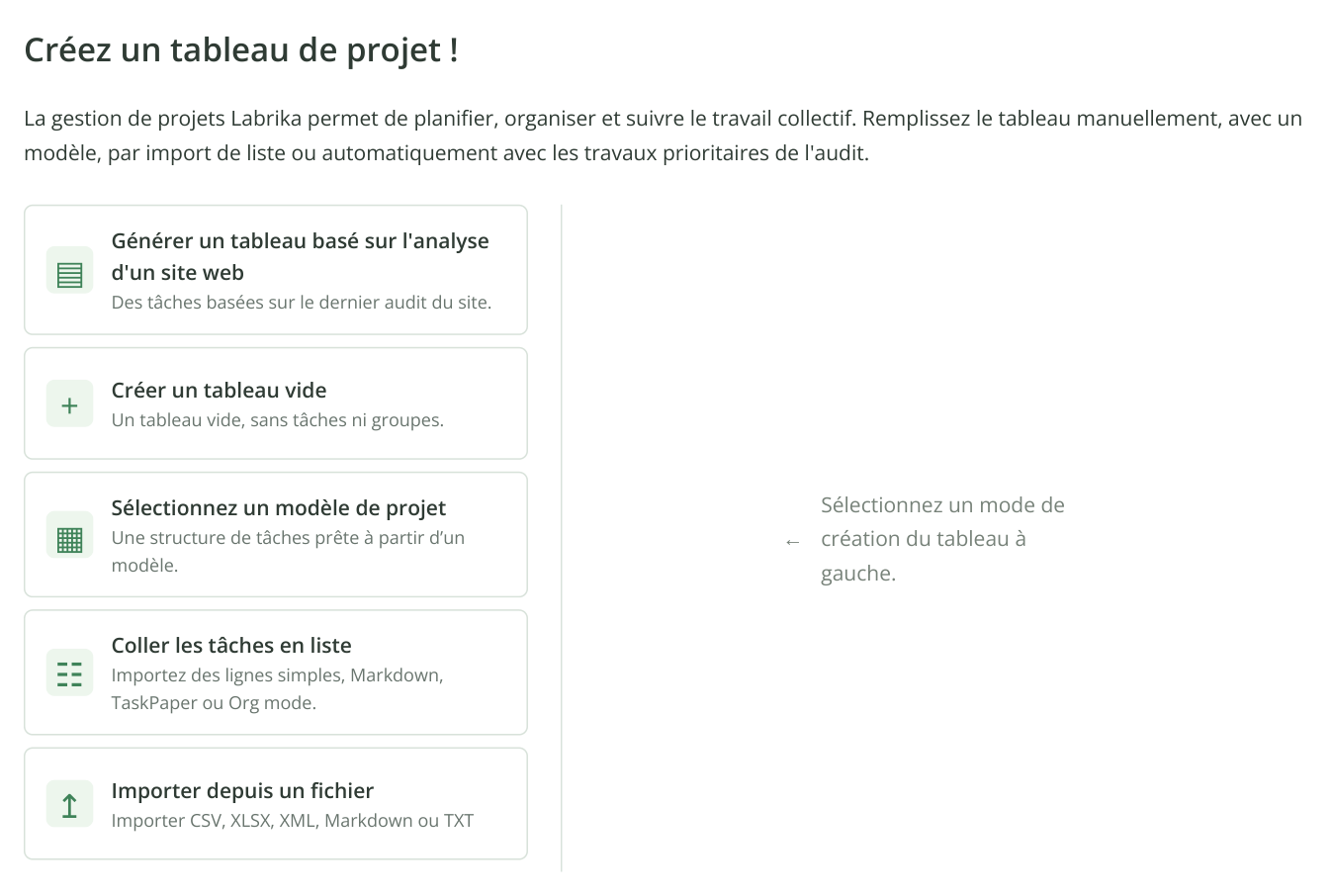
Le plan apparaît dans « Tâches ». Labrika en a déjà défini l’ordre selon les problèmes détectés. Rétablir des pages indisponibles et lever les obstacles à l’indexation, par exemple, passe avant les améliorations moins urgentes.
Ce parcours aide un dirigeant après son premier audit : les constats deviennent directement une file de travail. Une agence peut s’en servir pour démarrer une nouvelle mission, et une équipe SEO interne pour transmettre des demandes précises aux développeurs.
Ouvrez la tâche et les données associées
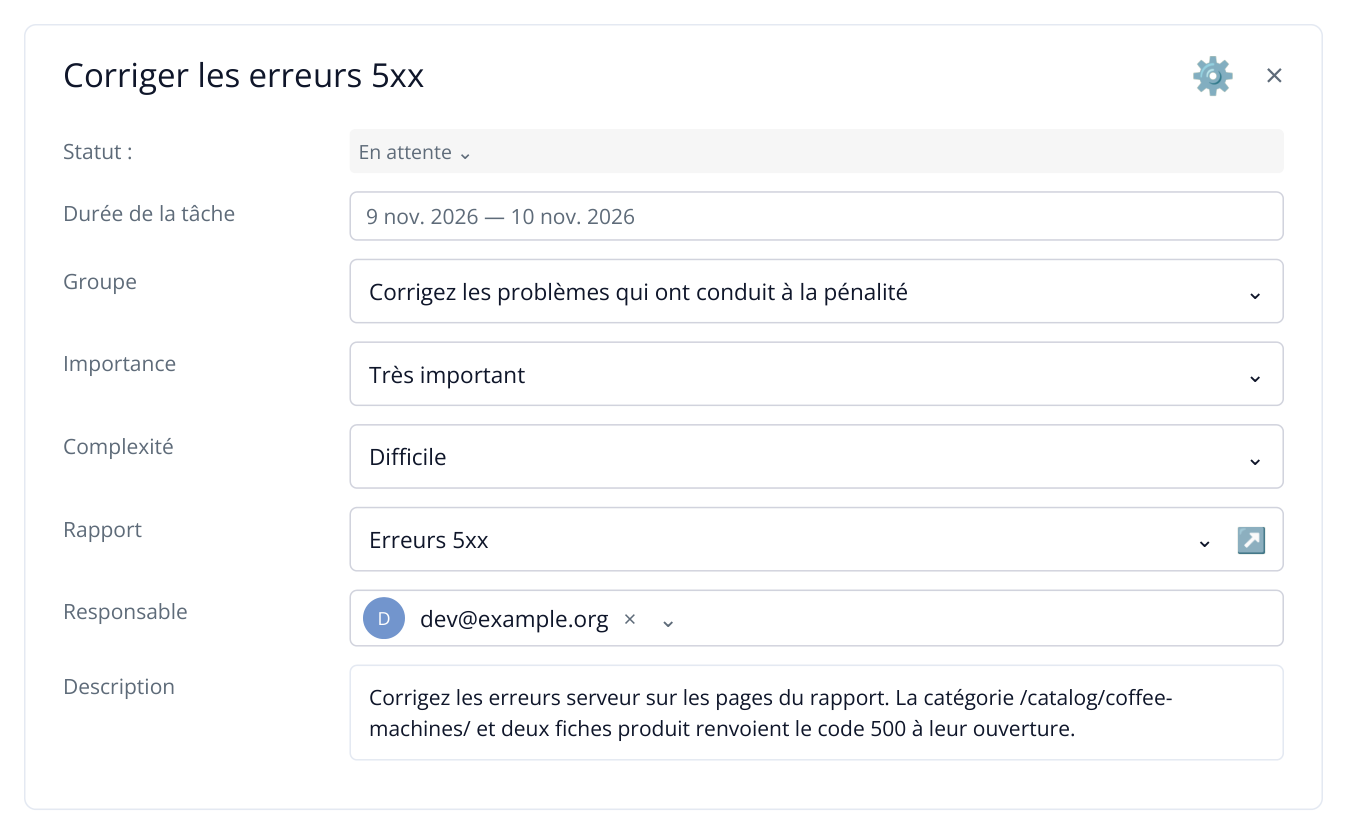
Cliquez sur le nom de la tâche pour lire sa description. La colonne « Rapport » mène aux résultats de la vérification ; « Aide » ouvre les instructions concernant le problème. Les champs « Importance » et « Complexité » aident à choisir la personne à affecter et à estimer le travail.
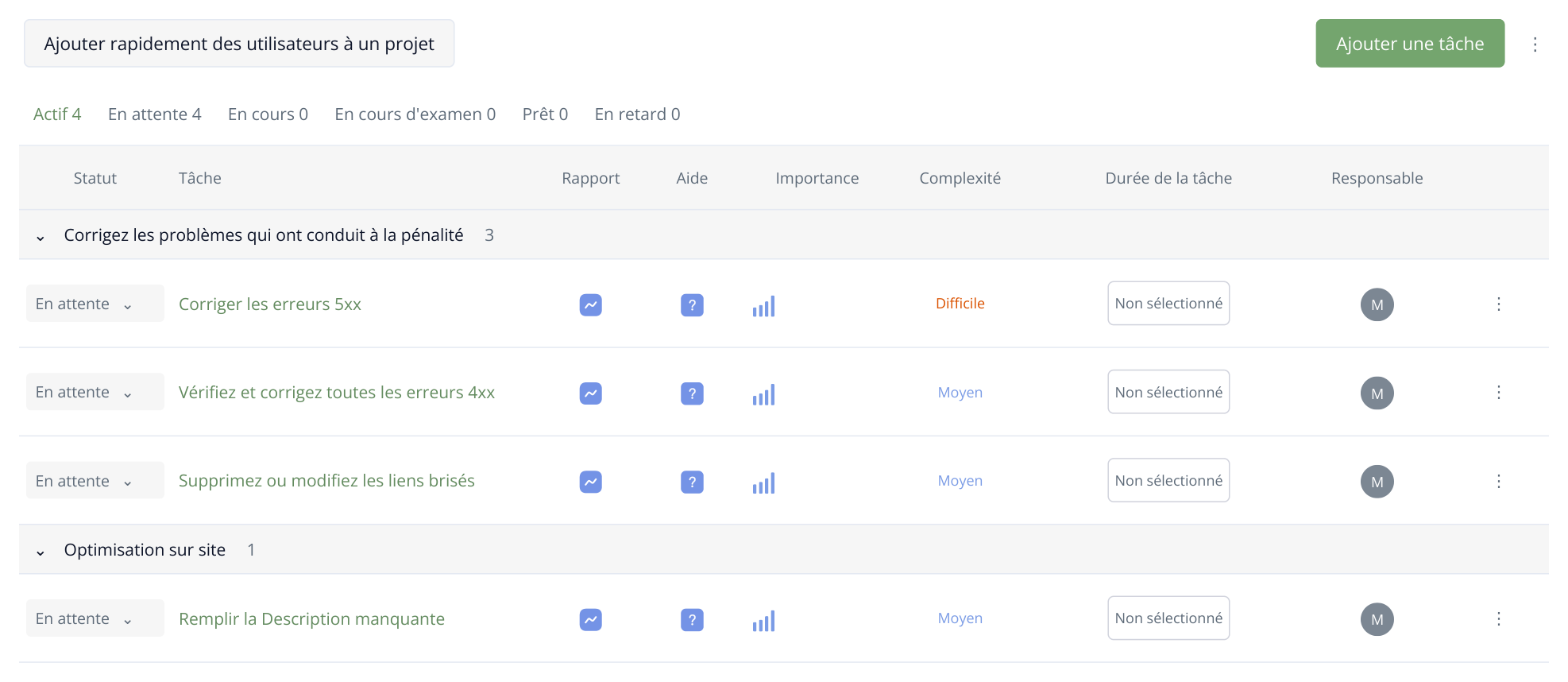
Une tâche sur les erreurs 5xx, par exemple, renvoie à la liste des URL concernées. Le développeur voit quelles pages sont indisponibles et le chef de projet peut préciser que certaines catégories servent à une campagne publicitaire en cours. Inutile de recopier tout le rapport.
Pour l’équipe éditoriale, une tâche sur les meta descriptions vides ouvre la sélection de pages correspondante. Le rédacteur connaît le périmètre précis à traiter dans le catalogue et peut échanger sur le résultat dans la même fiche.
Ajoutez des membres et attribuez les responsabilités
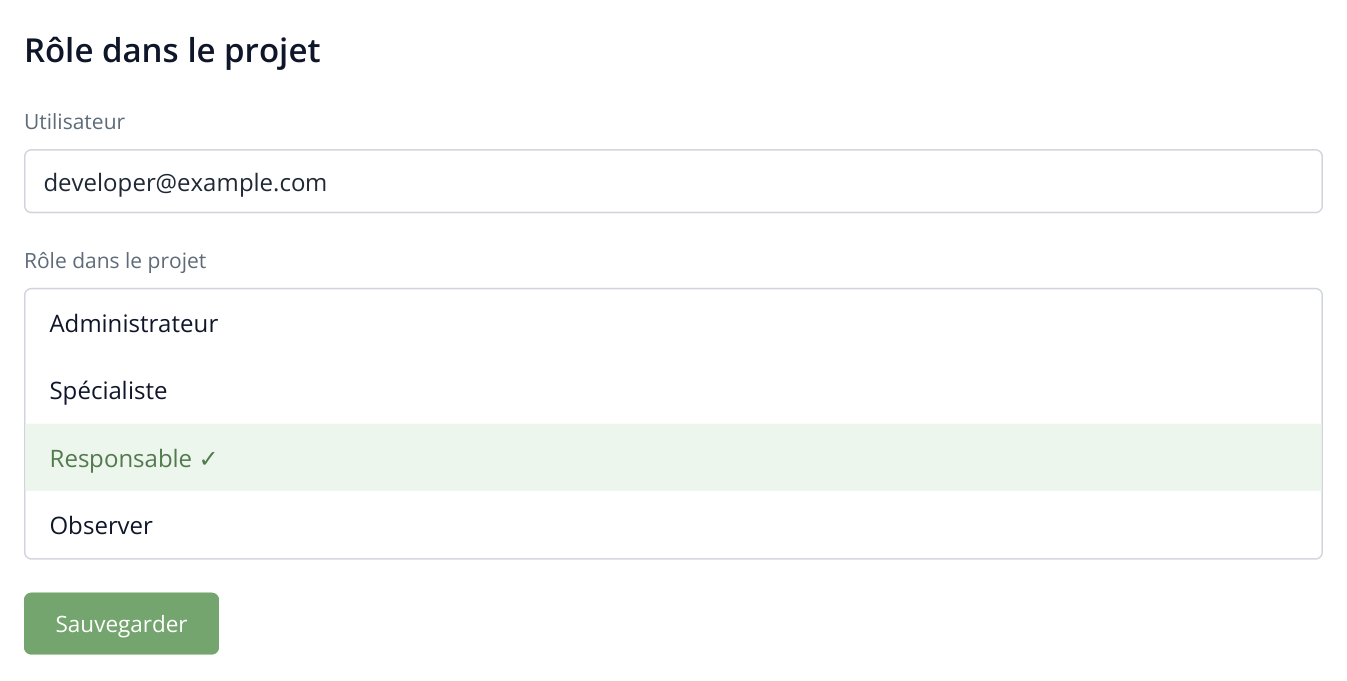
Le propriétaire ouvre « Membres » → « Invitez un nouveau membre à rejoindre le projet » sur le tableau. Il sélectionne le collaborateur dans « Utilisateur » ; pour un nouveau contact, il saisit son e-mail dans « Entrez l'email pour le nouvel utilisateur » et clique sur « Créer ». Il choisit ensuite « Rôle dans le projet » et enregistre le membre. Dans la fiche de tâche, « Responsable » permet de lui attribuer le travail ; l’étoile « Marquez le membre de l'équipe comme responsable de la tâche » désigne le responsable lorsque plusieurs personnes interviennent.
Quel rôle choisir
| Rôle | Tâches visibles | Actions autorisées | À qui ce rôle convient |
|---|---|---|---|
| Propriétaire | Toutes les tâches | Crée le tableau, invite les participants et gère les rôles, tâches et échéances. Valide le travail ; peut renommer ou supprimer le tableau. | Créateur du tableau ; ce rôle est attribué automatiquement. |
| Administrateur | Toutes les tâches | Répartit le travail, modifie les échéances, valide les résultats et gère les participants existants. Le propriétaire invite les nouvelles personnes. | Chef de projet ayant besoin d’une vue Kanban globale. |
| Spécialiste | Tâches qui lui sont attribuées et tâches qu’il a créées | Crée des tâches pour lui-même et les autres participants. Dans ses tâches, modifie la description, les échéances et les intervenants. Soumet le résultat pour validation. | Spécialiste SEO qui donne lui-même des consignes au développeur ou au rédacteur. |
| Responsable | Uniquement les tâches qui lui sont attribuées | Rédige des commentaires, joint des fichiers, coche les points de la tâche et change son statut de travail. Ne crée pas de tâches et ne modifie ni leurs échéances ni leurs intervenants. | Développeur ou rédacteur travaillant sur des consignes déjà définies. |
| Observer | Uniquement les tâches qui lui sont attribuées | Consulte le contenu, les échéances et les pièces jointes. Ne peut pas écrire dans le chat, modifier la tâche ou changer son statut. | Client souhaitant consulter certains travaux. |
Le Kanban est accessible au propriétaire et à l’administrateur. Les spécialistes et les exécutants travaillent sur leurs tâches depuis la liste et les fiches ; ils transmettent leur travail terminé dans « Examen ». Après validation, le propriétaire ou l’administrateur le passe dans « Prêt ».
Comment accepter l’invitation et commencer à travailler
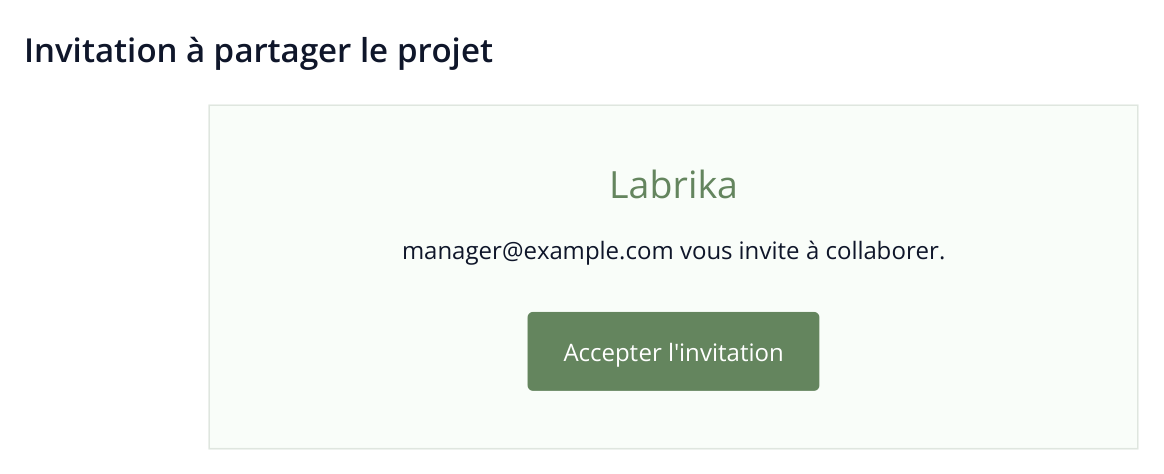
- Après l’enregistrement du nouveau membre, Labrika envoie un message à l’adresse indiquée. Dans l’e-mail « Invitation à partager le projet », le collaborateur clique sur « Accepter l'invitation ».
- S’il n’est pas connecté, il clique sur « Aller à l'autorisation » et se connecte à son compte Labrika ou s’inscrit. Il doit utiliser le compte avec lequel il travaillera sur le projet.
- Si l’écran « Obtenir l'accès à un projet » apparaît après la connexion, il clique sur « Accepter l'invitation ». L’invitation est alors rattachée à son compte.
- Dans son espace, il ouvre le projet auquel il est invité, puis « Tâches », le tableau concerné et sa liste « Tâches ». Le propriétaire ou l’administrateur lui attribue les tâches : elles apparaissent alors dans sa liste de travail.
Pour commencer, il suffit d’ouvrir la tâche, de lire sa description et le rapport associé, puis de choisir le statut « En cours ». Une fois la correction effectuée, le collaborateur laisse un commentaire sur le résultat et sélectionne « Examen ». Le chef de projet voit ce changement sur le tableau commun.
Si le message est introuvable, vérifiez l’adresse et le dossier « Spam ». Le propriétaire ouvre « Membres » et clique sur le statut « Invitation non acceptée » du contact : dans « Envoyer une invitation », il peut cliquer sur « Copier le lien dans le presse-papiers » et transmettre le lien au collaborateur. Le renvoi de l’e-mail est possible une fois par jour. Un contact déjà confirmé n’a pas à se réinscrire : il utilise son compte existant.
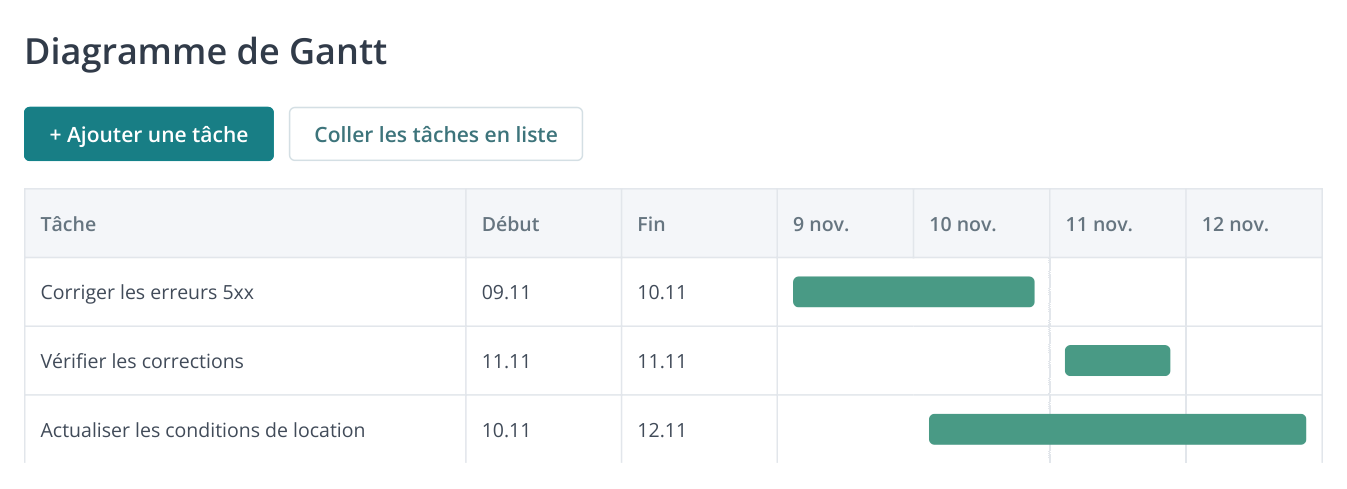
Définissez les dates de début et de fin. Par exemple, le développeur corrige les erreurs 5xx les 9 et 10 novembre, puis le spécialiste SEO vérifie le résultat après publication. Pour plusieurs tâches similaires, utilisez l’affectation groupée.
Pour une affectation groupée, cliquez sur « Ajouter rapidement des utilisateurs à un projet » au-dessus de la liste. Dans « Distribution rapide des tâches », sélectionnez les tâches et le collaborateur, puis « Sauvegarder ». Affectez par exemple les erreurs 5xx et les liens au développeur en une fois, puis les descriptions des pages au rédacteur. Avant de distribuer un gros lot, consultez « Ce sur quoi travaillent les membres de l’équipe » pour tenir compte des échéances déjà attribuées.
Suivez le travail quotidien dans Kanban
Le propriétaire ou l’administrateur ouvre « Kanban » et déplace les cartes entre « En attente » → « En cours » → « Examen » → « Prêt ». Les exécutants et spécialistes modifient le statut depuis la liste ou la fiche de leurs tâches. Les commentaires, liens vers les corrections et fichiers restent dans la tâche : le responsable dispose des explications au moment de valider le résultat.
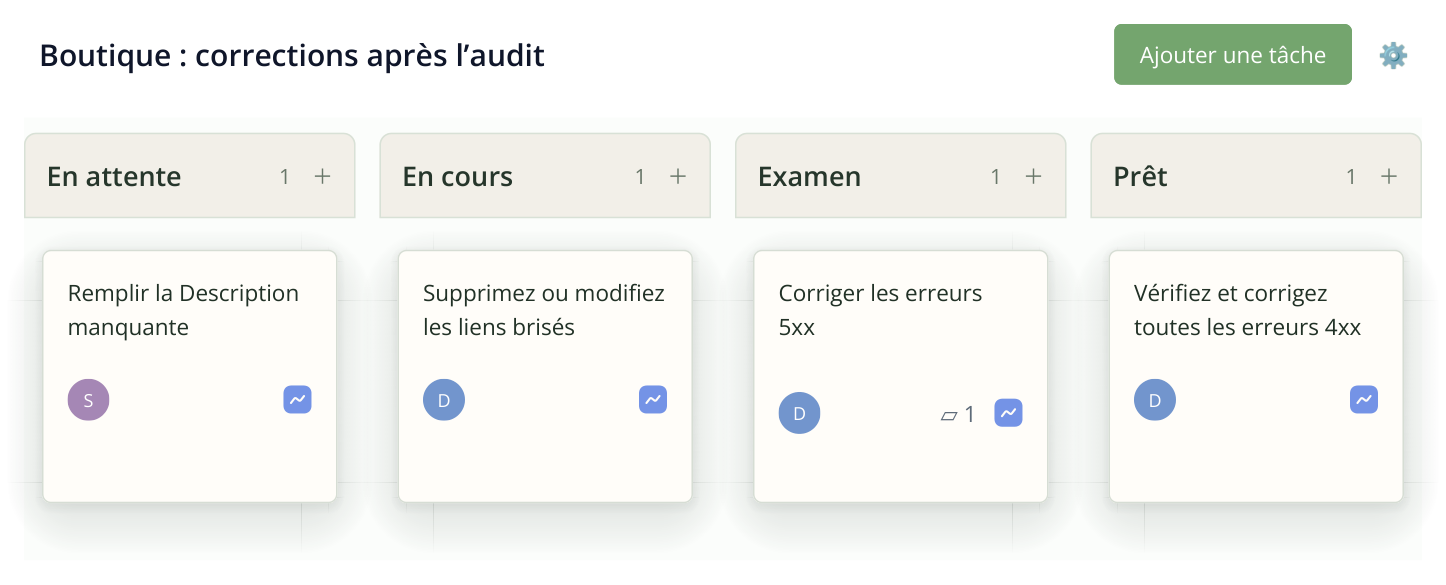
L’exécutant transmet le travail terminé dans « En cours d'examen » et ajoute un lien vers le résultat. Le propriétaire ou l’administrateur du tableau le vérifie, puis passe la carte dans « Prêt » ou la renvoie en cours avec des remarques précises. Après une correction de liens, par exemple, le spécialiste SEO contrôle les URL dans un nouvel audit et le chef de projet valide la tâche.
Le client de l’agence suit l’avancement selon les accès accordés : ce qui est en cours, en attente de vérification ou terminé. C’est particulièrement utile lorsque plusieurs chantiers avancent en parallèle : corrections techniques, contenus et publications externes.
Planifiez les échéances dans le diagramme de Gantt
Ouvrez « Diagramme de Gantt ». Les tâches datées apparaissent dans le calendrier. Déplacez une barre pour reprogrammer le travail ; tirez sur son extrémité pour modifier sa durée. Un double-clic ouvre la fiche. Vous pouvez ainsi rédiger un texte pendant la correction du modèle de page et programmer sa publication une fois les deux travaux terminés.
Ce fonctionnement convient au lancement d’un rayon, à une migration ou à une série de landing pages pour une campagne. Le plan convenu reste dans un seul projet : la liste montre les détails, le Kanban l’état d’avancement et le diagramme les échéances.
Partagez les rapports et échangez dans la tâche
Une tâche issue de l’audit possède déjà un rapport associé. Ouvrez sa fiche et le bloc « Rapport » : le collaborateur accède aux URL et aux données à l’origine de la demande. Pour « Corriger les liens cassés », le développeur voit ainsi directement les adresses à traiter.
Ajoutez le collaborateur aux membres du tableau et affectez-lui la tâche. La gestion de projet lui donne accès aux rapports associés selon sa participation et ses droits. Si le client doit consulter librement les rapports de l’ensemble du site, utilisez une invitation au projet du site distincte avec les cases d’accès nécessaires.
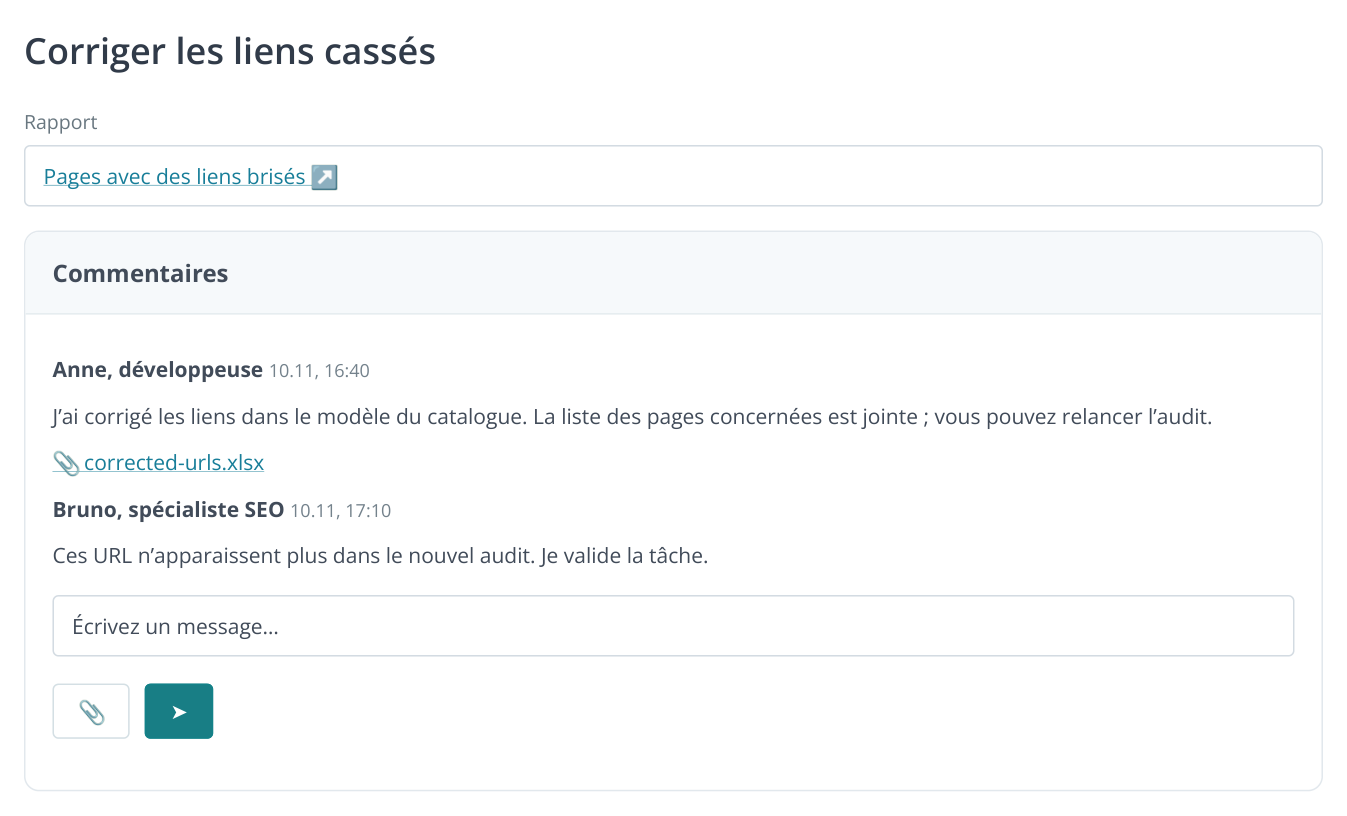
Pour discuter d’une correction précise, utilisez « Commentaires » dans la fiche ; le trombone permet de joindre un fichier. Un chat privé est disponible pour les échanges généraux du tableau. Ajoutez le fichier, l’URL ou le lien de comparaison à la tâche concernée plutôt que de disperser les captures dans plusieurs conversations : tout le contexte sera conservé lors de la validation.
Validez le résultat par une nouvelle vérification
Après une correction technique, actualisez l’audit et vérifiez les URL concernées. Pour les textes, métadonnées et mises en page, utilisez le suivi avec captures d’écran. Joignez le lien vers le résultat à la tâche et clôturez-la après vérification.
À l’étape suivante, l’équipe poursuit son travail avec le plan existant et l’historique des échanges. Le guide du plan de corrections détaille l’ajout de membres, l’affectation groupée et la planification dans le calendrier.
Lisez plus d'articles similaires