
 Français
expand_more
 English
 Español
 Deutsch
 Português
 Türkçe
 Polski
 العربية
 हिन्दी

Comment suivre le prix d’un produit et recevoir des alertes dans Labrika
Labrika vérifie les prix selon un calendrier, conserve les valeurs relevées et signale les changements par e-mail. Un acheteur peut ainsi attendre une remise, un responsable des achats repérer une hausse avant de commander, et une boutique comparer les offres concurrentes. Configurons la collecte sur deux fiches d’une même boutique, depuis le choix du bon prix jusqu’aux vérifications récurrentes et à l’export des résultats.
Créez un projet et choisissez le suivi des prix
Ouvrez « Ajouter un nouveau site » → « Surveillance ». Saisissez un nom, par exemple « Machines à café — prix de la boutique Example ». Cliquez sur « Créer un projet » en bas à droite. Les adresses des produits seront ajoutées après la configuration de la règle.
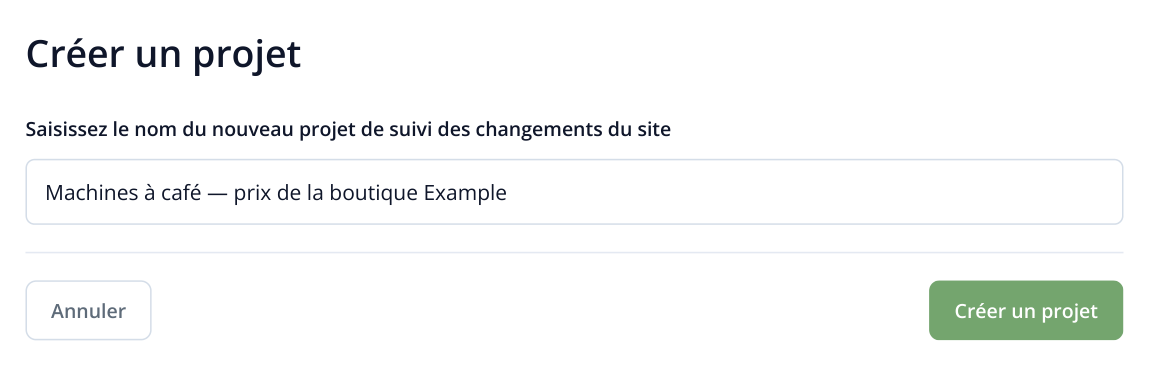
1. Saisissez le nom du projet. Le bouton « Créer un projet » se trouve en bas à droite ; la configuration de la règle et la saisie des URL viennent sur les écrans suivants.
Sur l’écran suivant, sélectionnez la carte « Suivi des prix ». Un cadre et une coche indiquent la sélection. Cliquez sur « Créer » à gauche, sous les cartes : le formulaire « Créer une règle : Prix des concurrents » s’ouvre à droite.

2. Le mode « Suivi des prix » est sélectionné. Le bouton sous les cartes ouvre l’assistant de création de règle et ses champs produit.
Choisissez une fiche dont le prix est facile à vérifier. Dans notre exemple, la machine à café Model A coûte 399,90 € ; l’ancien prix de 449,90 € est barré à côté. Nous voulons suivre le prix à payer. Le formulaire « Prix des concurrents » convient aussi à un achat personnel : il suffit d’ajouter à la règle les pages de la boutique qui vous intéresse.
Repérez le champ « Prix » et ouvrez l’assistant de sélection
En haut du formulaire, renseignez « Nom de la règle » et « Email pour les notifications ». Appelons la règle « Machines à café — Example ». Une même règle peut être attribuée à plusieurs fiches dont les pages ont la même structure.
Plus bas figurent les champs « Nom du produit », « Référence SKU », « Groupe », « Prix », « Disponibilité », « Note », « Remise / Ancien prix » et « Champ de réserve ». Le champ du prix définit comment trouver la valeur sur la page. Cliquez sur la baguette magique à droite dans le champ « Prix » pour ouvrir « Bac à sable sélecteurs et regex ».
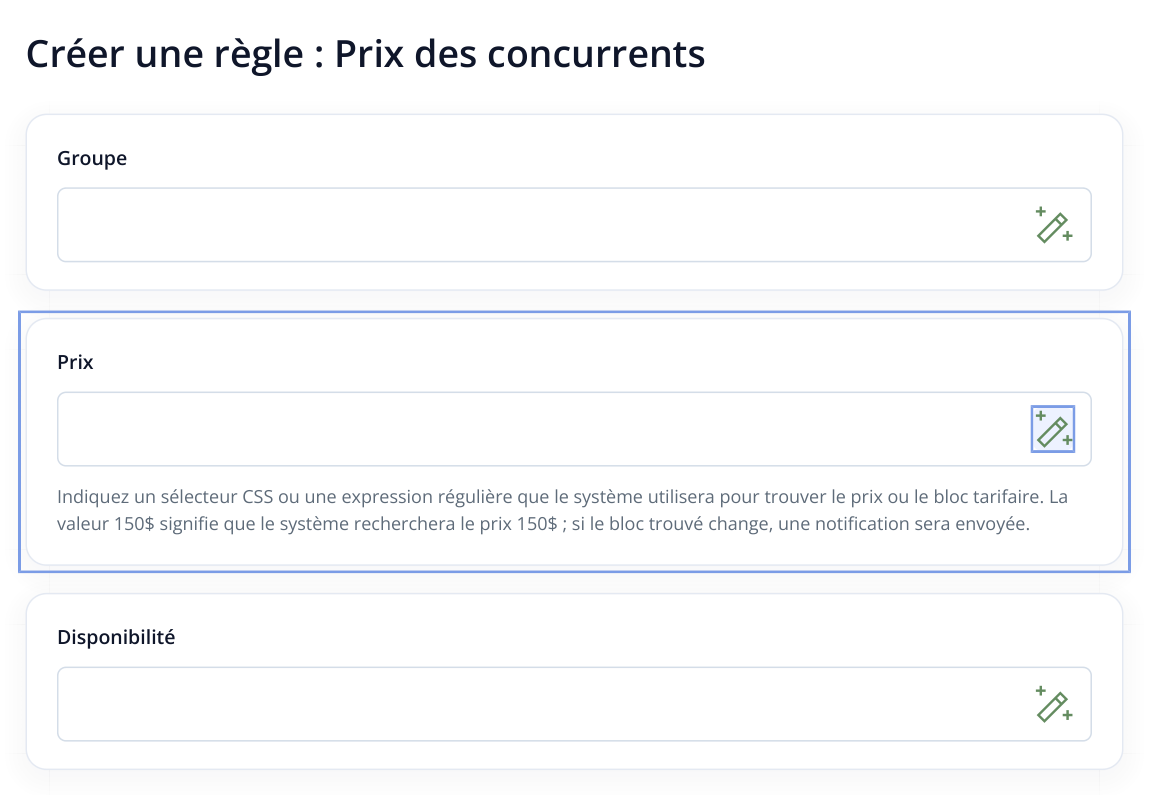
3. Extrait du formulaire : le champ « Prix » se trouve entre « Groupe » et « Disponibilité ». Ouvrez bien la baguette de la ligne du prix : l’expression sélectionnée sera renvoyée dans ce champ.
Pour le premier lancement, configurer le prix suffit. Un sélecteur CSS cible un bloc de la page ; une expression régulière recherche une valeur selon un motif. Le bac à sable propose des expressions à partir du texte : vous n’avez pas à les écrire de zéro.
Chargez la fiche produit
Dans la ligne du haut du bac à sable, collez l’URL complète de la fiche, par exemple https://shop.example/coffee/model-a/. Si la boutique affiche le prix après l’exécution de scripts, activez « Rendre JavaScript ». Cliquez sur « Charger ».
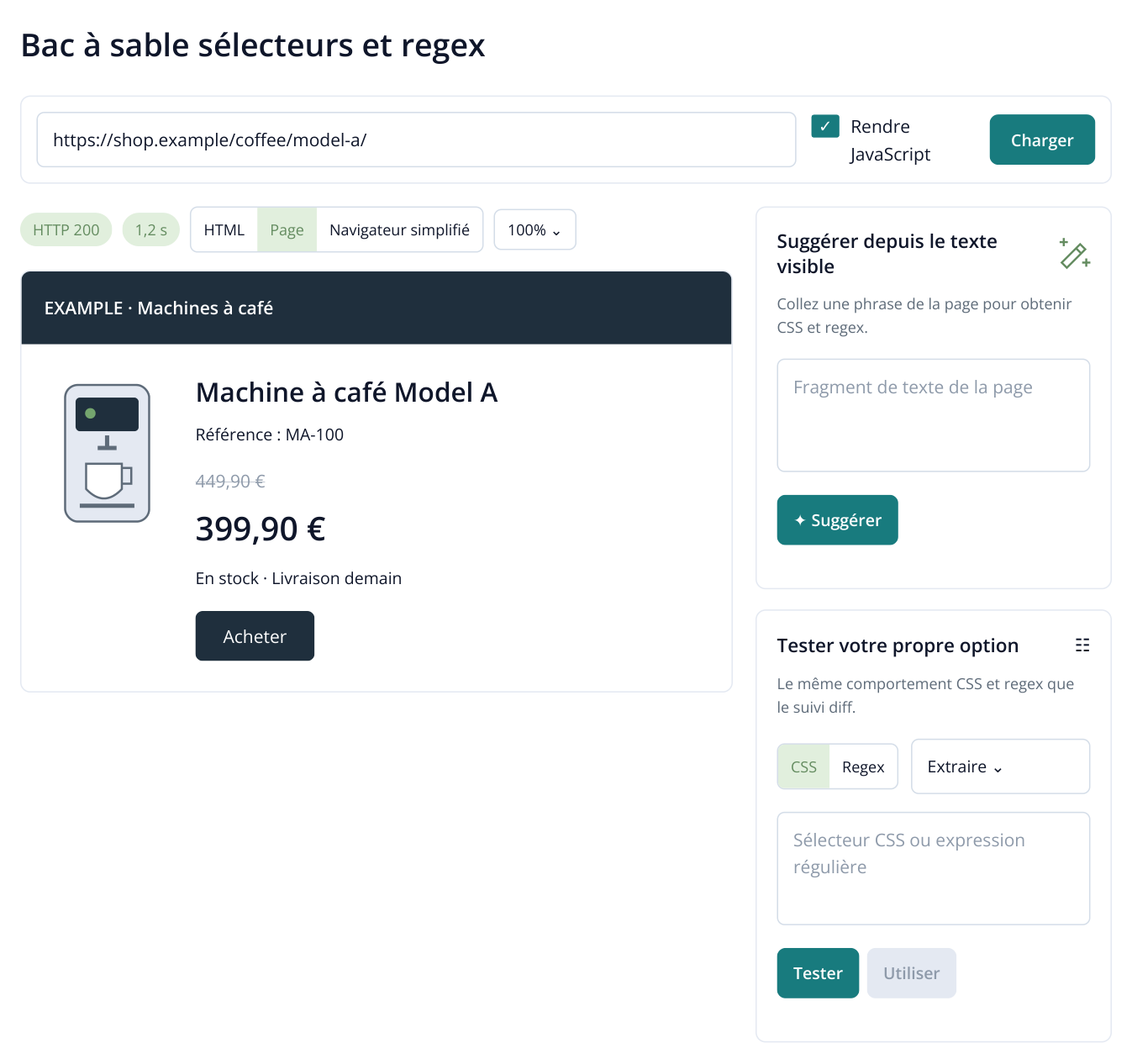
4. La fiche est chargée avec JavaScript. À gauche, la page de notre boutique d’exemple ; à droite, la sélection par le texte et le test manuel. Le prix actuel est de 399,90 €, l’ancien de 449,90 €.
La page chargée apparaît à gauche. Au-dessus figurent le code de réponse, le temps de chargement, les onglets « HTML », « Page », « Navigateur simplifié » et le zoom. Ouvrez « Page » et repérez le prix souhaité. S’il manque, activez JavaScript et rechargez l’URL.
Vérifiez que vous avez ouvert le bon modèle et la bonne variante. Une fiche peut afficher à la fois le prix actuel, l’ancien prix, une mensualité et des produits similaires. Ici, nous retenons 399,90 €, et non le montant barré de 449,90 €.
Trouvez une expression à partir du prix affiché
À droite, dans « Suggérer depuis le texte visible », collez 399,90 €, avec les mêmes espaces et le même symbole monétaire que sur la page chargée. Cliquez sur « Suggérer ».
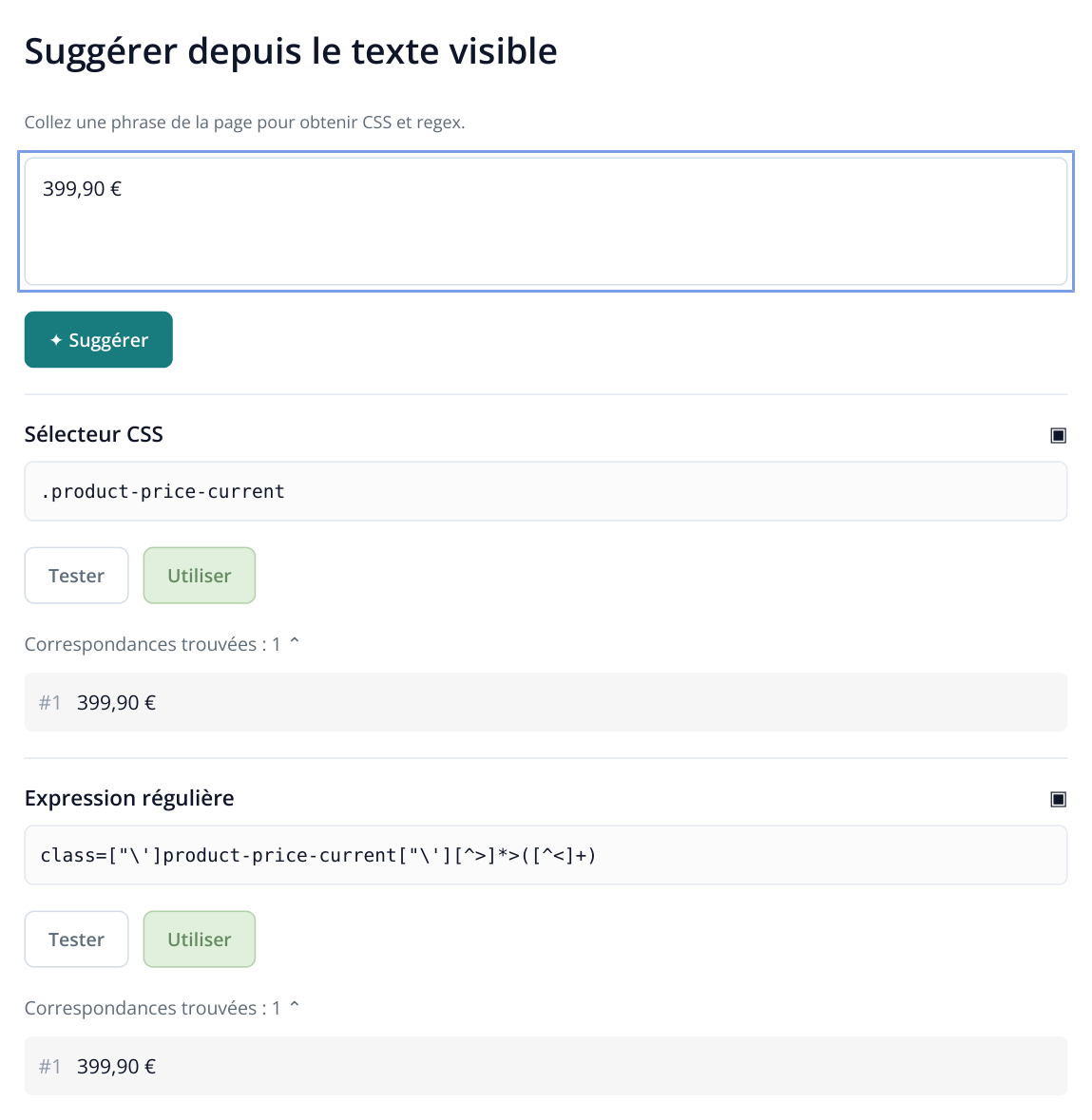
5. Le panneau de droite après la recherche : chaque expression possède ses boutons et sa liste déroulante de correspondances. Les deux exemples trouvent le prix actuel ; commencez par « Tester ».
Des propositions intitulées « Sélecteur CSS » ou « Expression régulière » apparaissent. Chacune comporte « Tester », « Utiliser » et un nombre de correspondances. Cliquez sur ce nombre pour afficher les valeurs trouvées. Vous repérez ainsi immédiatement une expression qui récupère aussi le prix d’un produit recommandé.
Commencez par tester la proposition qui renvoie le prix actuel attendu. Cliquez sur son bouton « Tester ». Si aucune proposition n’apparaît, comparez le texte saisi à celui de la page chargée ; l’onglet HTML permet de vérifier si ce prix y figure.
Dans notre exemple, .product-price-current convient. Cette classe est fictive : utilisez pour votre site l’expression proposée par l’assistant. Pour plusieurs fiches, un sélecteur fondé sur la classe commune du bloc de prix est plus pratique qu’un identifiant contenant le numéro d’un produit précis.
Vérifiez la première correspondance et cliquez sur « Utiliser »
Le bloc « Tester votre propre option » affiche le mode CSS ou Regex et l’expression choisie. Pour collecter le prix, l’action doit être « Extraire ». Le bouton « Tester » lance l’extraction : le fragment trouvé est surligné dans l’onglet HTML à gauche ; le résultat et les correspondances apparaissent à droite.
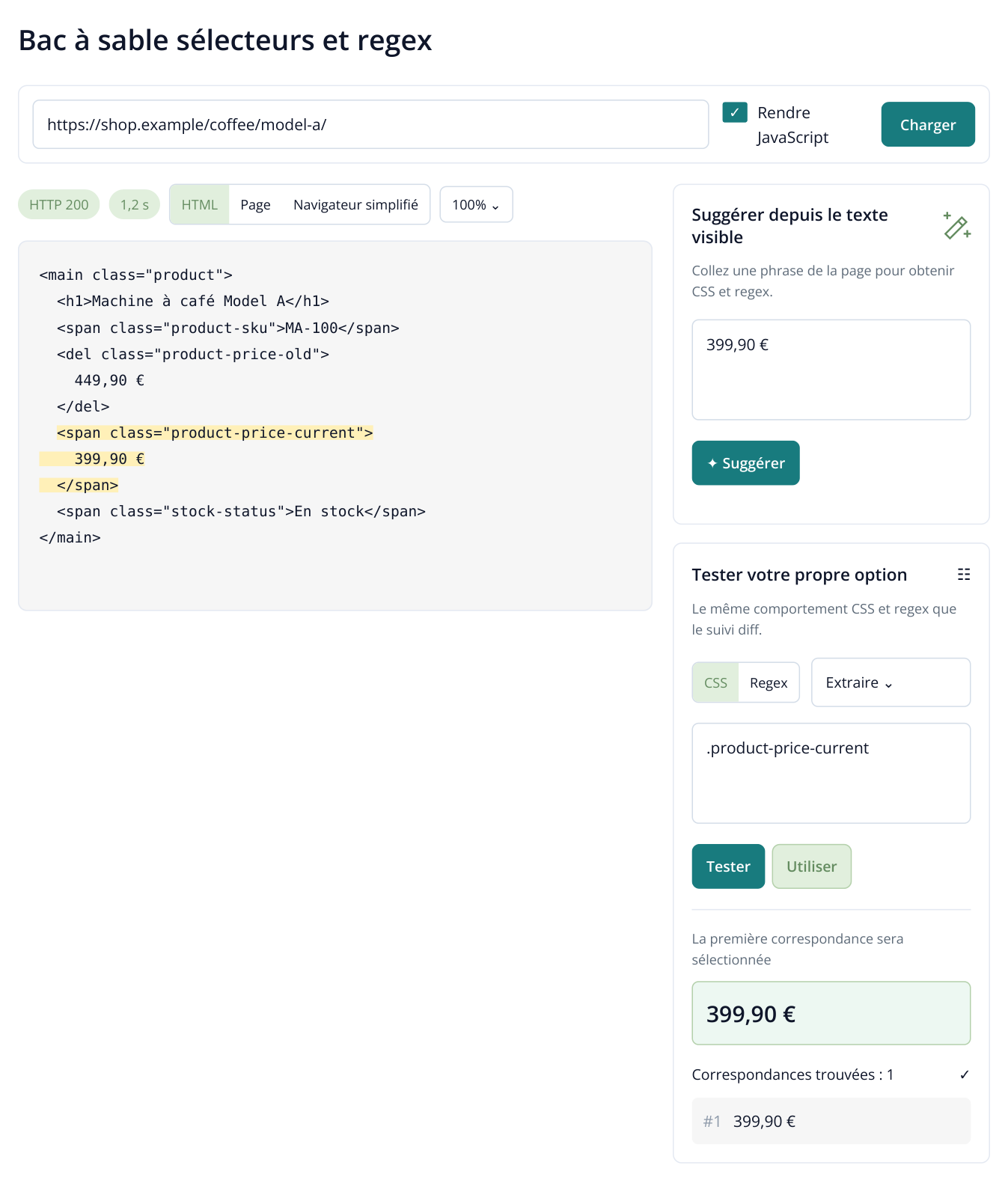
6. Test du sélecteur trouvé : le bloc du prix actuel est surligné dans le HTML ; à droite, la première correspondance vaut 399,90 €. « Utiliser » transfère l’expression dans la règle. Le HTML de la boutique et les résultats sont des exemples.
Consultez la valeur sous « La première correspondance sera sélectionnée ». C’est elle qui sera enregistrée dans le champ du prix, ici 399,90 €. Si la première correspondance est un autre montant, revenez aux propositions et testez une expression plus précise.
Lorsque la valeur est correcte, cliquez sur « Utiliser ». Le bac à sable se ferme et transfère l’expression ainsi que le mode d’extraction dans le champ « Prix » depuis lequel vous l’avez ouvert. Le bouton « Tester » seul ne renseigne pas la règle.
Pour la deuxième fiche de cette boutique, rouvrez la baguette du champ « Prix », remplacez l’URL par celle de Model B et chargez la page. Testez la même expression : dans notre exemple, elle doit renvoyer 429,90 €. Une seule règle récupérera ainsi le prix propre à chaque modèle. Créez une autre règle pour une boutique dont la structure de page diffère.
Configurez les champs utiles et les notifications
Vous pouvez renseigner les autres champs de la même manière : ouvrir la baguette, charger la fiche, rechercher le texte, tester et cliquer sur « Utiliser ». Choisissez les données selon votre objectif :
| Champ | Utilité |
|---|---|
| Nom du produit et référence SKU | Retrouver un même modèle chez plusieurs fournisseurs sans confondre les variantes. |
| Disponibilité | Distinguer une offre disponible du prix bas d’un produit en rupture de stock. |
| Remise / Ancien prix | Conserver le prix barré séparément du prix à payer. |
| Groupe, note, champ de réserve | Ajouter une catégorie ou un autre indicateur utile au tableau de travail. |
En bas de la règle, laissez « Notifier lorsque les champs suivis changent » activé. Un e-mail est envoyé dès qu’un champ configuré change, y compris lors d’une hausse de prix. Pour recevoir uniquement les changements de prix, ne configurez que ce champ.
Si le chargement de test nécessitait JavaScript, activez ici « Exécuter JavaScript pendant la vérification ». L’option « Rendre JavaScript » du bac à sable concerne uniquement le test et ne modifie pas le paramètre de collecte régulière.
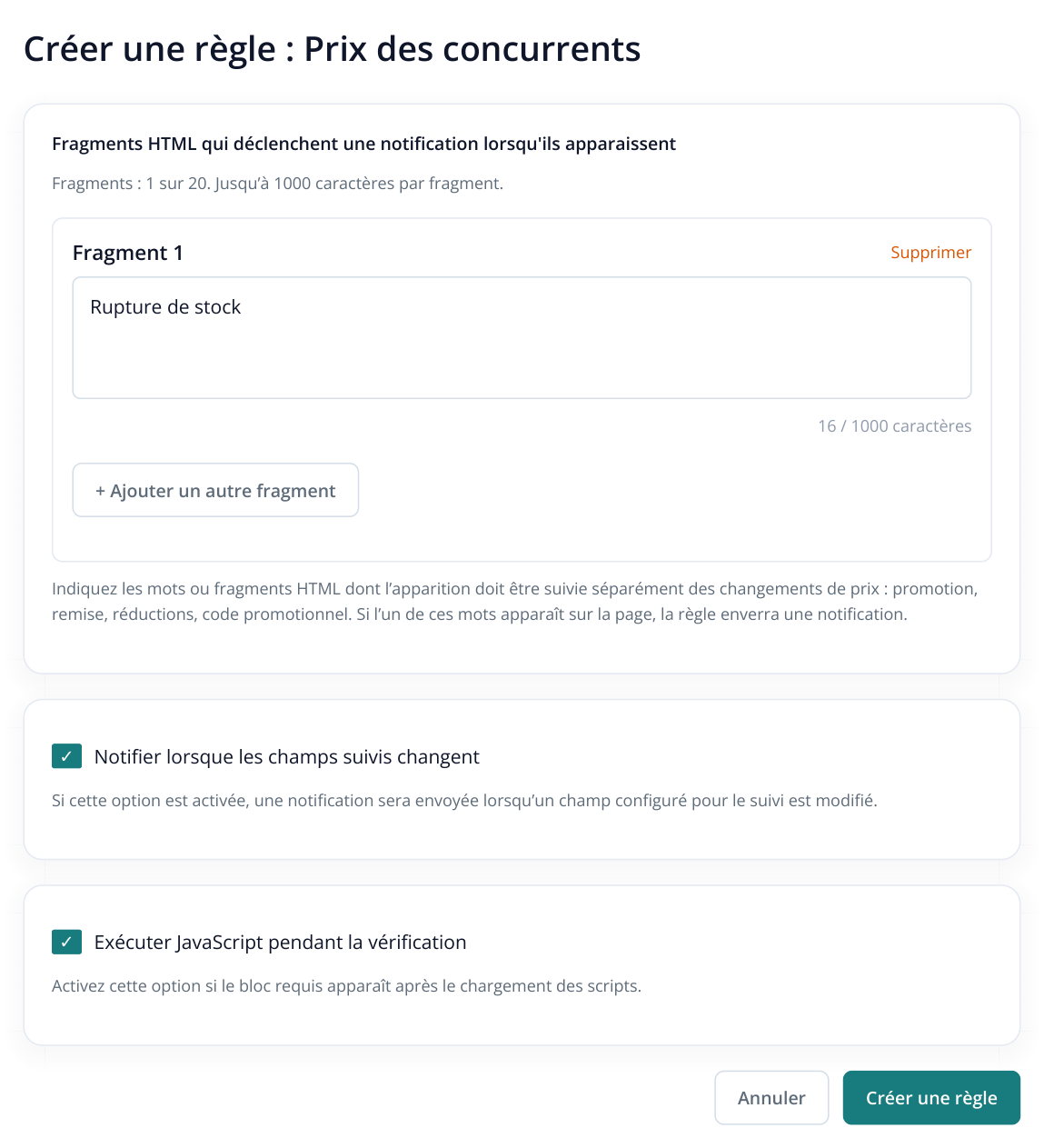
7. Bas du formulaire. Les notifications de changement des champs et l’exécution de JavaScript sont activées. La phrase « Rupture de stock » est ajoutée séparément ; supprimez-la si vous souhaitez uniquement suivre le prix.
Le bloc « Fragments HTML qui déclenchent une notification lorsqu'ils apparaissent » permet de déclencher une alerte distincte sur une phrase, par exemple « Rupture de stock ». Pour suivre uniquement le prix, supprimez les expressions préremplies inutiles. Nous conservons ici un fragment « Rupture de stock » afin de repérer aussi la disparition du produit de la vente.
Vérifiez l’e-mail indiqué en haut du formulaire, puis cliquez sur « Créer une règle » en bas à droite.
Ajoutez les fiches et vérifiez la règle associée
Après l’enregistrement, le message « Règle créée » apparaît. Sous « Vous pouvez maintenant : », choisissez « Coller les URL des pages de concurrents où les prix doivent être suivis ». Cette option ouvre la saisie des adresses pour la règle que vous venez de configurer.
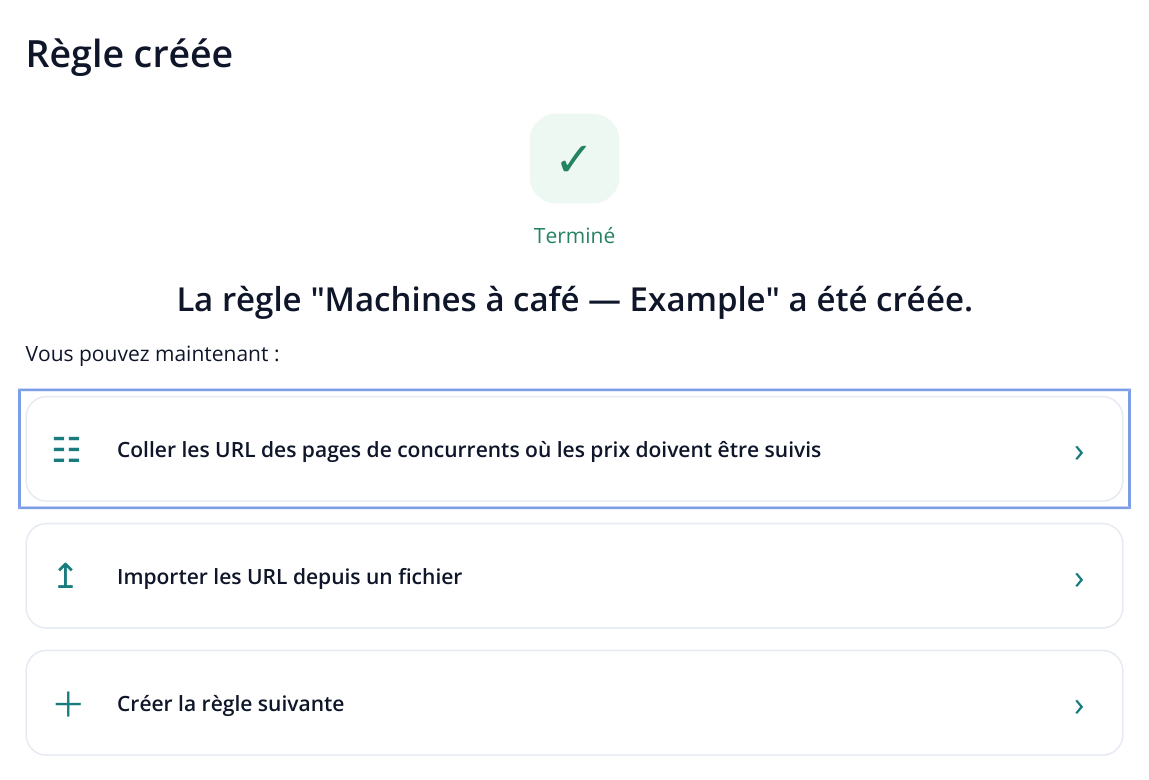
8. La règle est créée. La première ligne ouvre la saisie manuelle des URL et conserve l’association des nouvelles pages avec cette règle.
Dans le panneau « Importer des URL », collez les adresses complètes, une par ligne. Nous ajoutons ici Model A et Model B de la même boutique. Cliquez sur « Ajouter » à droite sous le champ.
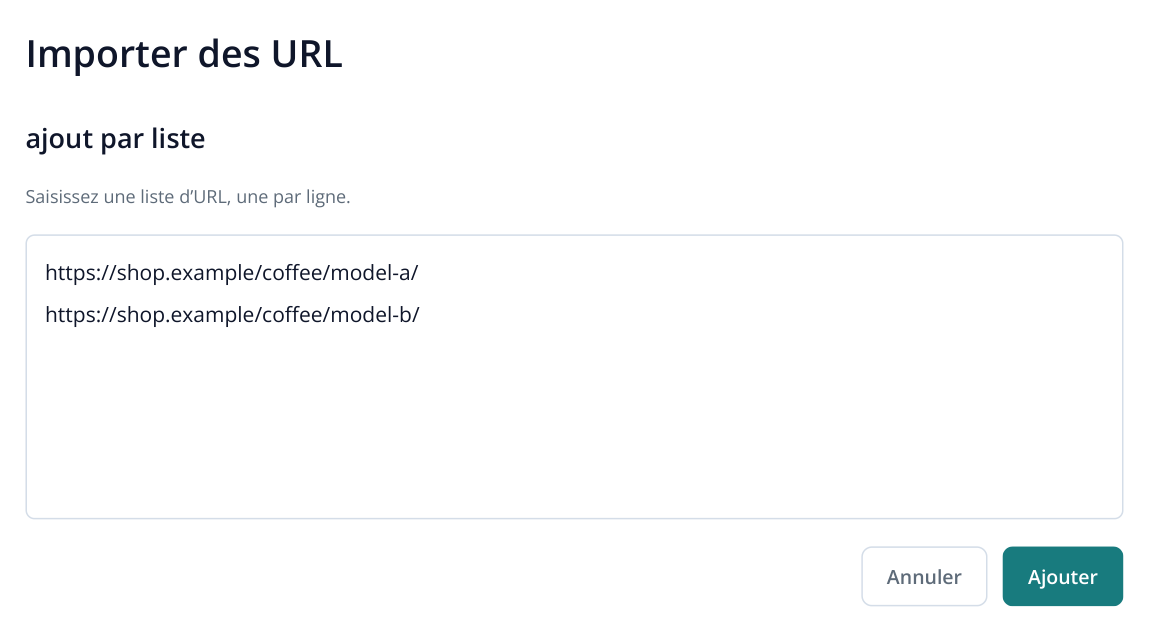
9. Le choix de la saisie manuelle ouvre le panneau « Importer des URL ». Il est inutile d’y sélectionner à nouveau la règle : l’assistant l’a déjà transmise.
Vérifiez le nombre d’adresses ajoutées lors de l’import, puis cliquez sur « Continuer ». Un message confirme l’attribution de la règle ; le bouton « Accéder à la liste des URL » ouvre les pages ajoutées. L’assistant leur applique automatiquement la règle.
Si les pages existaient déjà dans le projet, ouvrez « Pages suivies », cochez les lignes souhaitées et cliquez sur « Définir des règles ». Choisissez la règle créée. Avant le premier lancement, vérifiez son nom dans le tableau, à côté des adresses.
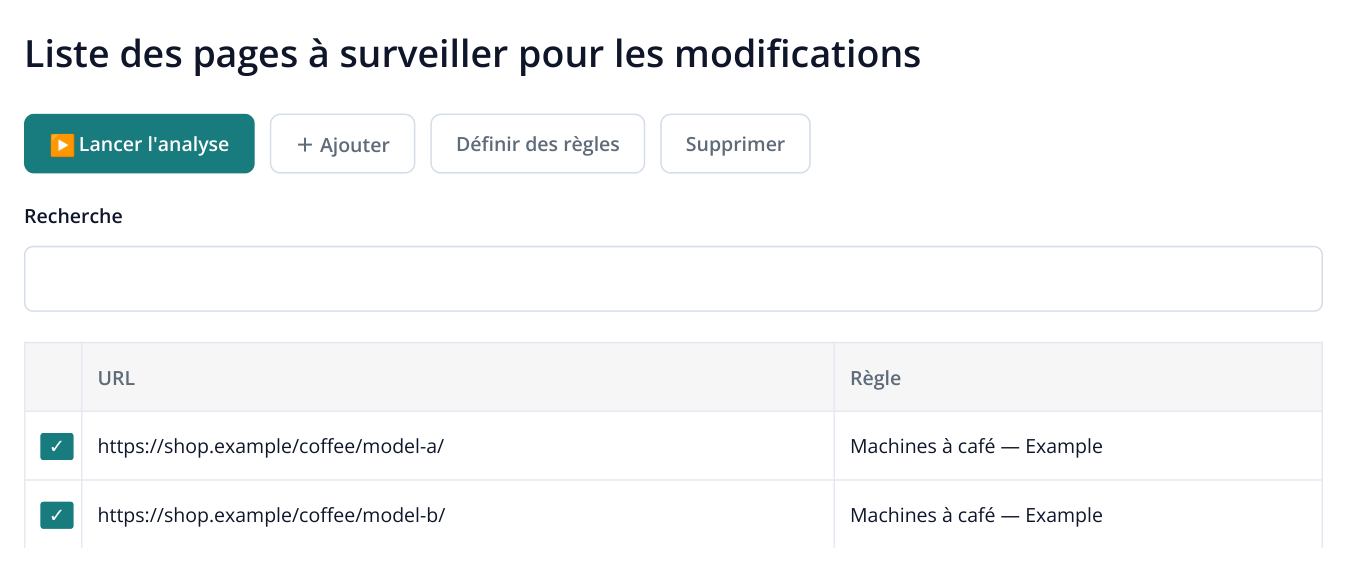
10. La règle « Machines à café — Example » est attribuée aux deux fiches. « Définir des règles » change la règle des lignes sélectionnées ; « Lancer l'analyse » ouvre la confirmation de collecte.
Lancez la première collecte et vérifiez le prix
Sur la page « Liste des pages à surveiller pour les modifications », cliquez sur « Lancer l'analyse » au-dessus du tableau. Dans la fenêtre qui s’ouvre, choisissez le paiement par crédits ou sur le solde monétaire, puis vérifiez le coût calculé et le solde restant après débit. Le point d’interrogation à côté du prix détaille le calcul. Cliquez sur « Lancer ».
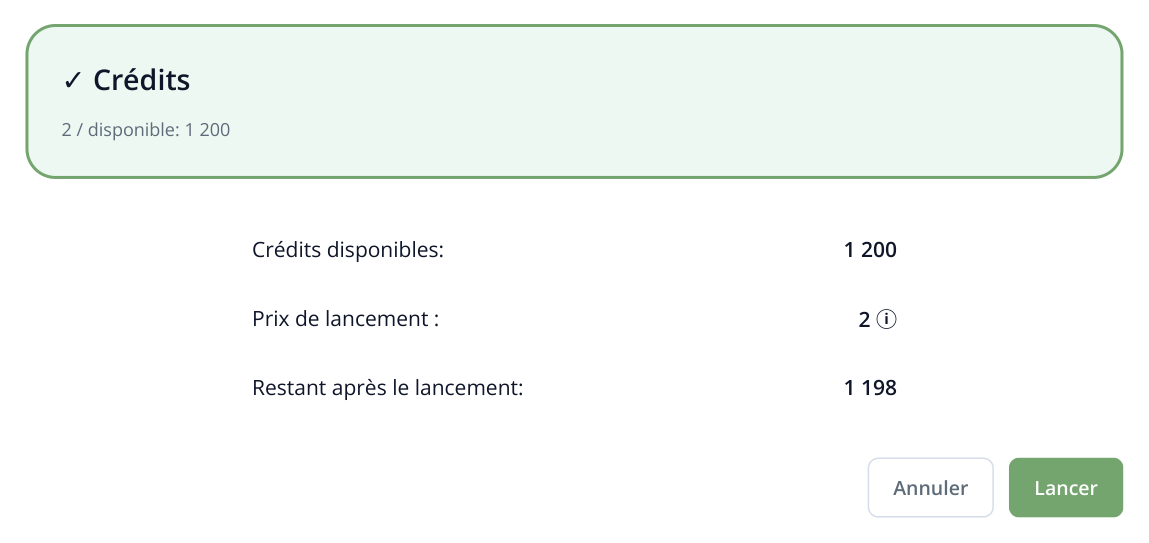
11. Extrait de la confirmation avec paiement par crédits. Ces chiffres sont des exemples : Labrika calcule la consommation et le solde selon vos paramètres. Terminez par « Lancer ».
Une fois l’analyse terminée, ouvrez « Suivi des prix et de la disponibilité » dans le menu de gauche. Dans « Date du rapport », sélectionnez le lancement effectué et retrouvez vos URL. Lors de cette première collecte, Model A doit afficher 399,90 € et Model B, 429,90 €. Ces valeurs serviront de référence aux comparaisons suivantes.
Si le champ est vide ou contient l’ancien prix, ouvrez la règle et testez la fiche concernée dans le bac à sable. Vérifiez successivement : le prix a-t-il été chargé → quelle valeur renvoie la première correspondance → JavaScript est-il activé dans la règle ? Lorsque les deux fiches sont correctement collectées, ajoutez les autres produits de cette boutique.
Choisissez les heures de vérification et le mode de débit
Dans le menu de gauche, ouvrez « Paramètres de planification ». Sur la page « Planification de vérification des changements », sélectionnez « Chaque jour aux heures choisies ». Cochez ensuite les heures souhaitées, par exemple 09:00 et 18:00 : elles seront mises en évidence.
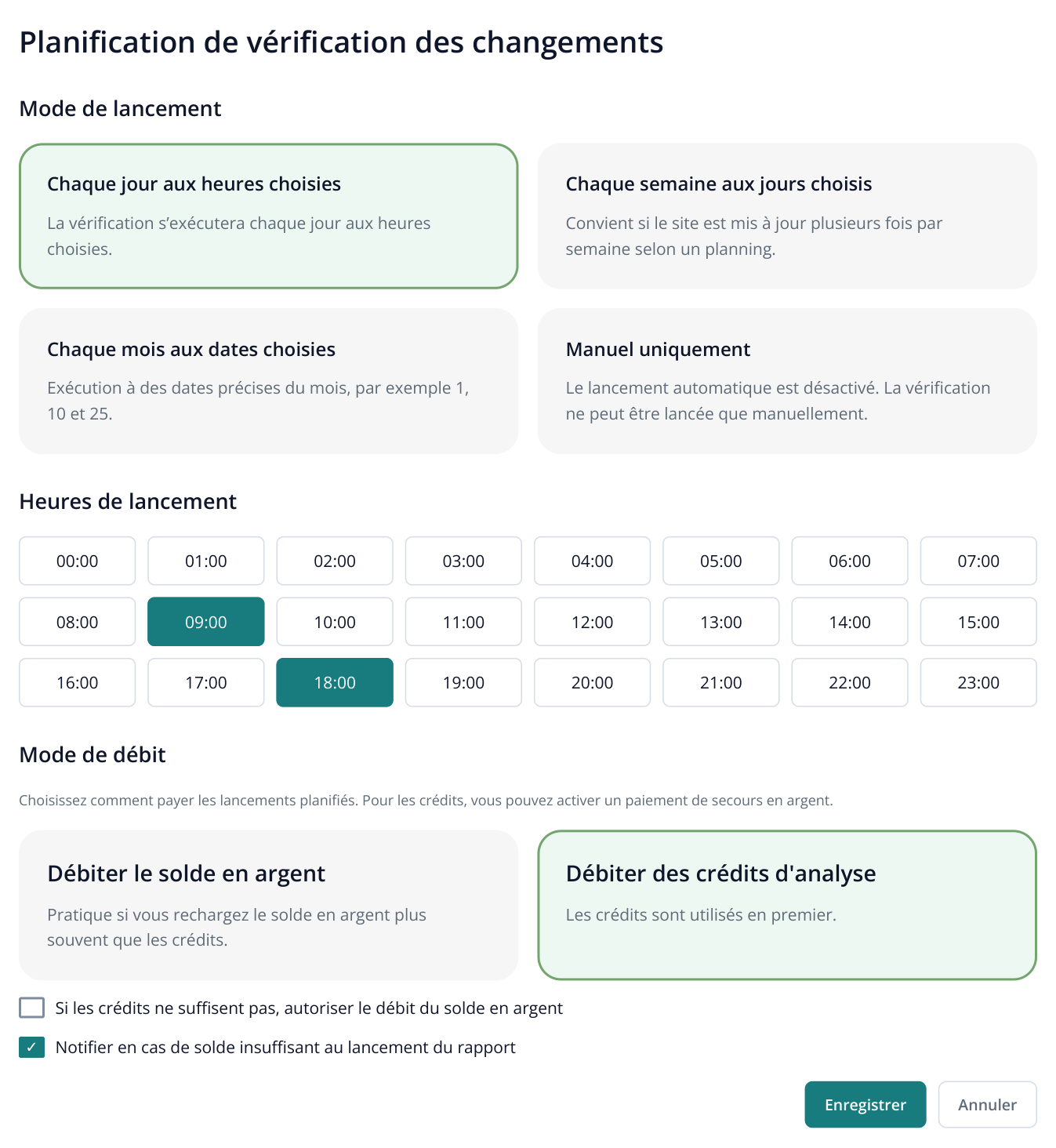
12. Paramètres de lancement quotidien : 09:00 et 18:00 sont sélectionnés, ainsi que le paiement par crédits et l’e-mail en cas de solde insuffisant. Le paiement de secours en argent est désactivé. Le formulaire est présenté sans l’historique des changements de planification.
Dans « Mode de débit », choisissez le solde monétaire ou les crédits d’analyse. Avec les crédits, le recours au solde monétaire en cas d’insuffisance s’active séparément. Si nécessaire, cochez « Notifier en cas de solde insuffisant au lancement du rapport ». Cliquez sur « Enregistrer ».
Pour un achat personnel, vous pouvez commencer par une vérification le matin et le soir. Un responsable des achats peut programmer la collecte avant son heure de commande. Pour une boutique, adaptez la fréquence à la rapidité de réaction souhaitée face aux offres concurrentes. L’e-mail est généré après une analyse terminée : la page n’est pas surveillée en continu.
Consultez les changements et exploitez les résultats
Supposons que Model A passe de 399,90 € à 349,90 € le soir. Dans « Suivi des prix et de la disponibilité », sélectionnez le lancement du soir : la cellule « Prix » affiche la nouvelle valeur, le sens de variation et la ligne « avant ».
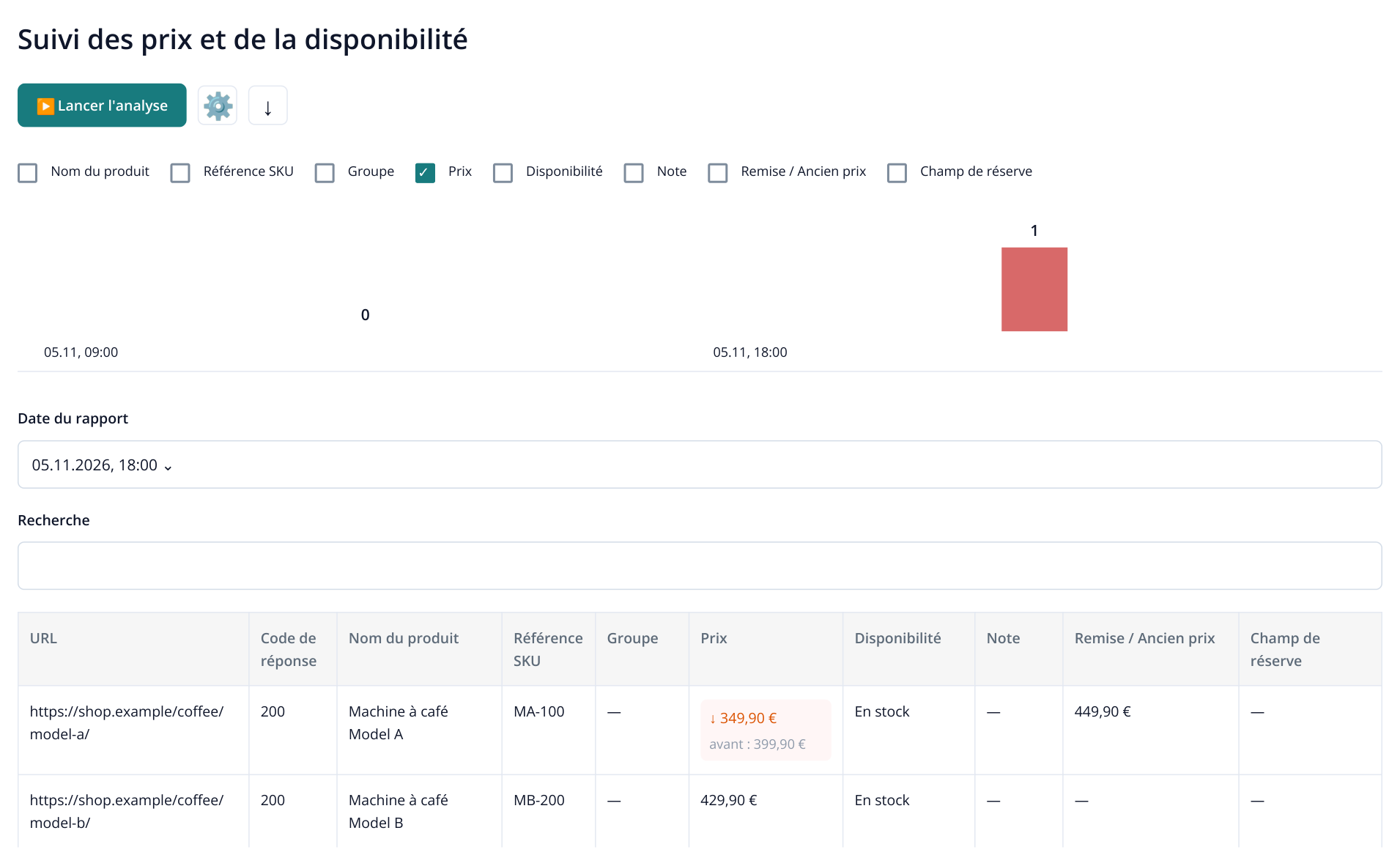
13. La vérification du soir a trouvé un changement de prix : Model A a baissé de 50 €. Dans cet exemple, le nom, la référence, la disponibilité et l’ancien prix sont également configurés ; les champs vides sont signalés par un tiret. Le tableau défile horizontalement.
Le graphique au-dessus du tableau affiche le nombre de changements des champs suivis à chaque lancement. Pour étudier les prix, ne gardez que « Prix » dans la légende, sélectionnez un lancement et consultez les lignes des produits. Les montants figurent dans le tableau : le graphique ne représente pas la courbe de prix d’un modèle.
L’acheteur peut ensuite ouvrir l’URL du produit et vérifier la variante, la livraison et le total de la commande. Pour un responsable des achats, l’export de la liste est pratique : cliquez sur l’icône de téléchargement au-dessus du rapport, dont l’infobulle est « Exporter en XLSX ». La roue dentée voisine ouvre « Configurer les noms des colonnes » pour adapter les noms des champs aux usages de votre équipe.
Pour une boutique, ce rapport permet aussi d’examiner l’offre par référence : où un concurrent a baissé son prix, où un produit n’est plus disponible et où la composition d’une offre a changé. Un fabricant peut transmettre à son responsable réseau les URL précises de revendeurs dont les prix ont évolué. Comparez des produits et conditions identiques : collecter le nom, la référence et la disponibilité conserve ce contexte dans l’export.
Pour maîtriser la consommation, ajoutez uniquement les fiches utiles et choisissez une fréquence suffisante. Le calcul présenté par Labrika avant le lancement indique le coût de votre vérification ; une simple collecte de prix ne nécessite pas d’enregistrer des captures d’écran.