
 Français
expand_more
 English
 Español
 Deutsch
 Português
 Türkçe
 Polski
 العربية
 हिन्दी

Comment suivre le travail SEO avec l'historique des modifications du site
Labrika conserve les changements des pages par date : vous pouvez mesurer leur volume, comparer texte et métadonnées et consulter les captures avant et après les travaux. La direction obtient des preuves de publication, l'agence des éléments de validation et le marketing un historique des mises à jour concurrentes.
Ajoutez les pages de la mission
Ouvrez le projet « Suivi des modifications », puis « Pages suivies ». Cliquez sur « Ajouter », collez les URL complètes, une par ligne, puis confirmez. Commencez par les pages prévues, comme /location/ et /entretien/, et une fiche produit représentative si le modèle commun change.
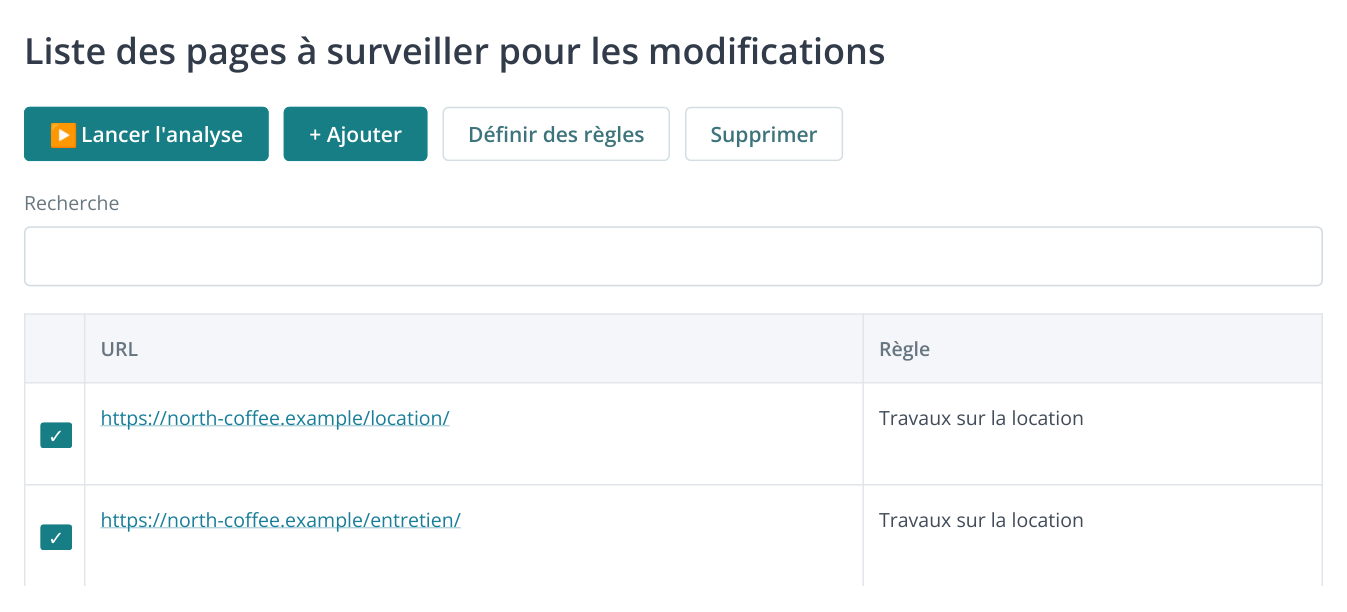
1. Rapport sans menu latéral. Ajoutez les adresses, vérifiez la règle attribuée, puis lancez l'analyse. Adresses et nom de règle sont illustratifs.
Sans projet existant, créez-le via « Ajouter un nouveau site » → « Surveillance », donnez-lui un nom et choisissez « Suivi universel ». Le guide du suivi des modifications explique le projet et les premières pages. Il s'agit d'un projet d'observation distinct : audit et suivi répondent à des besoins différents.
Enregistrez texte et captures avant les travaux
Créez une règle dans « Règles d'analyse et d'alerte ». Activez « Faire une capture bureau » et « Faire une capture mobile » pour les captures souhaitées. Configurez texte, HTML et métadonnées ; les petites corrections rédactionnelles exigent un seuil bas. Si le contenu apparaît après les scripts, activez le traitement JavaScript.
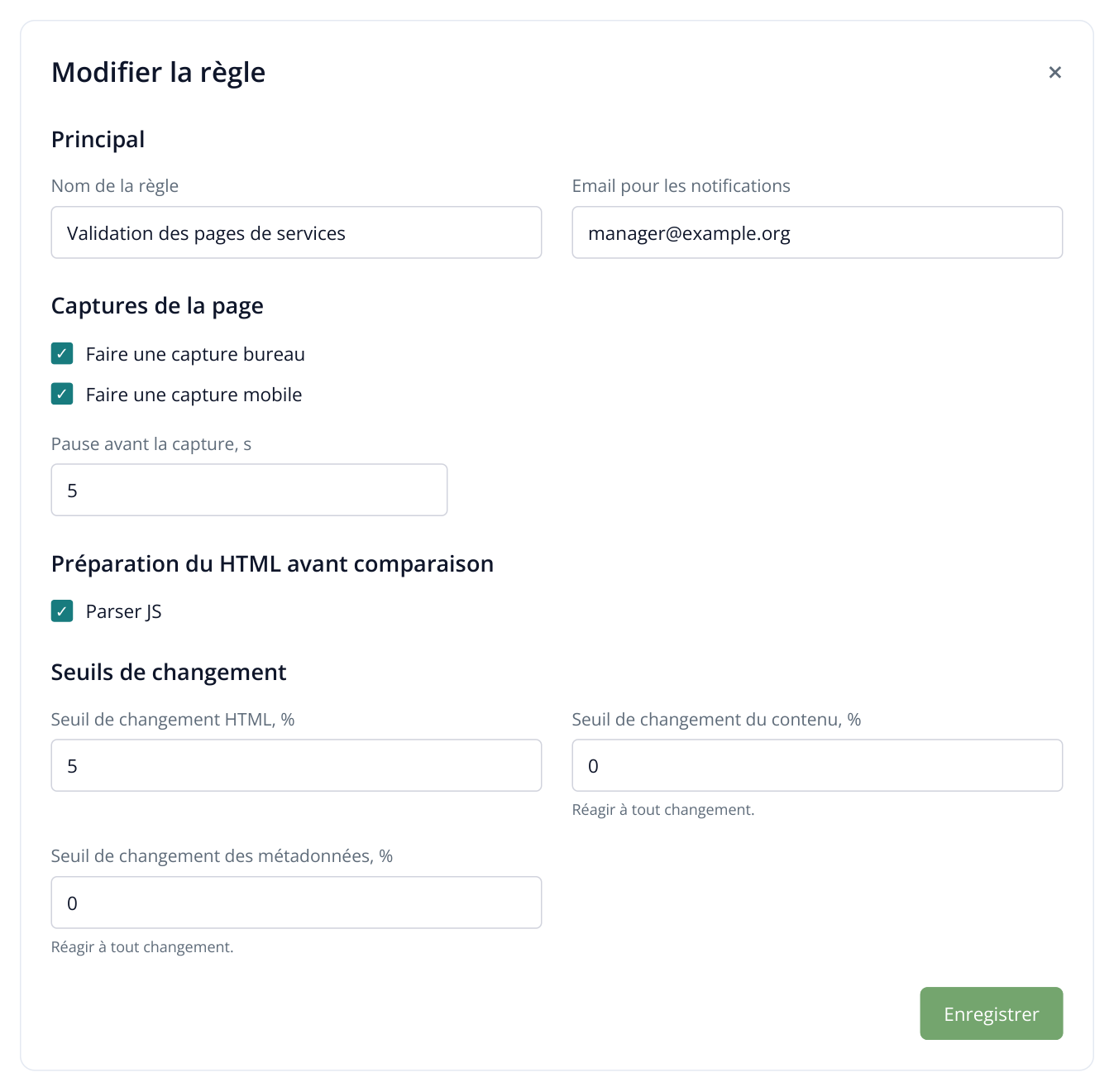
2. Extrait d'une règle : captures pour ordinateur et mobile, détection des petites modifications de texte et de métadonnées. Paramètres et email illustratifs.
Dans « Pages suivies », cochez les URL, cliquez sur « Définir des règles » et choisissez la règle. Lancez la première analyse avant de publier les corrections. Réglez une conservation couvrant les travaux et leur validation : les versions enregistrées seront nécessaires. Activez ensuite un calendrier, par exemple en fin de journée.
Repérez les dates où le site a réellement changé
Ouvrez « Historique des modifications ». Le graphique en barres au-dessus du tableau représente les exécutions ; HTML, Text et Meta ont des couleurs distinctes. Les cases permettent de conserver les types souhaités. Cliquez sur une date ou choisissez-la dans « Date du rapport », puis ouvrez une URL du tableau.
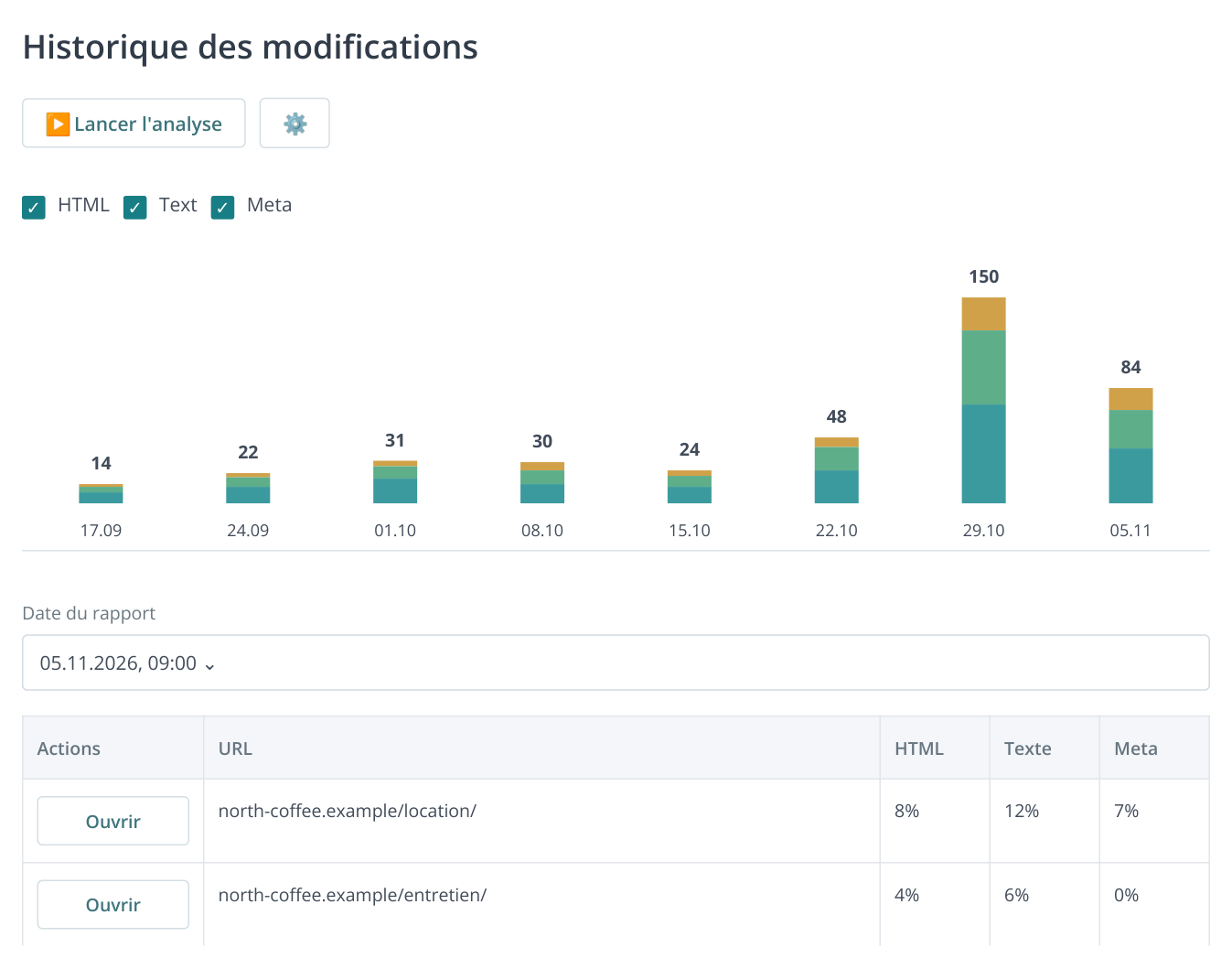
3. Historique : la hauteur repère les dates actives ; les couleurs distinguent HTML, texte et métadonnées. L'exécution choisie affiche ses URL en dessous. Données illustratives ; sur mobile, le tableau défile horizontalement.
C'est utile au contrôle hebdomadaire : si le prestataire annonce une mise à jour du catalogue mardi, retrouvez l'exécution et les pages concernées. Une forte variation HTML avec peu de texte peut venir du modèle, du menu ou d'un bloc commun. Ouvrez une page pour identifier la cause : la hauteur seule ne mesure pas l'intérêt du travail.
Évaluez le volume en pages et en mots
Dans « Synthèse des modifications », alternez « Pages » et « Mots ». Le graphique présente l'évolution de la mesure ; le tableau, pages et mots ajoutés, supprimés ou modifiés pour l'exécution. Choisissez « Modifications » en dessous pour ouvrir les URL précises.
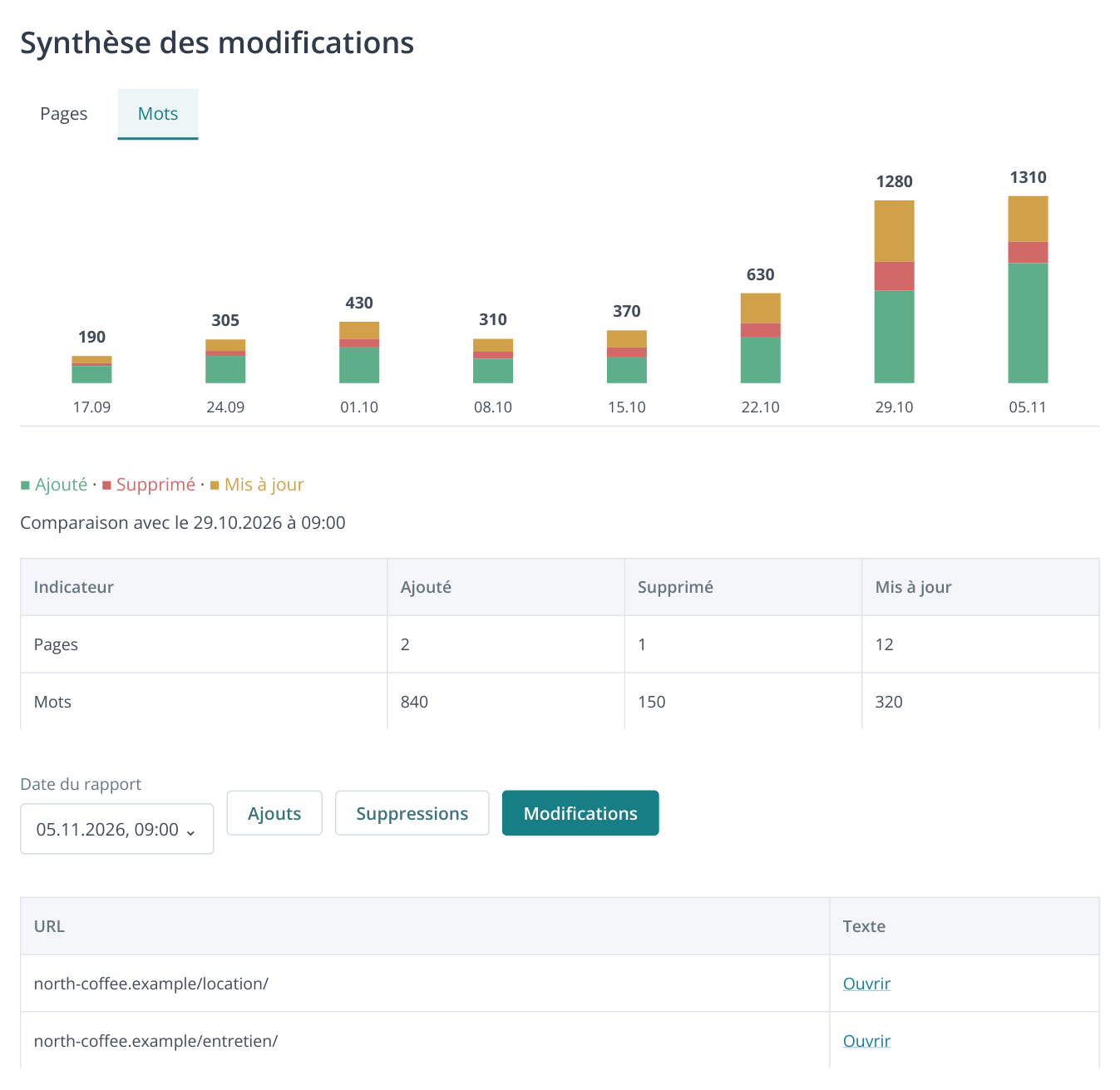
4. « Synthèse des modifications » alterne pages et mots. Les totaux comparent l'exécution choisie à la précédente ; « Modifications » ouvre les adresses à vérifier. Chiffres illustratifs.
Dans l'exemple, 12 pages ont changé, 840 mots ont été ajoutés et 150 supprimés. Comparez à la mission : si le rédacteur devait actualiser la location sur 12 pages, la liste vérifie la couverture. Pour corriger canonical, le volume de mots n'est pas pertinent : examinez métadonnées et nouvel audit.
La synthèse compare deux exécutions consécutives. N'additionnez pas tous les changements de mots pour le bilan mensuel : un paragraphe peut avoir été édité plusieurs fois. Comparez les versions initiale et finale comme indiqué ci-dessous.
Comparez deux dates enregistrées de votre choix
Dans « Historique des modifications », choisissez la date finale et cliquez sur « Ouvrir » pour l'URL. Au-dessus des propriétés, cliquez sur le lien de sélection de la date de comparaison. Les exécutions disponibles s'affichent à droite : choisissez le début de la période. Les dates n'ont pas besoin d'être consécutives ; la comparaison se prépare automatiquement.
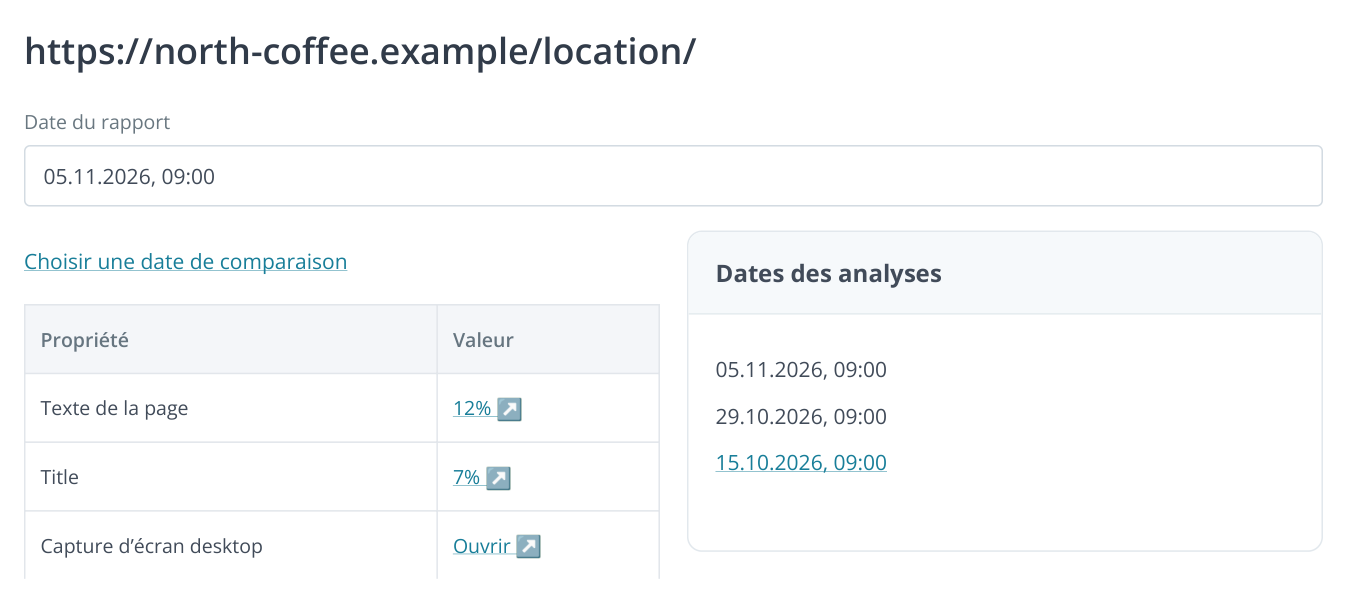
5. Sélectionnez la deuxième date parmi les exécutions disponibles dans le panneau droit. Comparez début et fin sans retenir les vérifications intermédiaires. Dates et valeurs illustratives.
Vérifiez la paire de dates dans le titre. Cliquez sur la valeur avec l'icône de détail pour le texte, HTML ou une métadonnée. Les suppressions apparaissent en rouge et les ajouts en vert. Vous pouvez ainsi voir « service rapide » remplacé par des conditions de prêt et des délais d'intervention.
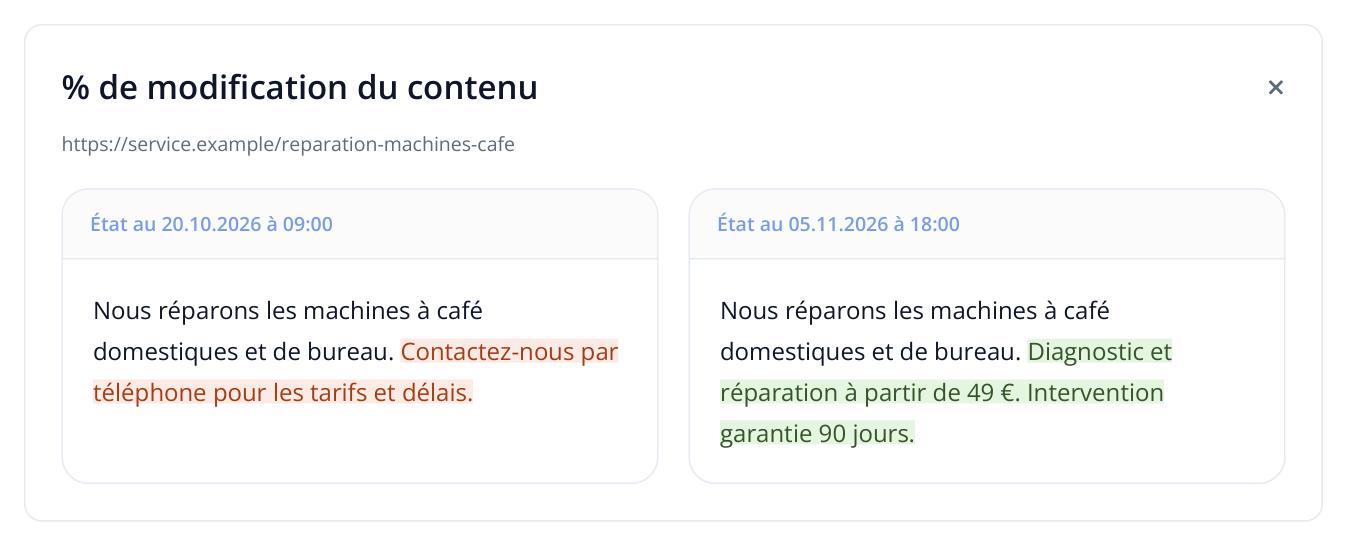
6. Les versions montrent des conditions précises : suppression en rouge, ajout en vert. L'exemple correspond aux dates observées.
Après sélection de la seconde date, l'adresse du navigateur change. Copiez le lien dans la tâche ou le rapport : il ramène à cette paire de versions tant qu'elles sont conservées et que l'accès existe. L'intervenant n'aura pas à rechercher à nouveau la date et la page.
Validez les changements visuels
Ouvrez les captures ordinateur et mobile. Utilisez « Côte à côte » pour voir les deux versions ou « Avant / Après » avec séparateur pour vérifier les blocs. Si la mission consistait à remonter le bouton, corriger une bannière ou montrer le prix dès le premier écran, les captures confirment le résultat publié.
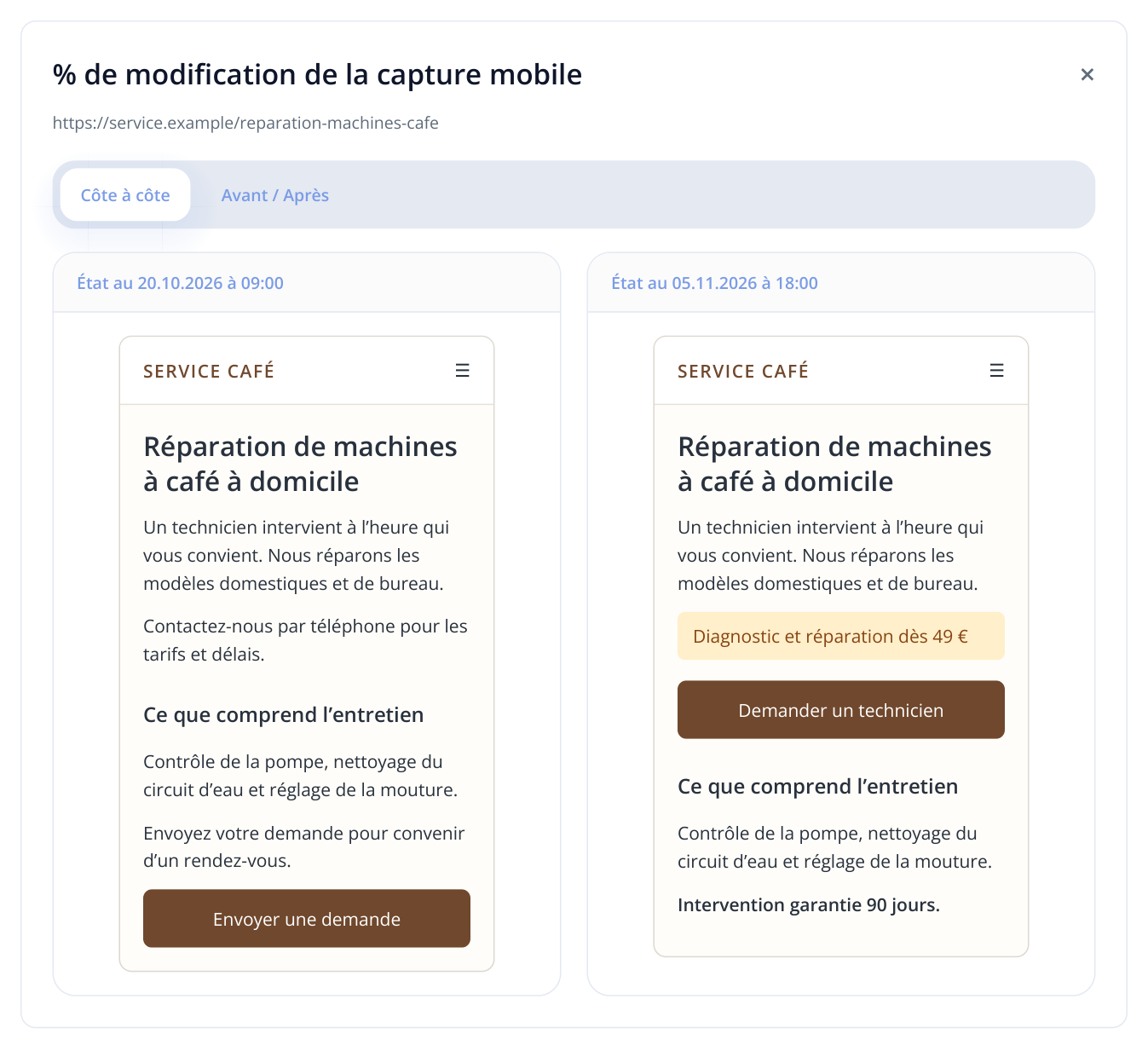
7. Validation illustrative d'une page mobile : le prestataire a remonté prix et bouton et ajouté une garantie. Les captures montrent les changements publiés à deux dates.
Joignez comparaison textuelle et capture à la tâche : l'une vérifie le contenu, l'autre ce que voit le visiteur. Testez l'envoi vers le CRM sur le site : la capture valide l'apparence du formulaire.
Utilisez l'historique pour les livraisons, versions et concurrents
| Situation | Éléments à suivre | Action à partir du résultat |
|---|---|---|
| Validation d'un prestataire SEO | URL de la mission, texte, métadonnées et captures. | Comparer les pages modifiées à l'accord et relancer l'audit des erreurs. |
| Travail éditorial | Mots nouveaux et modifiés sur les pages publiées. | Vérifier les nouvelles conditions sur toutes les pages et la conservation des informations importantes. |
| Mise à jour du CMS | Pages représentatives avant et après la version. | En cas de changement massif, ouvrir HTML et captures, repérer le bloc disparu et prévenir le développeur. |
| Veille concurrentielle | Services, tarifs, promotions et fiches produits. | Identifier les changements d'offre et actualiser l'argumentaire commercial ou le calendrier éditorial. |
| Transmission du projet à une autre équipe | Versions initiale et dernière enregistrée des URL clés. | Présenter l'historique publié et le point de départ de la nouvelle étape. |
Pour évaluer le référencement, ajoutez la comparaison des audits SEO avant et après, les positions et la visibilité IA des activités convenues. Le suivi identifie les changements ; les autres rapports montrent les problèmes résolus et l'évolution dans la recherche et les réponses IA.