
 Français
expand_more
 English
 Español
 Deutsch
 Português
 Türkçe
 Polski
 العربية
 हिन्दी

Surveiller un site concurrent : captures d’écran, HTML et métadonnées
Labrika enregistre le HTML et les captures des pages concurrentes selon un calendrier, montre les modifications des textes et métadonnées et envoie des alertes. Le marketing repère les promotions et conditions de vente nouvelles, le spécialiste SEO les mises à jour de pages importantes, et la direction dispose d’un historique daté des offres du marché avec des exemples visuels.
Choisissez les pages selon votre objectif commercial
Commencez par les URL dont les changements influenceront vos décisions : produit populaire, tarifs, service clé ou livraison. Une baisse de prix ne décrit pas à elle seule l’offre concurrente : la durée de la promotion, le contenu du lot et les modalités de livraison peuvent aussi changer. Labrika conserve ces informations dans le texte et la capture de la page.
| Pour qui | Pages à choisir | Décision à prendre |
|---|---|---|
| Responsable e-commerce | Produits populaires, livraison et garantie | Comparer le prix, les équipements et le service pour préparer sa propre promotion |
| Responsable marketing SaaS | Tarifs, comparaison des offres et conditions de l’essai | Actualiser les arguments de vente lorsque les limites et prestations évoluent |
| Responsable de services ou des ventes B2B | Pages de destination, études de cas et conditions de service | Repérer un nouveau service, une garantie ou une activité chez le concurrent |
| Spécialiste SEO | Pages concurrentes sur les requêtes importantes | Repérer les changements de Title, H1 et contenu pour évaluer des idées sur son propre site |
| Spécialiste acquisition et conversion | Promotions saisonnières et pages de campagnes | Découvrir une nouvelle offre, un formulaire ou un changement de position du bouton |
| Agence | Pages clés de plusieurs concurrents du client | Présenter des évolutions datées du marché et justifier les recommandations |
Créez de préférence un projet par concurrent. Répartissez ensuite les produits, tarifs et articles entre plusieurs règles : chaque groupe aura sa sensibilité et ses destinataires d’alertes.
Créez le suivi et ajoutez les URL
- Dans la création de projet, choisissez « Surveillance », indiquez un nom clair, comme « Concurrent : machines à café », puis cliquez sur « Créer un projet ».
- Sélectionnez « Mode simplifié », puis cliquez sur « Créer ». Dans l’assistant, nommez la règle et ajoutez une URL complète par ligne.
- Pour compléter la liste ultérieurement, ouvrez « Pages suivies » → « Ajouter ».
Prenons la fiche https://competitor.example/catalog/barista-120 et la page de livraison. Pour comparer plusieurs boutiques, suivez le même modèle de produit : une différence d’équipement ne sera pas prise pour une simple variation de prix.
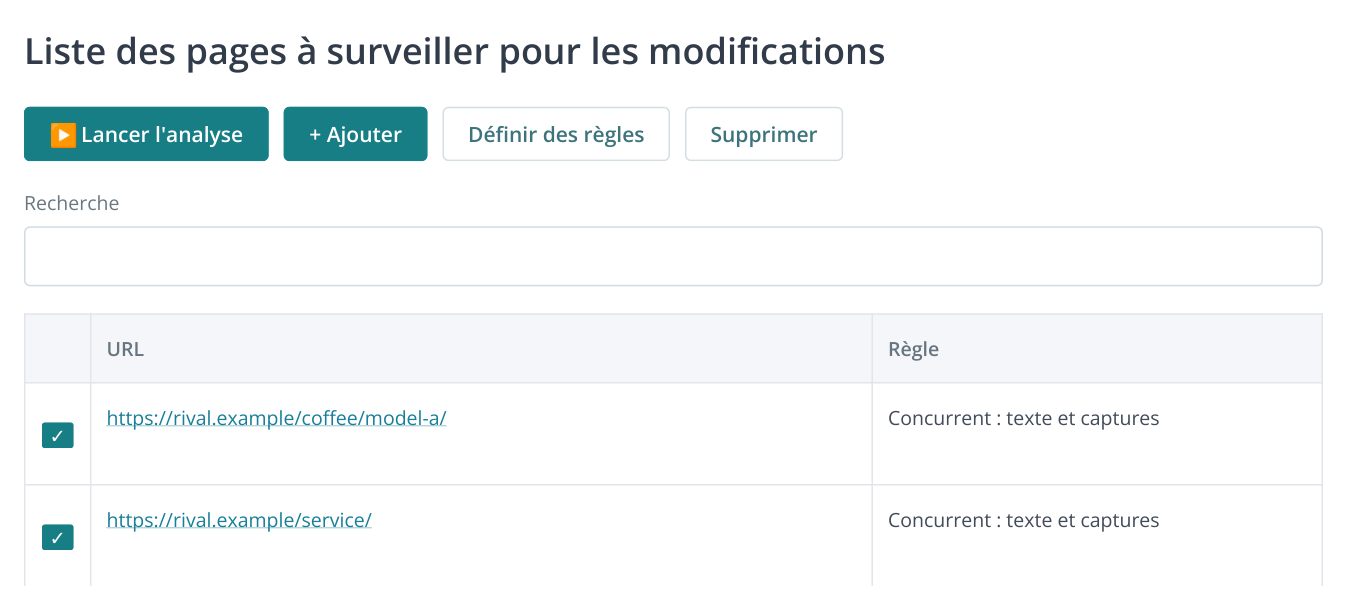
1. Rapport sans menu latéral. Ajoutez les URL, vérifiez la règle attribuée et lancez l’analyse. Adresses et nom de règle sont fictifs.
Ajoutez les adresses réellement utiles au suivi. Une campagne publicitaire peut se limiter à sa page de destination et aux conditions de la promotion ; une veille sur l’assortiment exige une liste de produits plus large.
Activez captures, texte, HTML et métadonnées
Ouvrez « Règles d'analyse et d'alerte » et choisissez la règle. Dans « Captures de la page », activez « Faire une capture bureau » et « Faire une capture mobile ». Labrika conservera l’apparence de la page pour les deux appareils lors des contrôles utilisant cette règle.
Dans « Pause avant la capture, s », choisissez une attente de 1 à 10 secondes. Si prix et images apparaissent tardivement, commencez par 5 secondes. Après la première analyse, ouvrez la capture pour vérifier que les blocs utiles ont eu le temps de charger.
Si le contenu est généré par JavaScript, activez « Parser JS ». Dans « Seuils de changement », configurez séparément HTML, contenu et métadonnées. La valeur 0 détecte toute modification : elle convient aux conditions tarifaires et aux Title courts. Pour un HTML volumineux fréquemment retouché, choisissez éventuellement un seuil supérieur.
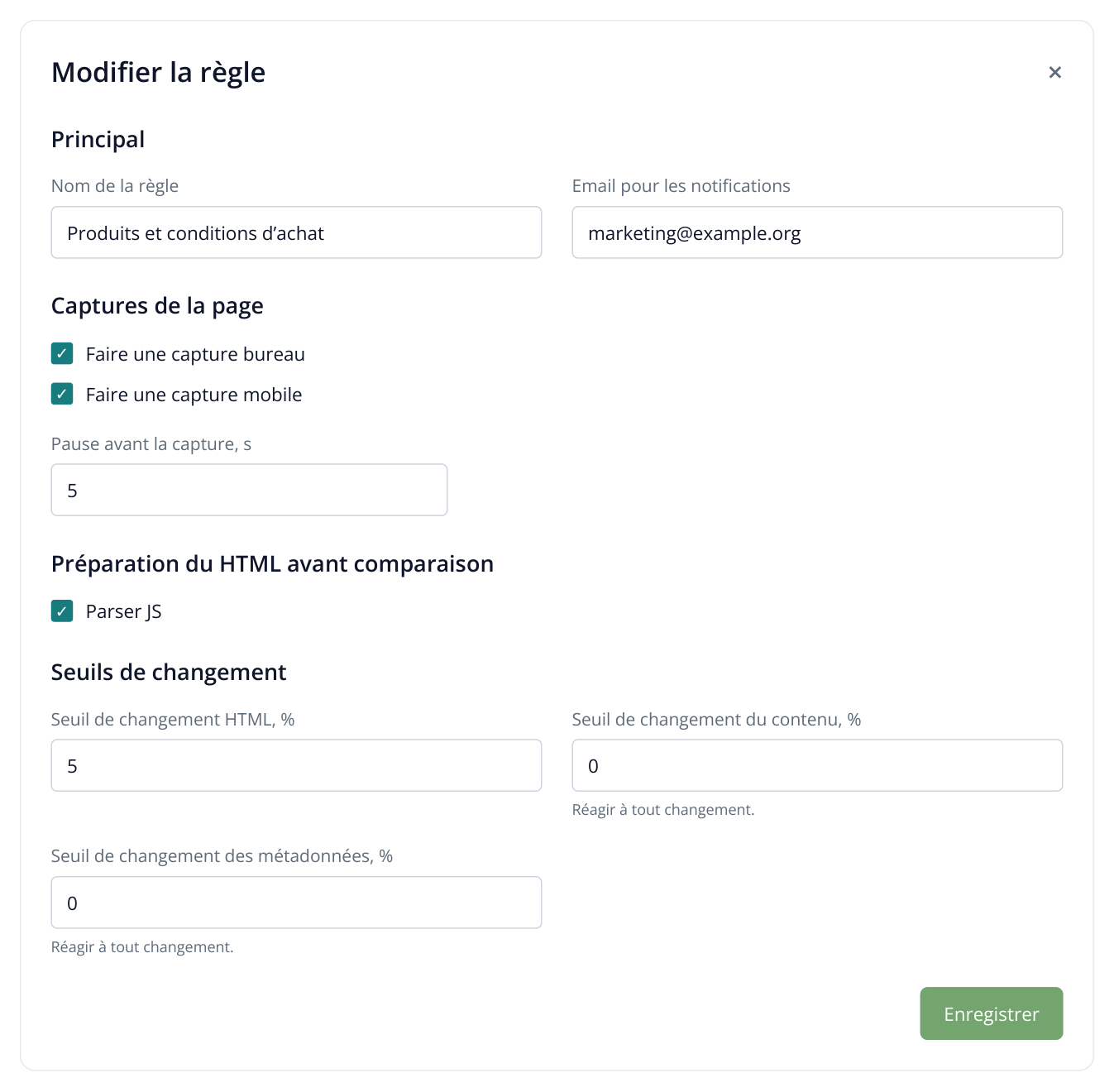
2. Extrait de règle : les captures des deux appareils sont conservées, et même les petites modifications de texte ou de métadonnées sont suivies. Paramètres et adresse e-mail sont fictifs.
Dans « Email pour les notifications », indiquez l’adresse de la personne qui exploitera les résultats, puis enregistrez. Dans « Pages suivies », cochez les URL et attribuez la règle avec « Définir des règles ». Si l’assistant l’a déjà fait, vérifiez simplement son nom dans les lignes.
Enregistrer une règle et l’attribuer sont deux étapes distinctes. Après « Définir des règles », vérifiez son nom dans la ligne de chaque URL. Si produits et livraison nécessitent des conditions différentes, utilisez une règle par groupe : les alertes de prix resteront séparées des changements du texte des conditions.
Adressez les alertes à la personne qui décide : prix et livraison au marketing, changements des pages SEO au référenceur. À réception, ouvrez l’URL dans « Rapport sur les changements », choisissez la date de l’événement et comparez-la à la version enregistrée précédente. La suite montre comment consulter textes et captures.
Réglez la conservation et les contrôles réguliers
Dans « Paramètres de stockage », réglez « Conservation du HTML » et « Conservation des captures ». Pour une campagne saisonnière, conservez les versions pendant toute l’opération et son bilan. Les nouvelles durées s’appliquent aux futurs lancements ; les fichiers existants gardent la durée payée lors de leur création.
Dans la liste des pages, cliquez sur « Lancer l'analyse », vérifiez la consommation de crédits ou le coût, puis confirmez avec « Lancer ». Le premier lancement crée la référence initiale. Les suivants révéleront les différences avec la version enregistrée.
Dans « Paramètres de planification », sélectionnez « Chaque jour aux heures choisies » et cochez les heures utiles. Pour suivre rapidement les promotions, obtenez un résultat en début de journée et en fin d’après-midi. Pour des pages de services rarement modifiées, choisissez « Chaque semaine aux jours choisis ».
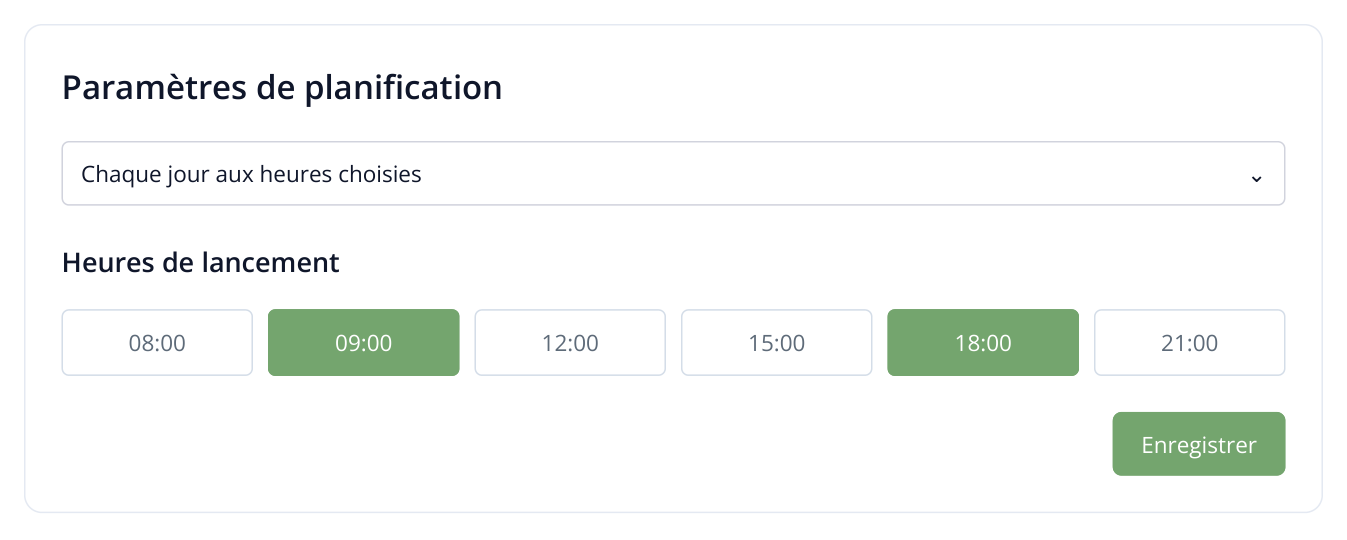
3. Exemple avec des contrôles à 09:00 et 18:00. Choisissez les heures auxquelles votre équipe a besoin des résultats.
Le suivi conserve l’état de la page au moment du contrôle. Avec des lancements à 09:00 et 18:00, vous voyez les différences entre ces versions ; une promotion brève entre les deux peut échapper à l’historique. Pour des offres limitées à quelques heures, choisissez plusieurs contrôles quotidiens ; pour un bilan hebdomadaire des tarifs, espacez-les. La première version n’existe qu’après le premier lancement.
Ouvrez la page à la date voulue
- Accédez à « Rapport sur les changements ». Dans « Historique des modifications », choisissez une exécution dans « Date du rapport ».
- Trouvez l’URL et cliquez sur « Ouvrir » dans « Actions ». Le panneau de la page apparaît à droite.
- Cliquez sur l’indicateur souhaité : texte, HTML, Title, meta description, H1 ou capture.
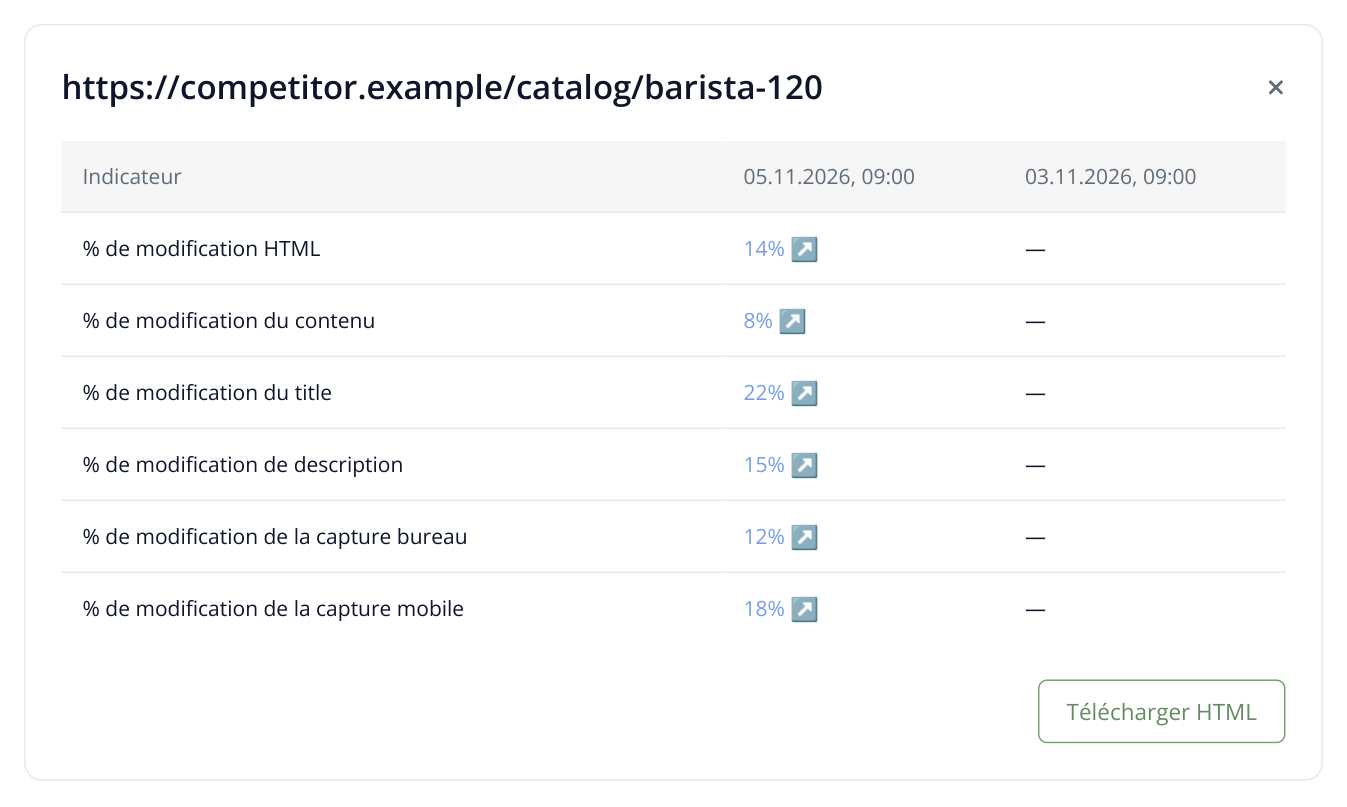
4. Extrait du panneau droit de la page. Les valeurs cliquables ouvrent les comparaisons de texte, métadonnées et captures ; les dates identifient les versions concernées.
Pour comparer le début et la fin d’une promotion, sélectionnez une seconde date conservée via le bouton bleu au-dessus des propriétés de la page. Labrika calculera les indicateurs pour cette paire. C’est utile après de nombreuses petites retouches, lorsque vous souhaitez le bilan de toute la période.
Comparez les captures sur ordinateur et mobile
Cliquez sur « % de modification de la capture bureau ». Dans « Côte à côte », les anciennes et nouvelles captures s’ouvrent côte à côte avec leurs dates. Vous voyez les changements de bannière, de prix, d’images, de formulaire et de disposition, même lorsque le texte varie peu.
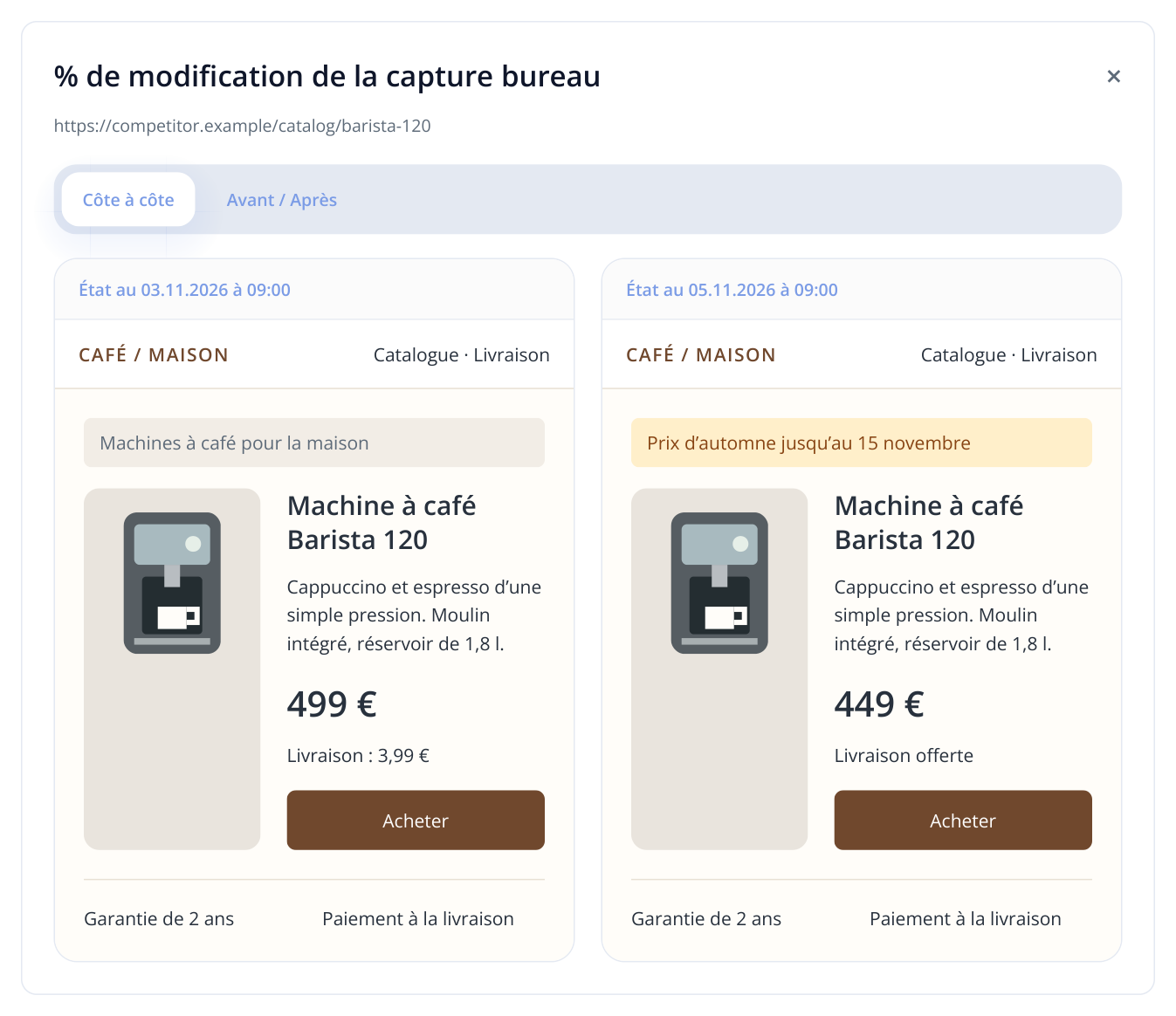
5. Versions d’une boutique fictive : le prix passe de 499 € à 449 €, une promotion apparaît et la livraison devient gratuite. Comparez toute l’offre, livraison et garantie comprises.
Ici, le concurrent baisse le prix de la machine de 50 € et supprime les frais de livraison. Le commerçant peut comparer le coût final pour l’acheteur et décider de sa réponse : prix, accessoires inclus ou livraison plus rapide. La capture facilite la discussion avec les achats et l’équipe commerciale.
Passez à « Avant / Après » et déplacez le curseur. La superposition facilite l’analyse de la disposition : formulaire remonté, bannière ajoutée ou premier écran modifié.
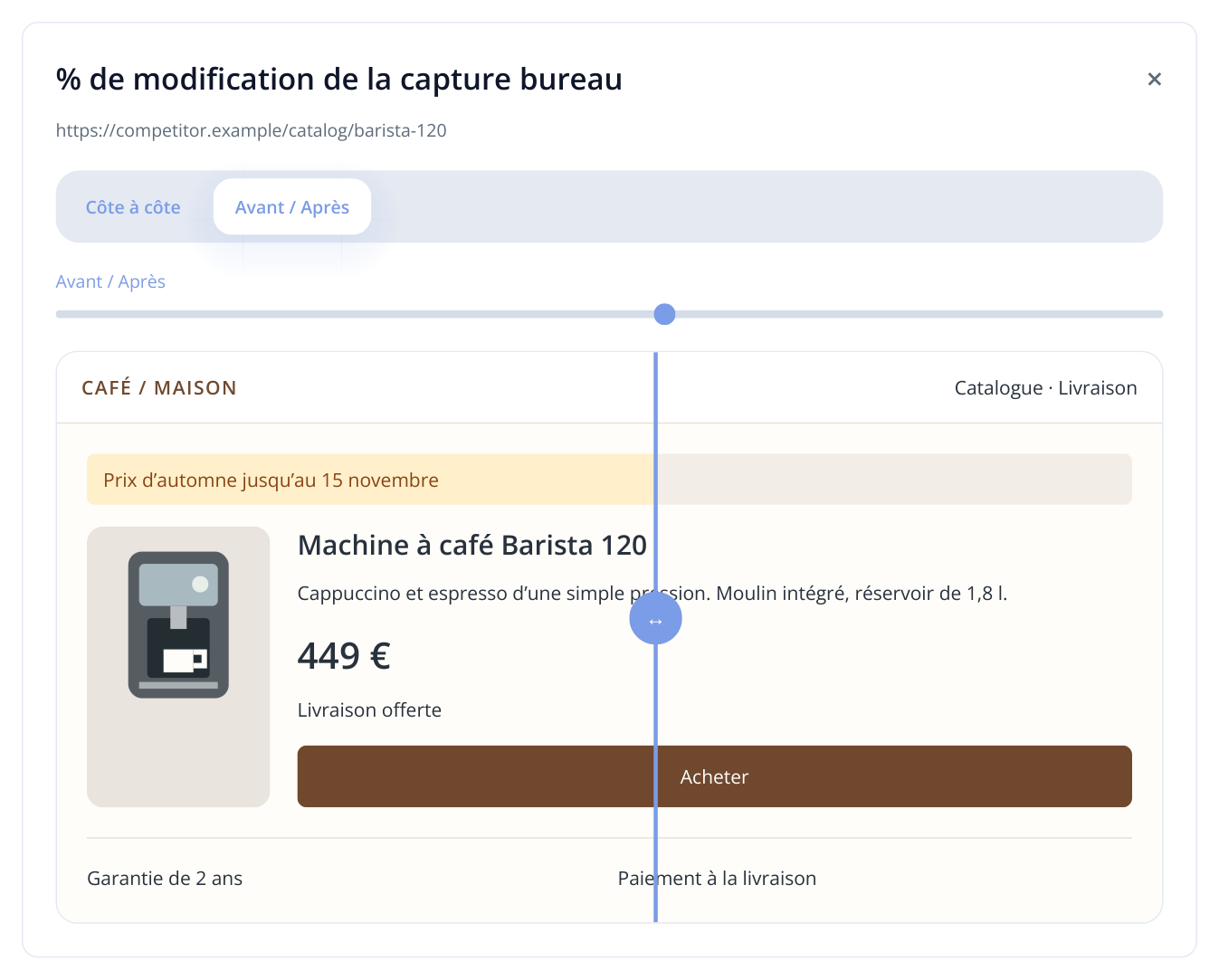
6. Schéma du mode « Avant / Après » : le curseur de Labrika permet de comparer l’emplacement des blocs sur les deux captures. Une position du séparateur est représentée ici.
Ouvrez séparément « % de modification de la capture mobile ». Sur téléphone, les conditions peuvent être présentées autrement : bouton plus bas, fiche plus longue, bannière plus encombrante. Cette version est particulièrement utile pour étudier les pages concurrentes de campagnes à trafic mobile.
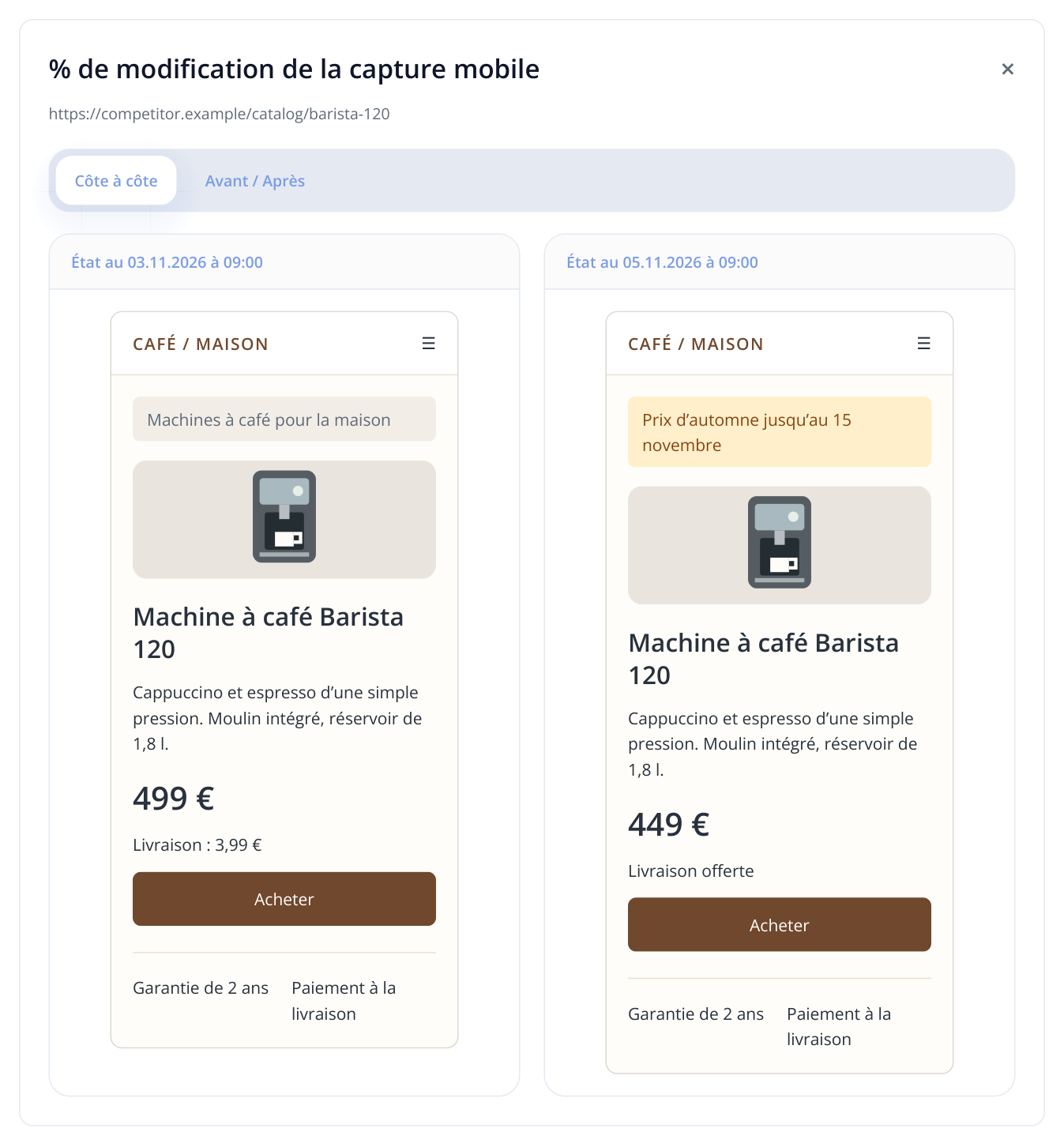
7. Versions d’une boutique fictive : le prix baisse de 499 € à 449 €, une promotion apparaît et la livraison est offerte. Les captures mobiles montrent la présentation sur un écran étroit.
Si la différence provient d’un diaporama ou d’une fenêtre promotionnelle, consultez aussi la comparaison du texte. Vous distinguerez un changement des conditions de vente d’un autre état de la bannière. Une bonne idée concurrente peut devenir une hypothèse de test : afficher la livraison près du prix et mesurer l’évolution des commandes, par exemple.
Comprenez les modifications du texte, du HTML et des métadonnées
Cliquez sur « % de modification du contenu » pour lire les versions avec suppressions et ajouts surlignés. C’est plus rapide que chercher une phrase modifiée dans une longue page. Pour des tarifs, vous pouvez repérer un changement du nombre d’utilisateurs, de la période de facturation ou du support inclus.
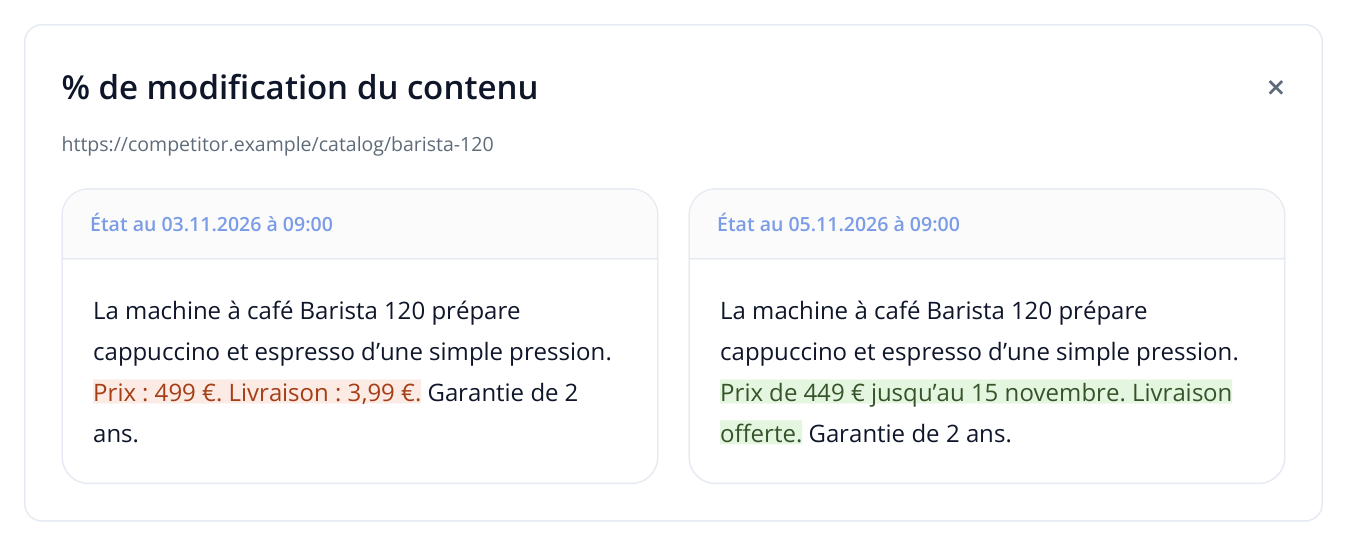
8. Les deux versions révèlent les conditions précises : texte supprimé en rouge, texte ajouté en vert. L’exemple reprend les mêmes dates de suivi.
Pour le SEO, ouvrez « % de modification du title », « % de modification de description » et « % de modification de H1 ». Le concurrent peut avoir ajouté une ville au Title, mis la livraison dans le H1 ou enrichi les questions fréquentes. Le spécialiste repère les sujets et avantages devenus plus visibles et détermine si son public a besoin de précisions similaires.
Avec « % de modification HTML », examinez le balisage ; avec « Télécharger HTML », enregistrez une version pour l’étudier. Le HTML est utile si les pages se ressemblent mais que liens, attributs ou structure ont changé. La capture conserve le rendu, le texte révèle les formulations et le HTML éclaire l’implémentation.
Transformez les observations en actions
Pour les ventes SaaS. Le concurrent ajoute du support le week-end au même tarif. Conservez les deux versions des conditions et communiquez la date du changement aux commerciaux pour actualiser le comparatif. Confiez à l’équipe produit une étude de la demande pour ce support chez vos clients.
Pour une entreprise de services. Le concurrent ajoute une garantie de résultat et un forfait à prix fixe. Identifiez les questions clients auxquelles l’offre répond. Si nécessaire, précisez votre page et vos arguments commerciaux avec des conditions que votre entreprise fournit réellement.
Pour une agence. Lors du bilan mensuel, montrez les pages conservées des concurrents ayant lancé une promotion, élargi un service ou modifié une page de destination. Associez chaque exemple à une action pour le client : vérifier le prix d’un lot, préciser la livraison ou tester un nouveau bloc. L’historique visuel rend la discussion sur le marché concrète.
Vous pouvez aussi surveiller votre site pendant l’intervention d’un prestataire. La recette pas à pas avec audits, captures et SERM est décrite dans le guide de comparaison avant et après travaux.
Lisez plus d'articles similaires