
 Français
expand_more
 English
 Español
 Deutsch
 Português
 Türkçe
 Polski
 العربية
 हिन्दी

Comment programmer des audits hebdomadaires et des alertes critiques
Labrika propose deux contrôles réguliers : l’audit complet du site selon un calendrier et la surveillance des modifications sur certaines pages. Le premier détecte les problèmes techniques et SEO de tout le site ; la seconde permet de repérer rapidement un incident sur une page de destination importante. Ce guide configure les deux séparément, de la création du projet de surveillance au choix des événements déclenchant un e-mail.
1. Audit hebdomadaire de l’ensemble du site
Configurez le lancement automatique
- Ouvrez les paramètres du site concerné, puis « Établir un calendrier de rapports ».
- Dans « Audit complet du site web : », choisissez « Plusieurs fois par semaine ». Pour un contrôle hebdomadaire, cochez un seul jour, par exemple le lundi.
- Cliquez sur « Enregistrer ». Labrika lancera automatiquement l’analyse le jour choisi.
L’audit complet comprend les vérifications techniques et SEO ainsi que le relevé des positions. Pour contrôler les positions plus souvent entre deux audits, sélectionnez d’autres jours dans « Collection de positions : ». Vous pouvez auditer tout le site le lundi et relever les positions le mercredi et le vendredi.
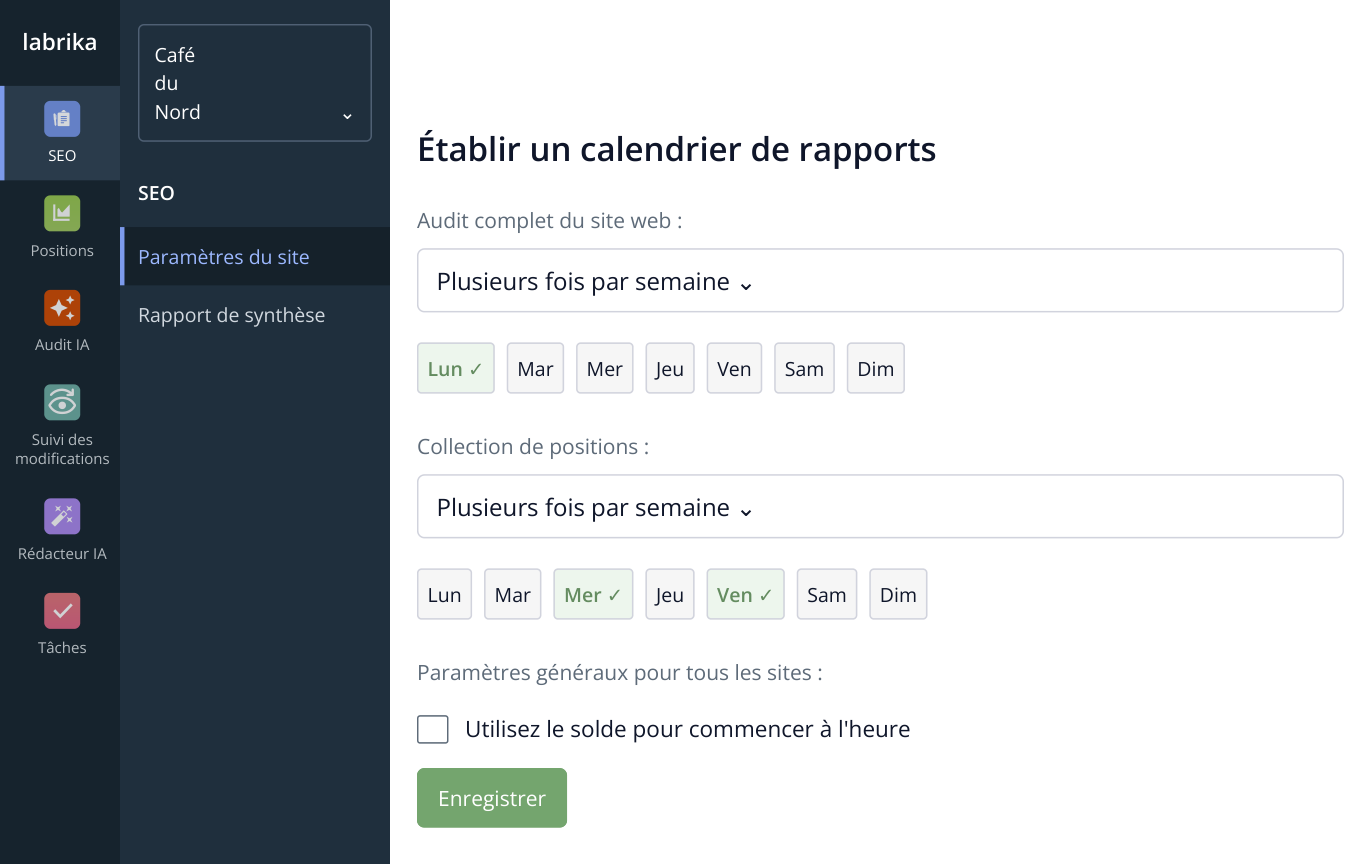
1. Ouvrez « SEO » → « Paramètres du site », puis recherchez « Établir un calendrier de rapports ». Audit complet le lundi, relevés supplémentaires des positions le mercredi et le vendredi. Cet extrait d’interface utilise des données fictives.
Pour une boutique dont le catalogue évolue souvent, sélectionnez plusieurs jours d’audit complet. Si votre agence gère des dizaines de sites, ouvrez « Exécutions planifiées », sélectionnez les projets, puis « Modifier la sélection » → « Audit complet du site web » : le même calendrier s’applique à tout le groupe choisi.
Les contrôles consomment les crédits de l’abonnement. « Utilisez le solde pour commencer à l'heure » permet de régler les crédits manquants avec le solde du compte Labrika. Activez cette option pour poursuivre les contrôles automatiques une fois les crédits inclus épuisés.
Exploitez les résultats pour corriger le site
Chaque lancement actualise les rapports « Audit technique » et « Audit SEO ». Un contrôle régulier est particulièrement utile lorsque le site change souvent :
| Situation concrète | Ce que Labrika aide à détecter |
|---|---|
| La boutique met à jour le catalogue et les modèles des fiches produit | Title et meta descriptions dupliqués ou vides, pages en double, canonical incorrects et problèmes de visibilité des produits dans la recherche. |
| Le développeur modifie le CMS, les URL ou l’arborescence | Chaînes de redirections, liens internes cassés, blocages d’indexation, incohérences avec sitemap.xml et erreurs dans robots.txt. |
| Le marketing lance de nouvelles pages de destination | Pages lentes, erreurs HTML, problèmes d’optimisation mobile ou de contenu à résoudre avant d’augmenter les dépenses publicitaires. |
| L’agence surveille plusieurs sites clients | Nouveaux problèmes et variations des indicateurs entre deux contrôles : où l’équipe doit intervenir et ce qui a changé après les corrections. |
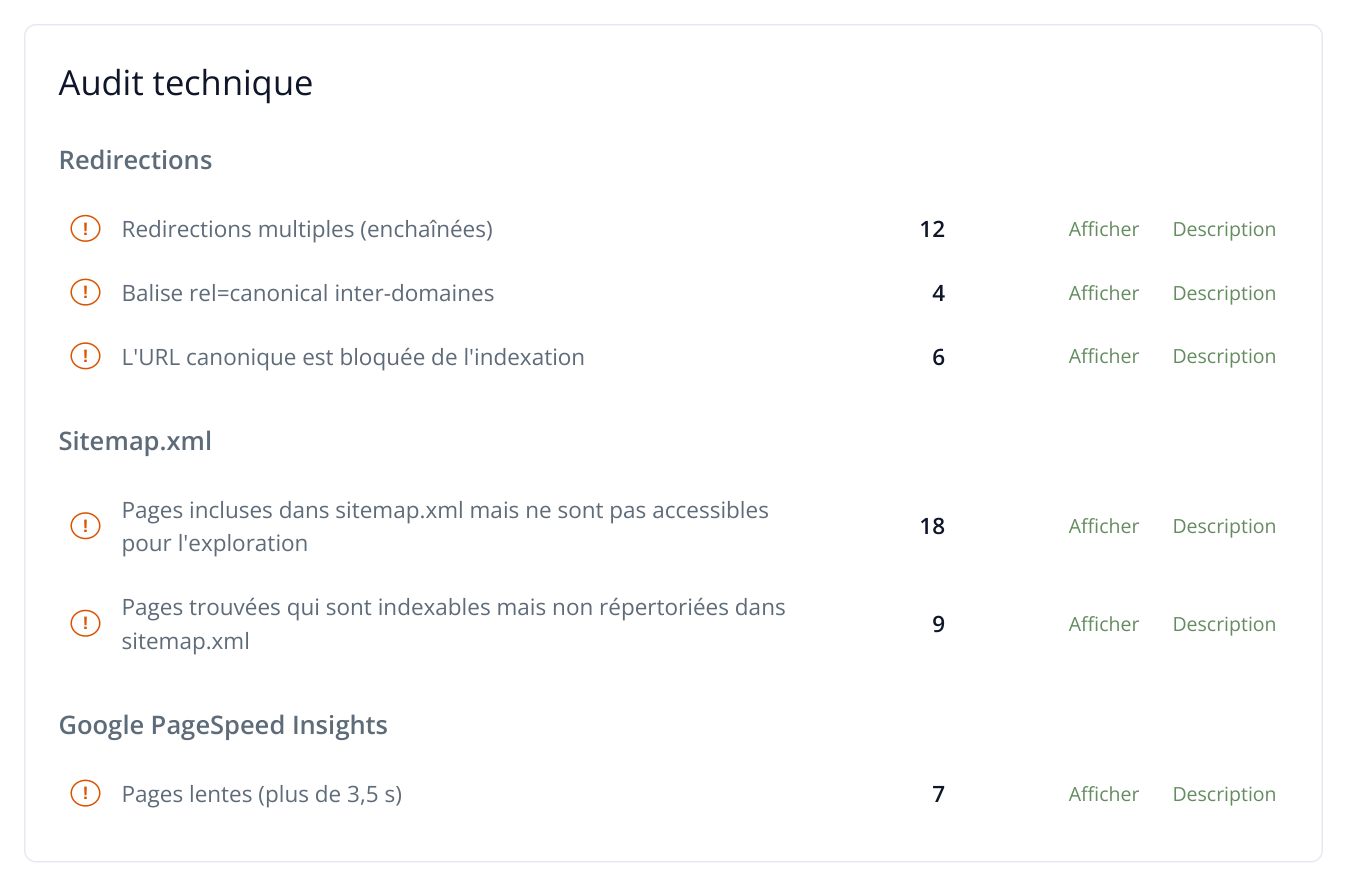
2. Extraits d’audit technique avec des données fictives de boutique : canonical, redirections, sitemap.xml et vitesse. « Afficher » ouvre les données associées ; « Description » explique le contrôle.
Cliquez sur « Afficher » près d’un problème pour consulter les données. La ligne « Balise rel=canonical inter-domaines » fournit par exemple les pages dont le canonical pointe vers un autre domaine : des URL précises pour corriger le modèle.
L’historique permet de comparer les audits avant et après les modifications. Pour répartir le travail, vous pouvez générer un plan de corrections par priorité à partir des résultats.
Choisissez les notifications liées aux audits
Dans les paramètres du compte, ouvrez « Modifier les paramètres d'abonnement ». « Envoyer une notification après l'analyse complète du site (recommandé) » active un e-mail présentant le nombre et l’évolution des erreurs SEO et techniques, les positions et les problèmes importants. Si un moteur principal est configuré, l’e-mail comprend aussi un plan de travail. Le propriétaire suit ainsi l’état du projet et l’agence commence la semaine avec des données à jour.
Ouvrez « Profil » dans le menu de gauche, puis « Modifier les paramètres d'abonnement ». Ces options concernent les e-mails d’audit des sites du compte. Pour les événements de surveillance, le destinataire et les conditions d’envoi sont définis séparément dans une règle, comme expliqué dans la seconde partie.
Pour recevoir uniquement les alertes de problèmes sans synthèse après chaque audit, décochez cette option. Laissez « Problèmes de disponibilité des sites (recommandé) » et « Solde faible (uniquement pour les rapports programmés) » activés, puis cliquez sur « Enregistrer ».
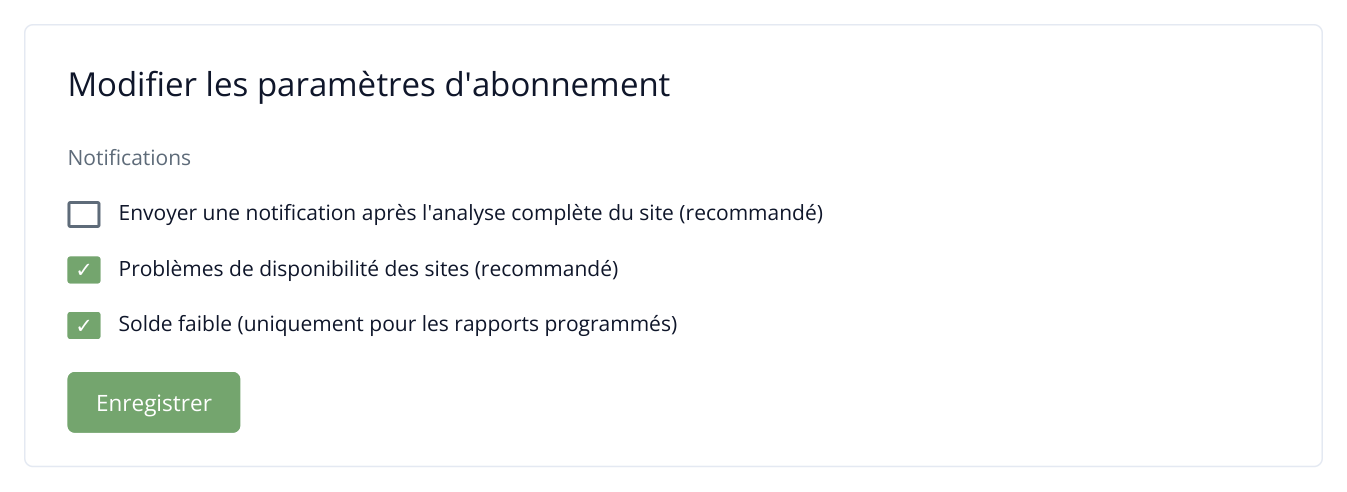
3. Exemple pour ne recevoir que les alertes de problèmes : la notification de fin d’audit est désactivée. Pour une synthèse hebdomadaire, cochez le premier point. Le destinataire des événements de surveillance est défini dans la règle.
Les résultats détaillés de l’audit complet restent dans le projet. Consultez les exécutions automatiques effectuées ou ignorées dans « L'historique des lancements selon le calendrier ». Après une alerte, ouvrez le dernier audit du site, puis le rapport de l’erreur signalée.
2. Surveillance des modifications des pages importantes
Créez un projet de surveillance distinct pour les pages de campagnes, les catégories populaires et les services. Choisissez les URL, la fréquence et les événements déclenchant un e-mail : disparition d’un formulaire ou modification de métadonnées validées, par exemple. L’audit de toute la boutique peut avoir lieu le lundi, tandis que ces pages sont contrôlées chaque jour.
Créez un projet de surveillance
- Dans la liste des projets, cliquez sur « Ajouter un nouveau site ». Dans le choix des outils, sélectionnez la carte « Surveillance ».
- Dans « Saisissez le nom du nouveau projet de suivi des changements du site », saisissez un nom, par exemple « Café du Nord — pages de destination importantes ». Cliquez sur « Créer un projet ».
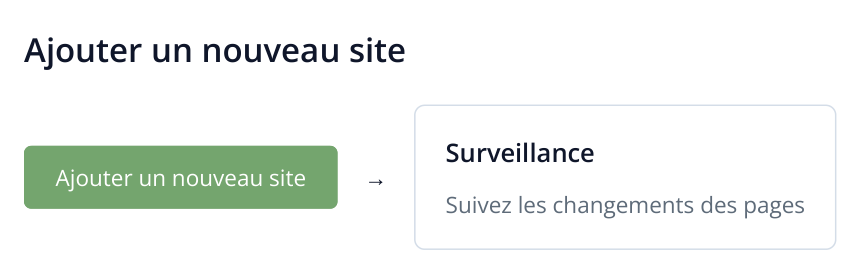
4. Depuis la liste des projets, cliquez d’abord sur « Ajouter un nouveau site », puis sur la carte « Surveillance » dans le choix des outils. L’illustration réunit des éléments de deux écrans successifs.
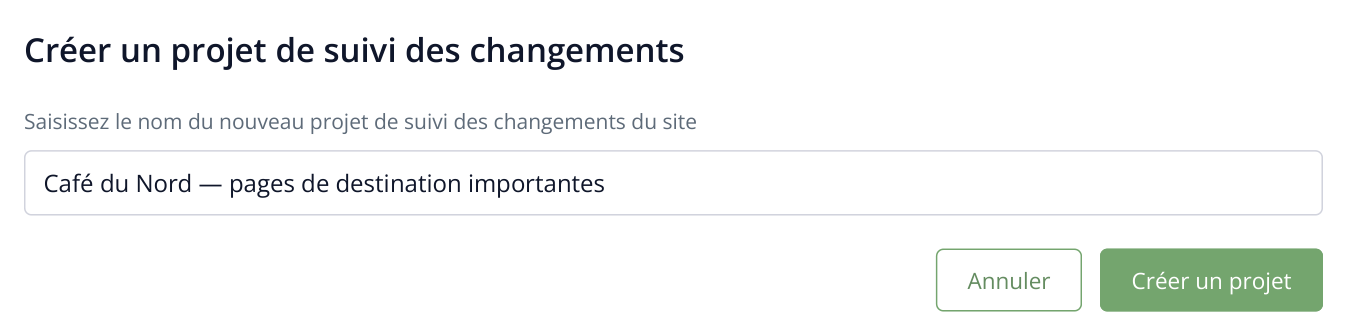
5. Cette étape définit le nom. Les URL seront ajoutées après le choix du mode et la création de la règle.
Sur l’écran suivant « Créer un projet », choisissez « Suivi universel » et cliquez sur « Créer ». Ce mode permet de définir manuellement les conditions de notre exemple. La première règle s’ouvre ; nous la remplirons ci-dessous. Pour un projet déjà créé, accédez au formulaire par « Suivi des modifications » → « Règles d'analyse et d'alerte » → « Ajouter ».
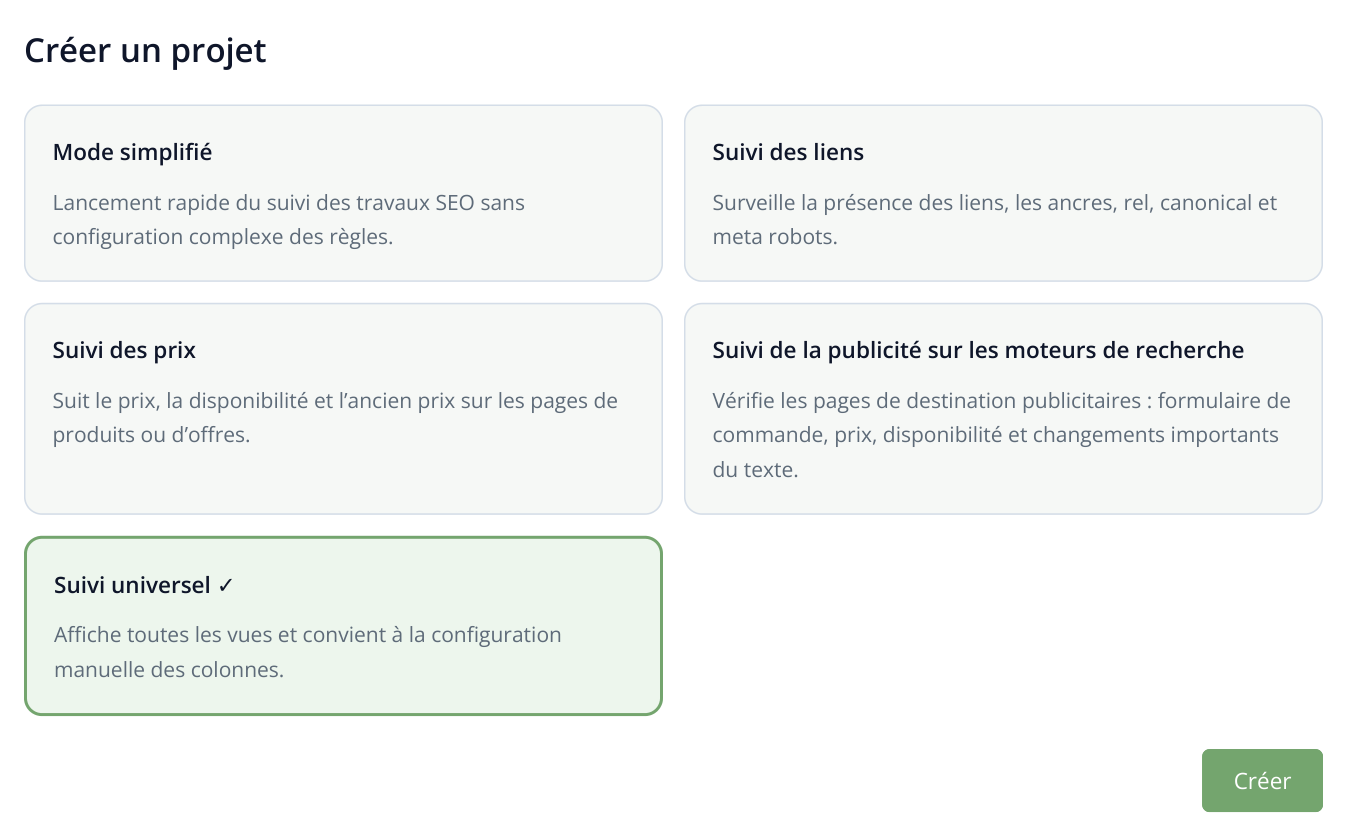
6. « Suivi universel » est sélectionné. Après « Créer », la première règle s’ouvre ; les autres modes correspondent à des scénarios prédéfinis.
Choisissez les événements déclenchant un e-mail
Dans « Nom de la règle », indiquez un nom clair, comme « Pages de destination : demandes et SEO ». Dans « E-mail de notification », saisissez l’adresse du collaborateur chargé de réagir. Une même règle peut ensuite être attribuée à plusieurs pages.
Choisissez les conditions importantes pour ces pages :
- Le title ou la meta description change. Saisissez 0 dans « Seuil de changement des métadonnées, % » pour détecter toute modification. C’est utile sur les pages dont les métadonnées ont été validées : une modification du modèle ne passera pas inaperçue.
- Le texte ou le HTML change sensiblement. Utilisez « Seuil de changement du contenu, % » et « Seuil de changement HTML, % ». Un seuil de 20 permet par exemple de suivre les changements importants sans réagir à chaque petite retouche. Adaptez cette valeur à votre site.
- La page devient plus lente. Définissez une limite dans « Temps de chargement supérieur, s ». Avec 5 secondes, par exemple, un dépassement créera un événement susceptible de déclencher une notification.
- Vous souhaitez un historique visuel. Activez « Faire une capture bureau » et « Faire une capture mobile ». Les captures aident à comprendre l’apparence de la page après une modification.
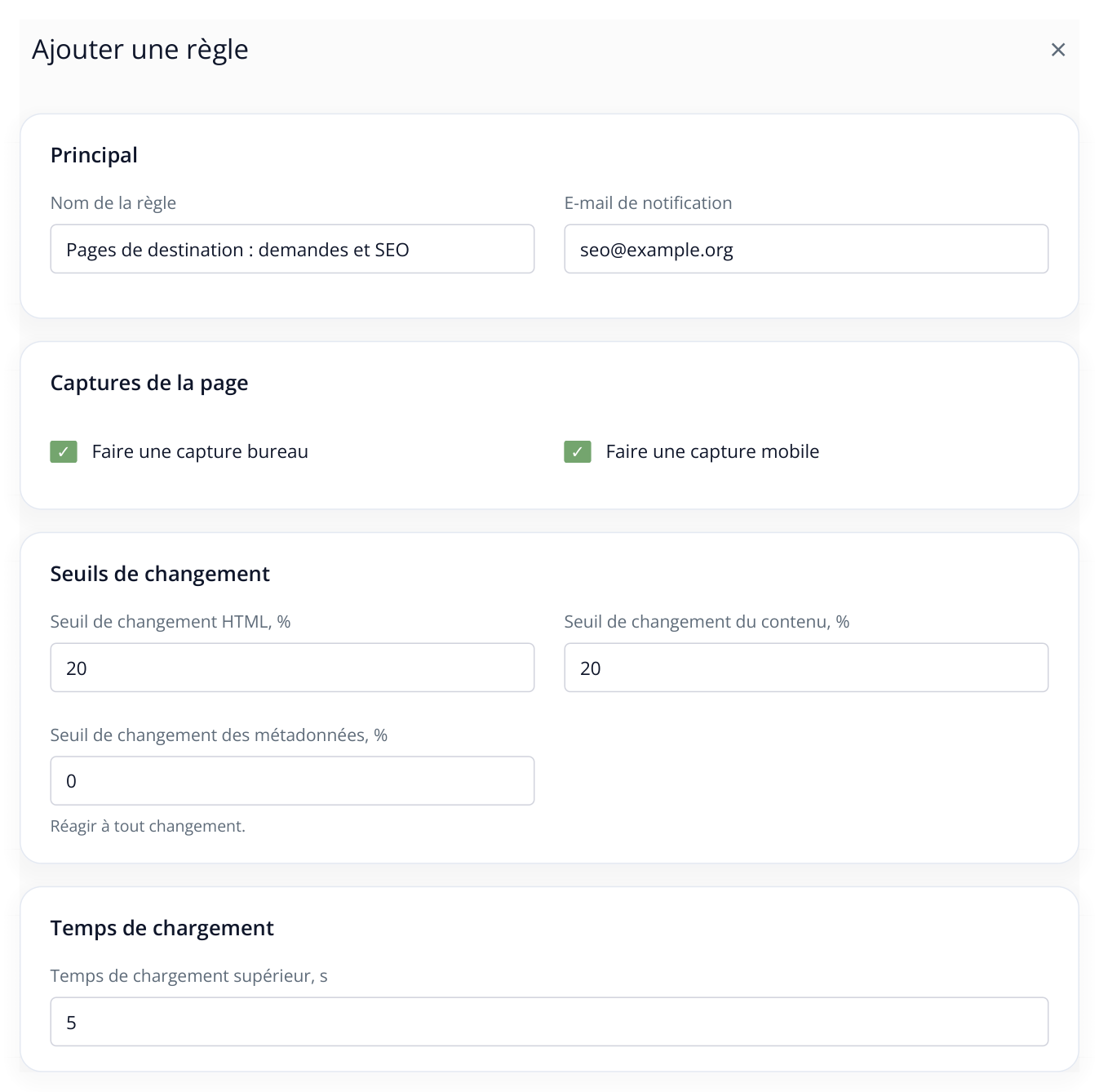
7. Extraits d’une même règle : les changements HTML et textuels sont suivis à partir du seuil choisi, les métadonnées à chaque modification. Les captures montrent l’état de la page. Ajustez les chiffres à la fréquence de mise à jour du site.
La règle définit les événements critiques pour votre activité : formulaire absent, métadonnées validées modifiées, chargement ralenti. Pour du contenu généré en JavaScript, activez « Parser JS ». Vous pouvez compléter ces conditions par le statut HTTP et la taille de la réponse, afin de repérer par exemple une erreur serveur accompagnée d’une perte de contenu.
Contrôlez le formulaire et les blocs importants
Ouvrez « Paramètres avancés » dans la règle. Vous pouvez y préciser les signes concrets d’un problème sur la page.
Dans « Texte ou fragments HTML qui ne doivent pas disparaître », ajoutez un fragment stable du HTML de l’élément. Pour un formulaire identifié par lead-form, saisissez id="lead-form". Si ce fragment disparaît, Labrika vous prévient. Vous pouvez aussi contrôler la présence d’un téléphone, d’un bouton de commande ou d’un bloc de coordonnées.
Dans « Texte ou fragments HTML qui ne doivent pas apparaître », indiquez le message affiché par le CMS pendant la maintenance, par exemple « Site en maintenance ». Ce signal permet de voir qu’une page de service remplace la page de destination pour le visiteur.
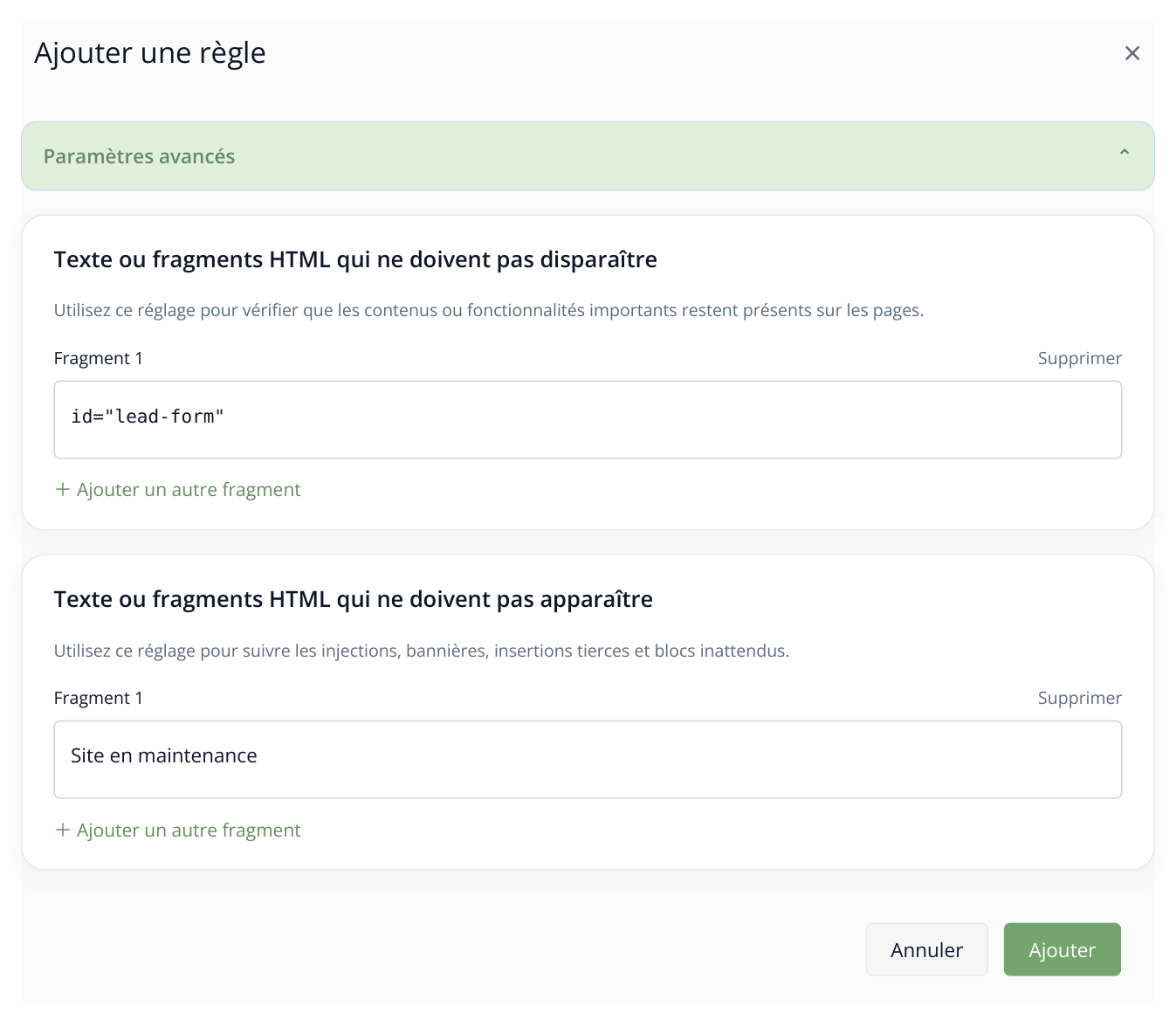
8. Deux motifs indépendants d’envoi : disparition de id="lead-form" ou apparition de « Site en maintenance ». Utilisez des fragments correspondant au HTML de votre site.
Pour suivre le texte d’un élément précis, utilisez les champs de suivi de « Vérifications de contenu supplémentaires », qui acceptent un sélecteur CSS ou une expression régulière. Le sélecteur h1 permet par exemple de suivre le titre principal. Activez « Notifier lorsque les champs suivis changent » pour recevoir les changements des éléments choisis par e-mail.
Attribuez la règle aux pages et lancez la surveillance
- Enregistrez la nouvelle règle avec « Ajouter ».
- Dans « Pages suivies », cliquez sur « Ajouter ». Dans l’onglet « ajout par liste », saisissez une URL par ligne.
- Cochez les pages ajoutées et cliquez sur « Définir des règles ». Choisissez la règle créée et confirmez son attribution.
- Cliquez sur « Lancer l'analyse », vérifiez le coût, puis confirmez. Attendez le résultat dans « Rapport sur les changements » : la première analyse enregistre l’état initial des pages.
Ouvrez ensuite « Paramètres de planification », sélectionnez « Chaque jour aux heures choisies », cochez les heures voulues et enregistrez. Vous pouvez contrôler les pages à 09:00 avant le début de journée et à 18:00 après les modifications quotidiennes. Les exécutions suivantes les compareront à l’état enregistré.
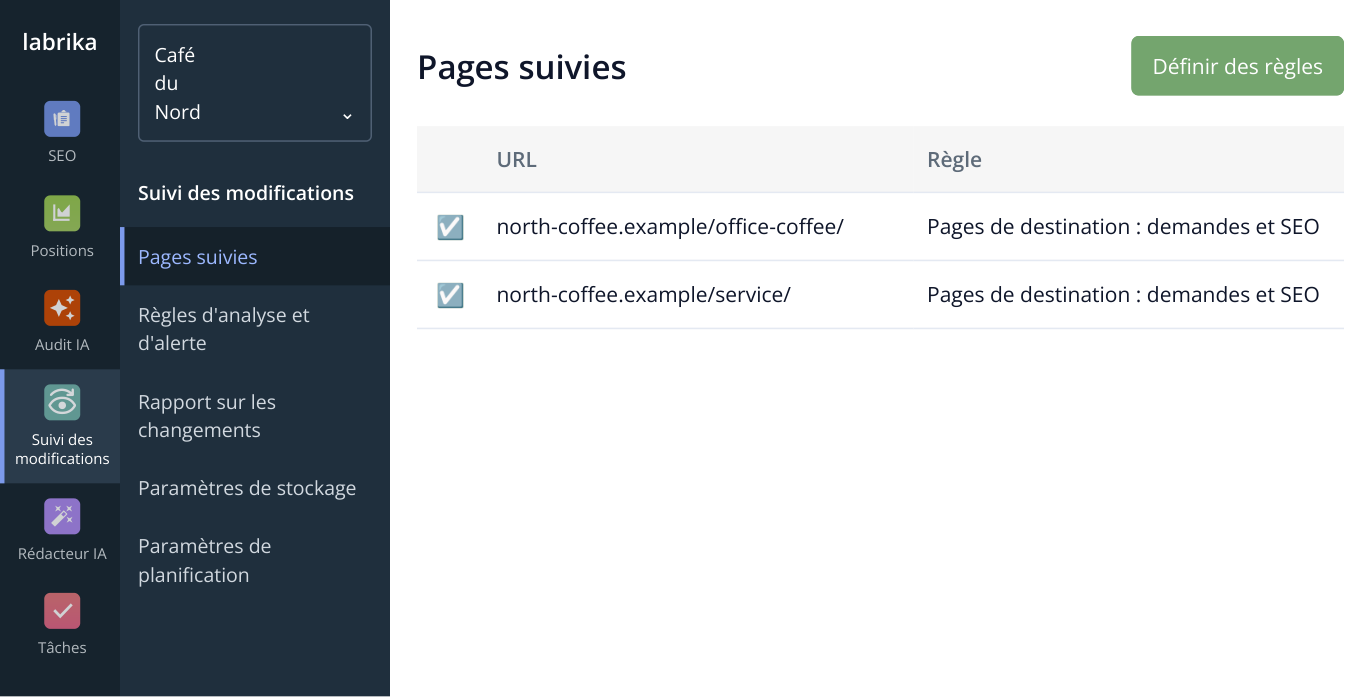
9. Cochez les URL et cliquez sur « Définir des règles ». La règle enregistrée s’appliquera à ces pages lors de la prochaine analyse. Cet extrait d’interface utilise des données fictives.
Créez des règles adaptées aux différents types de pages. Sur une page de service, contrôlez le formulaire et les métadonnées ; sur une catégorie fréquemment mise à jour, utilisez un seuil de modification du contenu. N’appliquez une règle imposant un formulaire qu’aux pages où celui-ci doit être présent.
Recevez les e-mails des événements choisis
L’adresse du destinataire est définie dans « Pages de destination : demandes et SEO ». L’e-mail de Labrika précise la page et les motifs de l’alerte, comme des métadonnées modifiées ou un fragment HTML obligatoire disparu. Pendant une campagne, programmez plusieurs contrôles quotidiens tout en conservant l’audit complet hebdomadaire.
À réception d’un e-mail, ouvrez l’URL dans « Rapport sur les changements » et comparez les versions avant et après l’événement. Si le formulaire a disparu, transmettez au développeur la page et le HTML enregistré. Après correction, lancez une nouvelle analyse et vérifiez le retour de l’élément. La surveillance repère ainsi un incident précis entre les audits complets.