
 Français
expand_more
 English
 Español
 Deutsch
 Português
 Türkçe
 Polski
 العربية
 हिन्दी

Comment créer des pages pour votre marque à partir de contenus concurrents
Si un concurrent possède déjà l’article ou la page de service dont vous avez besoin, Labrika peut s’en servir pour rédiger un texte propre à votre entreprise. Sélectionnez les pages et renseignez votre marque, vos produits, vos atouts et vos exclusions : « Usine de Contenu » réécrit les contenus selon ces données. Ce flux aide à remplir un nouveau site, lancer une rubrique de services ou préparer plusieurs pages pour un client d’agence.
Ajoutez les pages à réécrire pour votre site
Ouvrez « Rédacteur IA » → « Usine de Contenu » → « Créer une tâche ». Dans « Que faire », choisissez « Cloner le site ». Vous fournissez ici les pages précises à réécrire : un document distinct sera préparé pour chacune.
Si les URL sont déjà réunies, sélectionnez « ajout par liste » et collez une adresse complète par ligne. Une entreprise lance par exemple une activité de machines à café pour bureaux et souhaite trois textes : location, entretien régulier et réparation. Ajoutez les pages concurrentes correspondantes. Chaque futur contenu a ainsi une fonction précise, plus utile qu’un thème général comme « machines à café ».
Pour une liste importante, choisissez « import de fichier » et importez un TXT contenant une URL par ligne. Si le site source a déjà été analysé dans Labrika, utilisez « Charger les URL depuis l'audit du site », choisissez le projet et cliquez sur « Sélectionner les pages du site ». Cochez les pages utiles : vous réunissez une rubrique entière sans copier chaque adresse séparément.
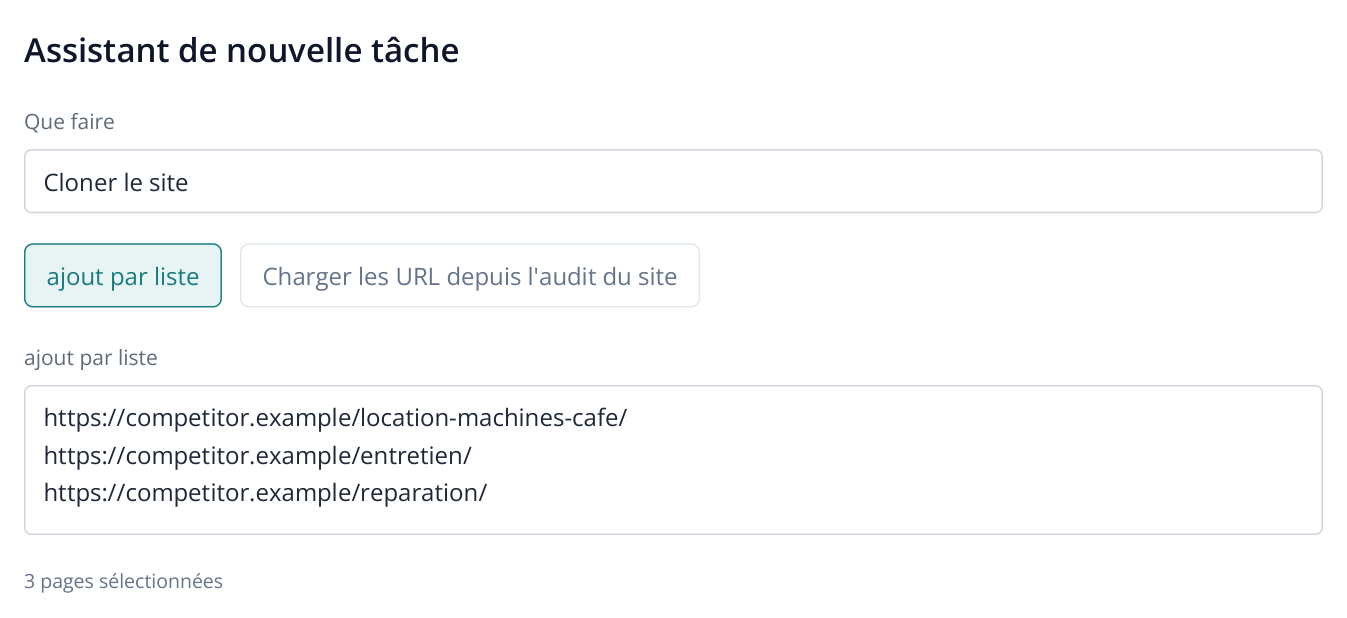
1. Sélection des sources : ces URL serviront à rédiger de nouveaux textes pour votre site.
Récupérez les URL depuis un sitemap
Si de nombreuses pages concurrentes vous intéressent, récupérez leurs URL dans le sitemap. Labrika propose l’utilitaire gratuit « Extracteur d'URL de sitemap ». Pour lancer une rubrique de services, extrayez par exemple le sitemap des services du concurrent, puis choisissez les contenus à réécrire.
- Enregistrez le sitemap du site source et importez-le dans l’utilitaire. Les formats XML, TXT et GZIP sont acceptés.
- Choisissez l’extraction des URL de pages et lancez le traitement. Vous éviterez ainsi d’inclure des adresses d’images ou de vidéos dans la liste d’articles.
- Copiez le résultat, revenez à « Cloner le site » et collez-le dans « ajout par liste ». Gardez les pages à réécrire. Vous pouvez aussi enregistrer la liste en TXT, puis la charger avec « import de fichier ».
Si le fichier initial est un index de sitemaps, vous obtiendrez les adresses des sitemaps enfants. Téléchargez celui qui convient, par exemple services ou blog, puis extrayez ses URL. Fournissez à l’assistant de clonage les adresses des pages ; le XML se traite dans l’utilitaire séparé.
Choisissez le type de page que vous publierez. Pour vendre une location, il faut une page commerciale décrivant les conditions ; pour un blog, un article répondant à une question. « Comment choisir une machine à café pour un bureau de 30 salariés » convient à la rubrique informative d’un fournisseur ; « Location de machines à café avec entretien » sert à obtenir des demandes.
Précisez les informations sur votre entreprise
Renseignez les quatre champs. Ils aident l’IA à remplacer l’offre concurrente par la vôtre, au-delà d’un simple changement de nom.
- « Marque » : le nom de votre entreprise, par exemple « Café du Nord ».
- « Catégories clés de produits/services » : votre offre, comme location de machines à café pour bureaux, fourniture de café et entretien.
- « Points forts » : les conditions à intégrer, comme installation et formation, entretien prévu au contrat et machine de remplacement pendant les réparations.
- « Exclusions (nous ne proposons / ne vendons pas) » : ce que vous ne proposez pas. Par exemple, pas de location pour des événements privés, uniquement pour les bureaux.
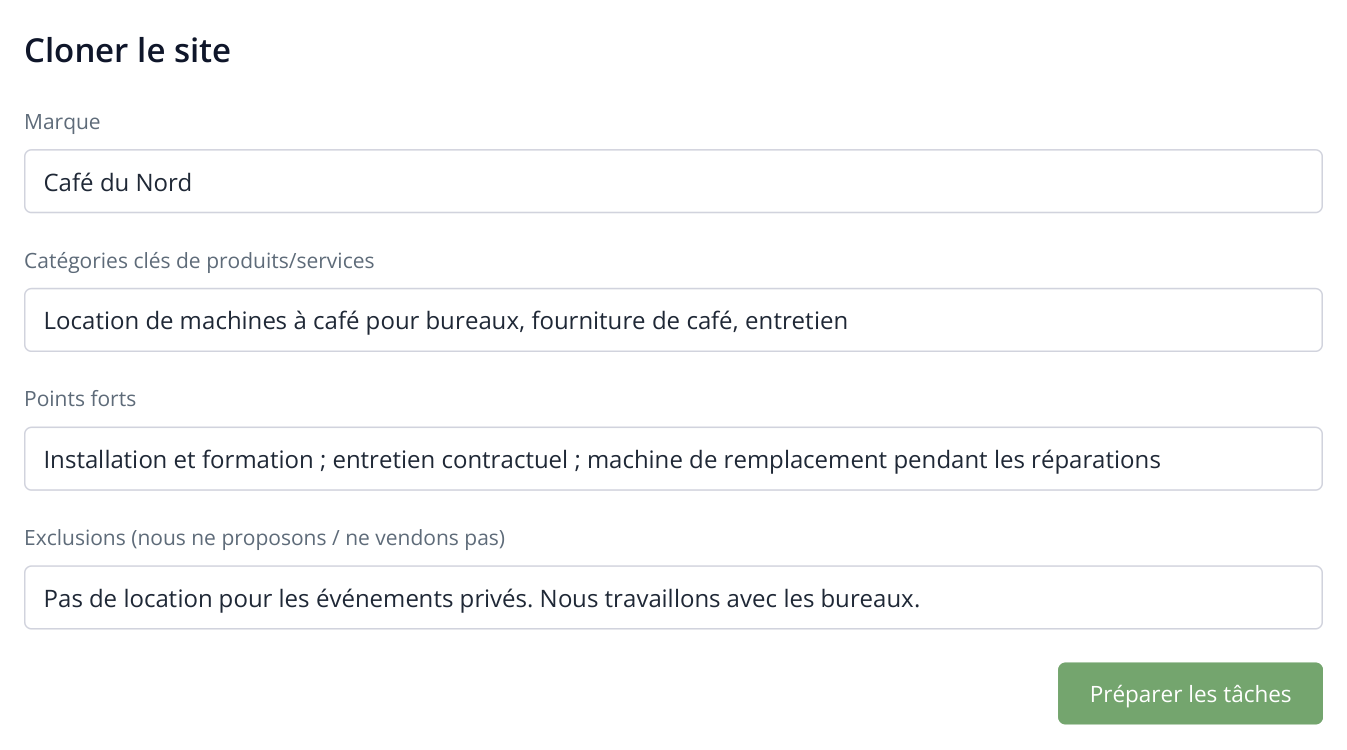
2. Les conditions précises de l’entreprise définissent le nouveau contenu. Les exclusions permettent d’écarter les offres inadaptées de la page source.
Privilégiez les faits qui influencent le choix du client. « Machine de remplacement pendant la réparation » explique mieux un avantage que « haute qualité ». Si le concurrent promet une intervention 24 h/24 et que vous travaillez en semaine, indiquez vos horaires : le nouveau texte doit présenter vos conditions.
Une agence peut utiliser les mêmes pages sources pour plusieurs clients en précisant l’assortiment et les atouts de chacun. Un fournisseur mettra l’accent sur la vente d’équipements, un autre sur la location avec entretien. Le thème reste le même, mais les offres diffèrent.
Préparez les tâches et lancez la rédaction
Cliquez sur « Préparer les tâches ». Labrika traite les pages sélectionnées et crée les documents à générer. Il faut encore lancer leur rédaction à cette étape.
Ouvrez la tâche préparée, cochez les documents souhaités maintenant et cliquez sur « Exécuter la génération sélectionnée ». La confirmation indique les crédits IA nécessaires. Confirmez : le service commence à réécrire les pages pour votre entreprise.
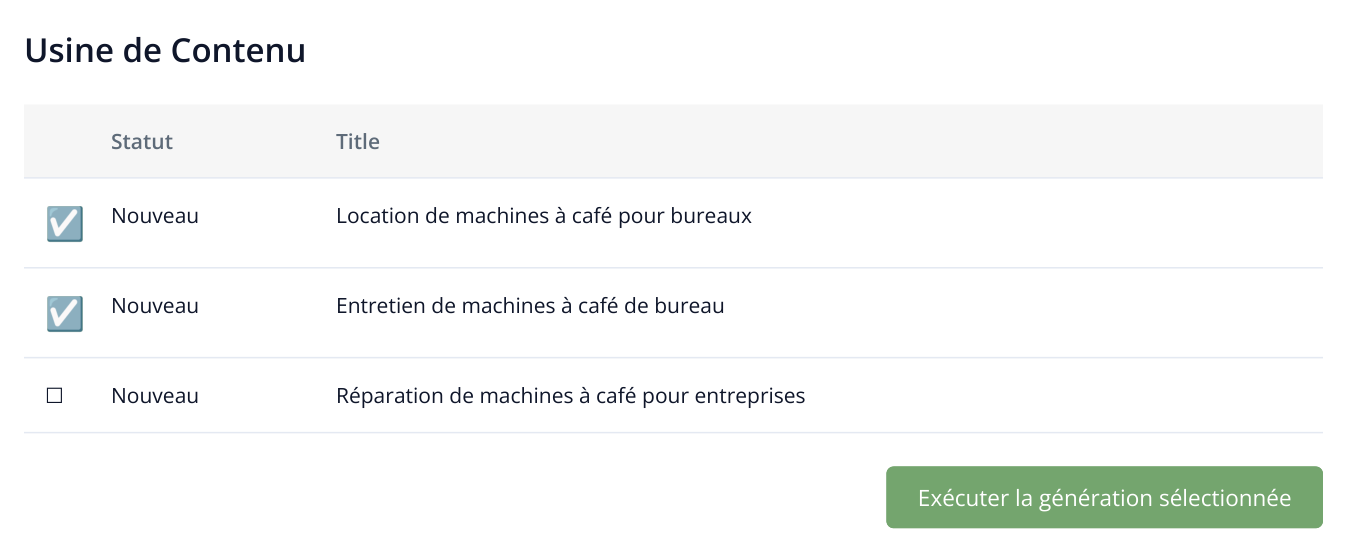
3. Extrait de la liste des documents. Les tâches préparées doivent encore être envoyées en rédaction ; deux des trois contenus sont sélectionnés ici.
Lancez un article, plusieurs pages de services ou toute une rubrique. Pour une nouvelle activité, commencez par les pages auxquelles mèneront le menu et les annonces, comme location et entretien. Les guides de choix pourront être produits dans le lot suivant de la même tâche.
Une fois terminé, ouvrez le document au statut « Terminé ». Dans l’exemple, la location pour événements doit devenir une offre destinée aux bureaux avec installation, formation et machine de remplacement. Comparez ces conditions aux champs de marque et vérifiez qu’aucune offre ni coordonnée concurrente ne subsiste. Les ajustements se font directement dans l’éditeur.
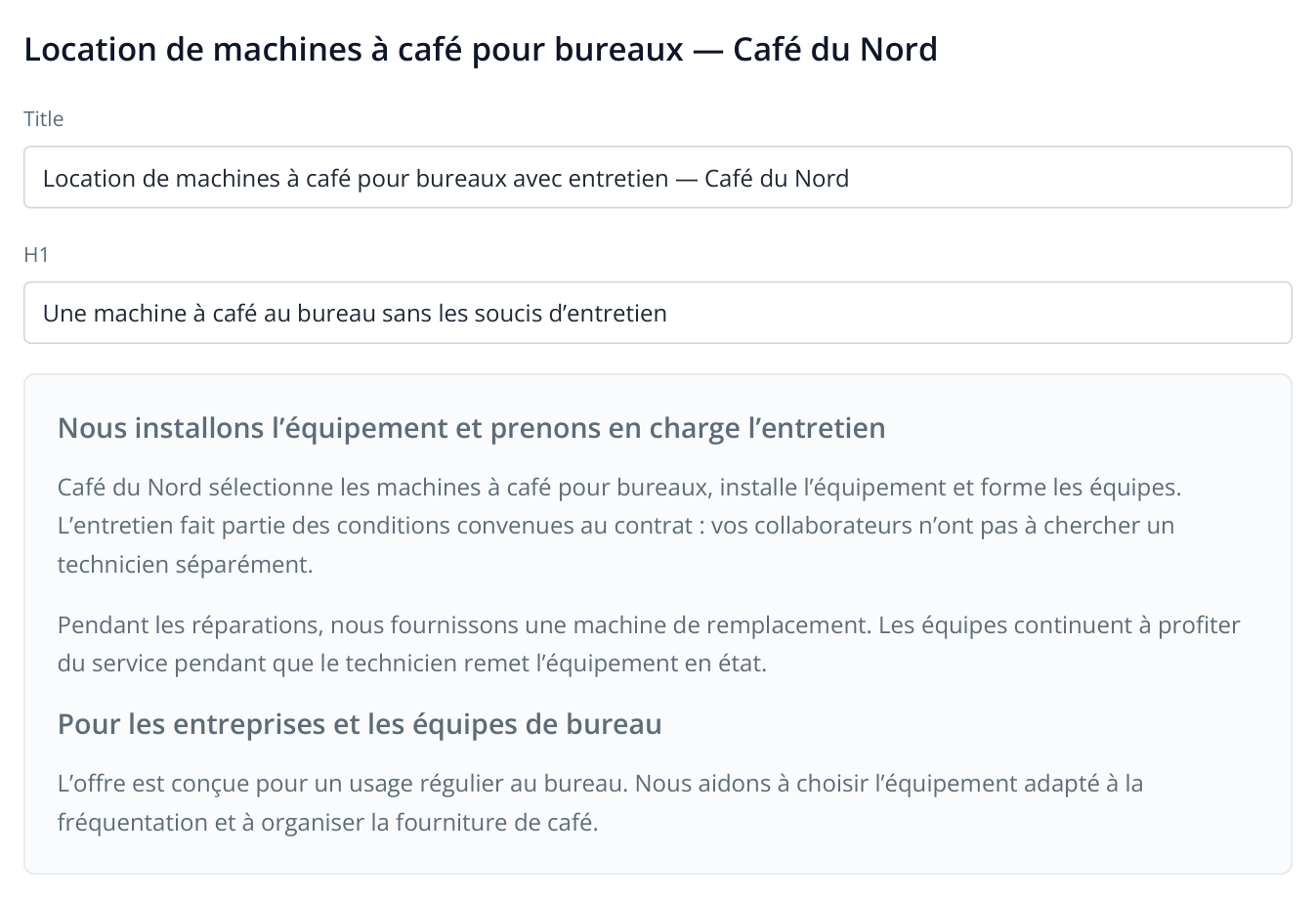
4. Extrait rédigé dans l’éditeur : le sujet de la page source est conservé, tandis que l’offre correspond aux informations de votre marque.
Choisissez les pages depuis l’audit IA
Si vous cherchez encore les contenus à créer, ouvrez « Contenu des concurrents » dans l’audit IA. Comparez les titres, « Intention », « Prompts probables », « Mots-clés cibles » et les URL.
Vous repérez par exemple un article sur le coût de location d’une machine et les questions auxquelles il répond. Vous proposez déjà le service, mais n’avez pas ce contenu. Cochez la page et cliquez sur « Envoyer à la Fabrique de contenu », renseignez votre marque et confirmez. Ouvrez ensuite la tâche dans la fabrique et lancez les documents préparés.
Ce parcours sert au GEO : le sujet découle du contenu concurrent trouvé et des questions des utilisateurs. Il aide aussi l’équipe SEO à expliquer au client la nécessité d’une nouvelle page : elle répond à un besoin précis déjà couvert par les concurrents.
Téléchargez le texte et publiez-le sur votre site
Ouvrez le document et téléchargez-le en HTML ou TXT. Le HTML conserve sa structure lors du transfert dans le CMS ; le TXT convient pour répartir le texte entre des blocs existants. Vous pouvez apporter vos précisions directement dans l’éditeur Labrika.
Après transfert, vous disposez d’une page de service avec votre propre offre. Ajoutez par exemple les tarifs actuels et un formulaire à la page de location dans le CMS. « Cloner le site » crée les contenus des pages choisies ; la mise en page et la publication ont lieu sur votre site.
Pour renforcer ensuite la page sur les requêtes de votre projet, utilisez l’optimisation en un clic. Pour produire des textes à partir de groupes de mots-clés, choisissez l’optimisation des groupes dans la fabrique de contenu.