
 Français
expand_more
 English
 Español
 Deutsch
 Português
 Türkçe
 Polski
 العربية
 हिन्दी

Comment répartir la charge de l'équipe et suivre le temps dans Labrika
Dans Labrika, le responsable consulte les tâches en cours et les travaux prévus de l'équipe. Les collaborateurs enregistrent séparément leur temps réel dans une liste personnelle avec minuteur. L'agence peut ainsi attribuer les urgences, évaluer l'effort par client et préparer un relevé d'heures.
Ouvrez « Ce sur quoi travaillent les membres de l’équipe »
Dans la gestion de projets, ouvrez « Ce sur quoi travaillent les membres de l’équipe ». Recherchez une personne ou examinez toute l'équipe. Chaque collaborateur dispose d'une colonne avec les groupes « En cours » et « En attente », leurs cartes et leurs dates.
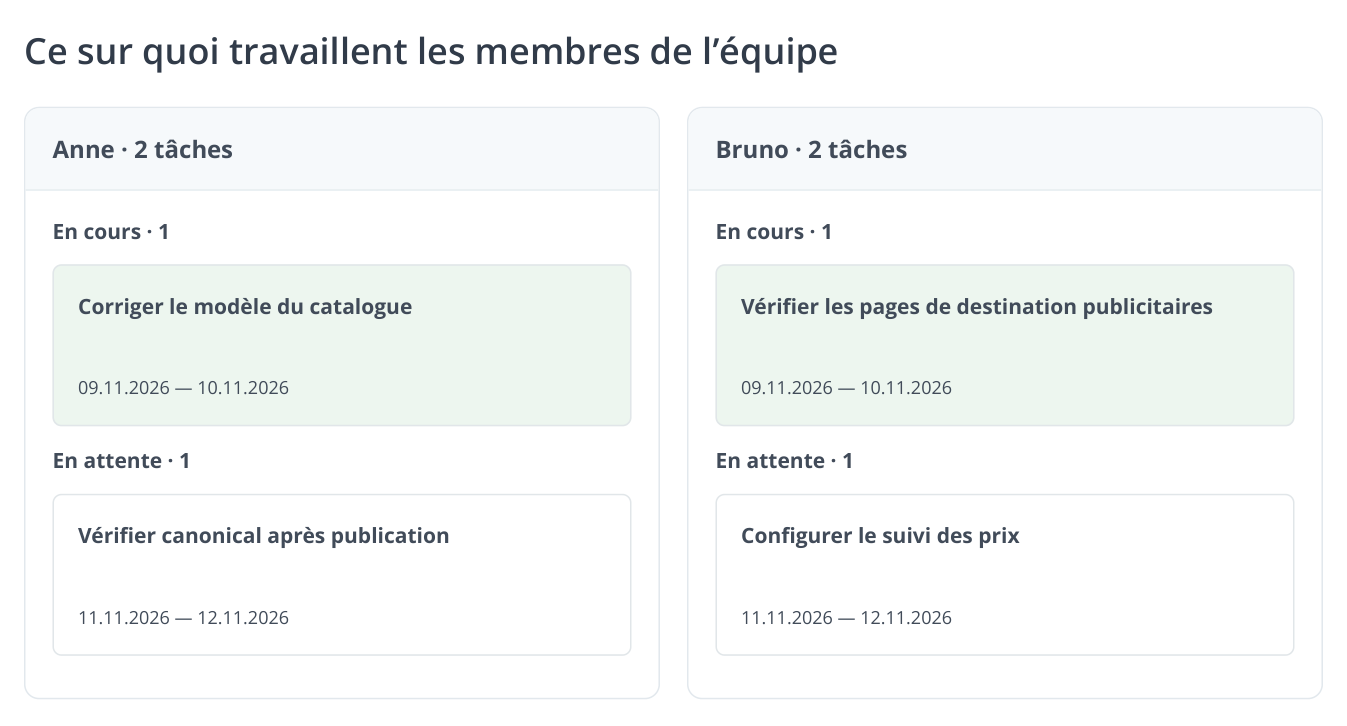
1. Une colonne par collaborateur, avec les cartes « En cours » et « En attente » et leurs échéances. Le travail actuel se distingue par son fond. Tâches et dates illustratives.
Supposons qu'Anne travaille sur le catalogue jusqu'à jeudi et que la prochaine tâche de Bruno commence vendredi. Ouvrez les missions de Bruno et vérifiez avec lui s'il peut prendre une revue urgente de pages de destination. Le rapport montre les travaux attribués et leurs délais ; la durée d'une tâche ne correspond pas au nombre d'heures occupées.
Dans une petite équipe, cette vue aide à répartir développement et contenu. En agence, elle révèle les missions de plusieurs clients qui se chevauchent pour une personne. La période de la tâche indique son délai ; les heures réelles sont comptées séparément.
Attribuez les travaux selon les délais déjà promis
Ouvrez la tâche du projet, choisissez un exécutant et des dates de début et de fin. Avec plusieurs participants, désignez un responsable. Par exemple, le développeur corrige les liens et le spécialiste SEO vérifie après publication.
Pour examiner l'enchaînement, ouvrez « Tâches » dans la barre gauche, le tableau, puis « Diagramme de Gantt ». L'échelle montre la fin du travail sur le modèle et le moment où prévoir contrôle ou rédaction. Le propriétaire ou administrateur gère le Kanban commun ; les exécutants changent le statut de leurs missions dans la liste.
Cas d'agence : un nouveau client demande un audit urgent avant ses annonces. Le responsable consulte la charge et confie le diagnostic à un spécialiste disponible, sans déplacer en silence les délais déjà convenus avec les autres clients.
Lancez le minuteur pour un travail précis
Ouvrez « Liste personnelle de tâches et suivi du temps workplan. », saisissez le travail dans « Nouvelle tâche » et cliquez sur « Ajouter ». Convenez du format « client — étape — travail », par exemple « Café du Nord — novembre — contrôle du catalogue ». La partie commune permettra de regrouper les lignes de plusieurs personnes pour un même client et une période.
L'outil personnel se trouve dans « Profil » → « Ressources de l'entreprise » → « Tâches ». Chaque collaborateur y accède depuis son compte. « Ce sur quoi travaillent les membres de l’équipe » se trouve auprès du tableau du projet : le responsable l'utilise pour planifier et le minuteur personnel pour consigner le temps réellement passé.
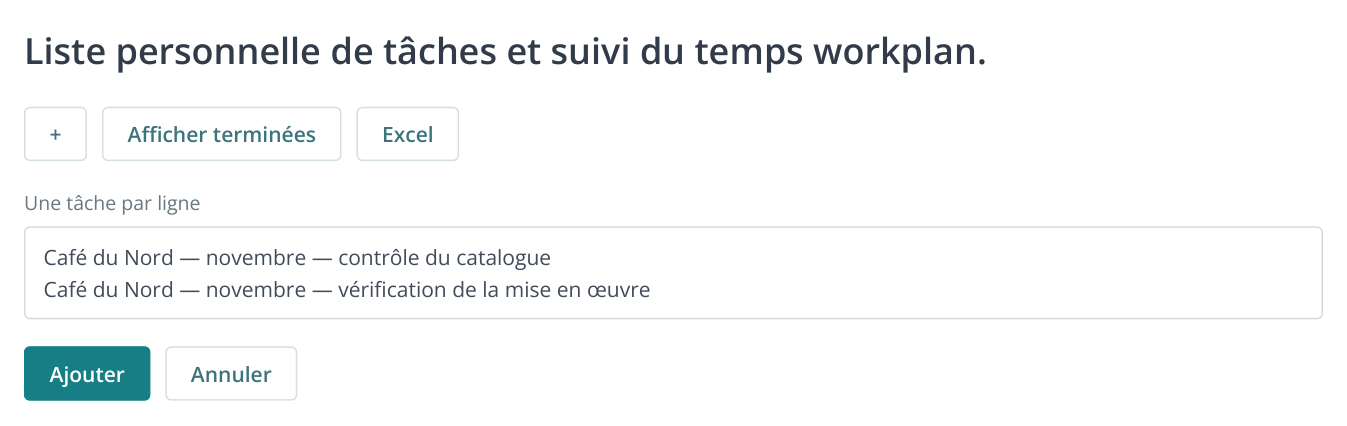
2. « + » au-dessus de la liste ouvre l'ajout en lot : une ligne par travail. Le préfixe commun du client facilite le regroupement des heures après export.
Cliquez sur « Démarrer » au début, puis « Pause » lorsque vous changez d'activité. « Temps » conserve le temps cumulé. Reprenez le suivi en revenant au même travail.
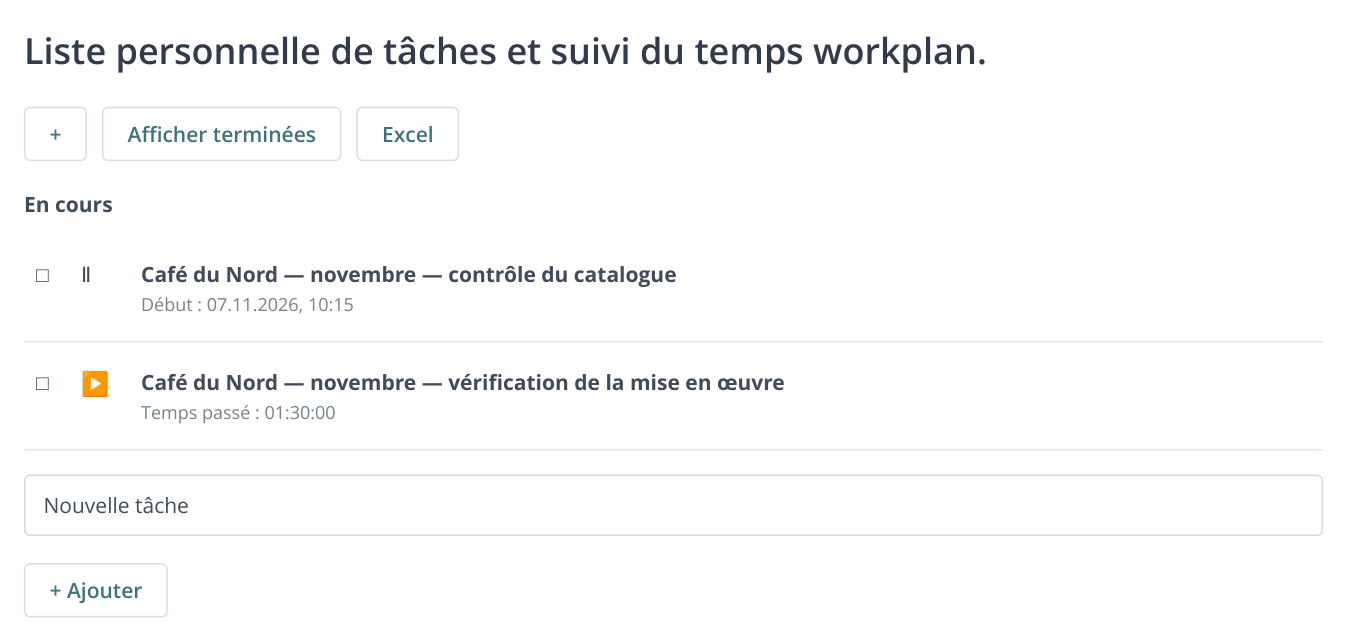
3. ▶ lance le minuteur et Ⅱ le met en pause. Le travail arrêté affiche « Temps » ; le travail actif, l'heure de début. Excel exporte les enregistrements.
Distinguer les tâches permet de comprendre l'effort. Quatre heures pour un client peuvent couvrir analyse, préparation des missions et vérification de la mise en œuvre. Cette répartition aide à chiffrer le prochain devis : une nouvelle vérification d'un petit site et l'analyse d'un catalogue neuf n'exigent pas le même temps.
Regroupez les heures du client dans Excel
À la fin de la période, cliquez sur « Excel » dans la liste personnelle. Si plusieurs collaborateurs ont participé, chacun transmet son export. Le responsable rassemble les lignes, ajoute les noms et filtre par client et étape communs. « Café du Nord — novembre » regroupe un mois de prestation.
Anne consacre, par exemple, deux heures aux corrections, Bruno une heure trente aux contrôles et le rédacteur deux heures aux textes. La synthèse donne cinq heures trente pour l'étape. C'est une combinaison d'exports, pas un relevé automatique commun à toute l'équipe.
| Besoin du responsable | Données à extraire |
|---|---|
| Rapport d'une prestation facturée à l'heure | Travaux, intervenants et temps réel sur la période convenue |
| Planification d'un nouveau projet | Temps des tâches similaires : audit, préparation des missions et contrôle de mise en œuvre |
| Évaluation de la charge de l'agence | Clients et types de travaux qui occupent l'essentiel du temps de l'équipe |
Conservez l'historique des travaux terminés
Marquez le travail comme terminé. S'il encombre la liste actuelle, utilisez « Masquer terminées ». Exportez avant toute suppression : les travaux supprimés ne figurent plus dans Excel.
Joignez le résultat à la synthèse : rapport daté pour un contrôle de catalogue, tâche du tableau et URL publiée pour des corrections. Le client relie heures et missions ; l'agence exploite le temps réel d'étapes comparables pour chiffrer le prochain projet.