
 Français
expand_more
 English
 Español
 Deutsch
 Português
 Türkçe
 Polski
 العربية
 हिन्दी

Comment importer votre historique de positions dans Labrika
L’import de l’historique des positions est utile lors du passage à Labrika ou de la reprise d’un projet par un nouveau spécialiste SEO. Les anciens relevés restent disponibles à côté des nouveaux : l’agence peut poursuivre le reporting client et le propriétaire du site analyser les mois précédant le changement d’outil.
1. Exportez l’historique de l’ancien outil
Dans l’outil d’origine, exportez les positions pour la période voulue en CSV ou XLSX. Le fichier doit contenir les requêtes et leurs positions à différentes dates. Labrika reconnaît les exports compatibles de SE Ranking et Topvisor ainsi que son propre format d’historique.
Conservez les en-têtes d’origine et les informations sur les moteurs, les zones géographiques et les appareils : elles permettent d’affecter les relevés aux bons groupes. Si l’historique utilise un autre format, vérifiez sa compatibilité avant l’import.
Pour un historique volumineux, un fichier peut atteindre 10 Mo et 200 000 lignes, toutes feuilles confondues. Au-delà, exportez plusieurs périodes séparément. Conservez dans chaque partie les en-têtes et les lignes techniques d’origine pour que le format reste reconnaissable.
2. Importez le fichier dans Labrika
- Dans le bon projet, ouvrez « Paramètres des Keywords » et cliquez sur « Importer ».
- Dans « Importer le contenu: », sélectionnez « Historique d'importation des positions ».
- Choisissez le fichier CSV ou XLSX et attendez l’aperçu.
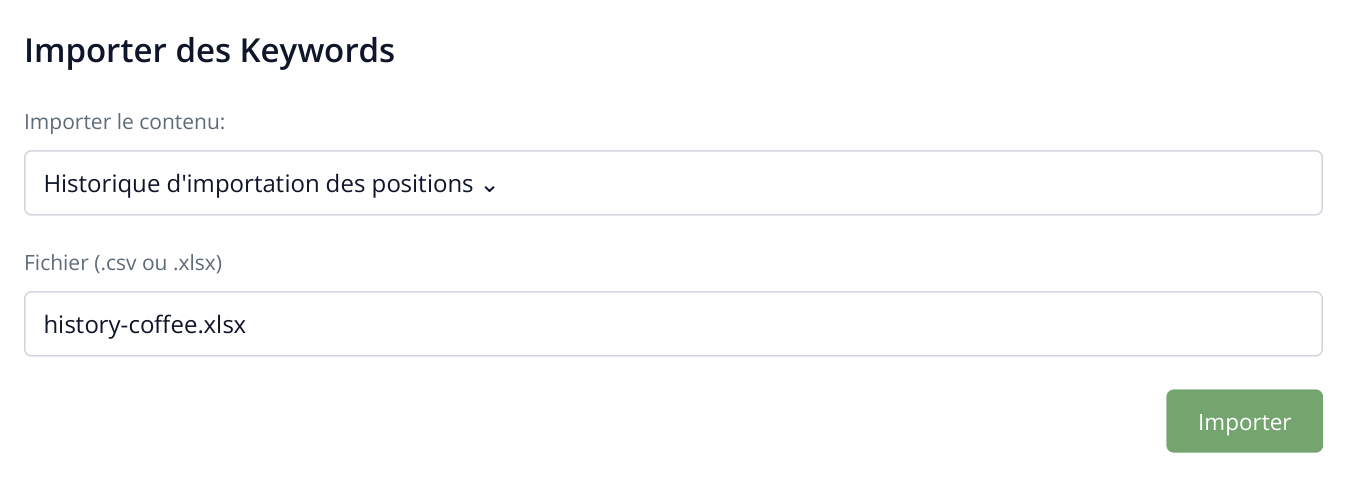
1. Sélectionnez « Historique d'importation des positions » pour charger les requêtes avec les relevés des dates antérieures.
Dans « Informations sur le fichier », vérifiez le domaine, « Mots-clés trouvés », « Moteurs de recherche trouvés : » et « Dates de relevé des positions trouvées : ». Dépliez les dates pour consulter le début et la fin de la période importée.
L’aperçu n’affiche qu’une partie des requêtes. Vérifiez l’exhaustivité du fichier à l’aide des compteurs globaux : un tableau court à l’écran peut n’être qu’un échantillon d’un export volumineux.
3. Associez les moteurs de recherche
Dans « Il est nécessaire de comparer les moteurs de recherche. », associez chaque ligne à la configuration de recherche correspondante dans Labrika. Choisissez la même zone géographique et le même appareil que lors des relevés d’origine.
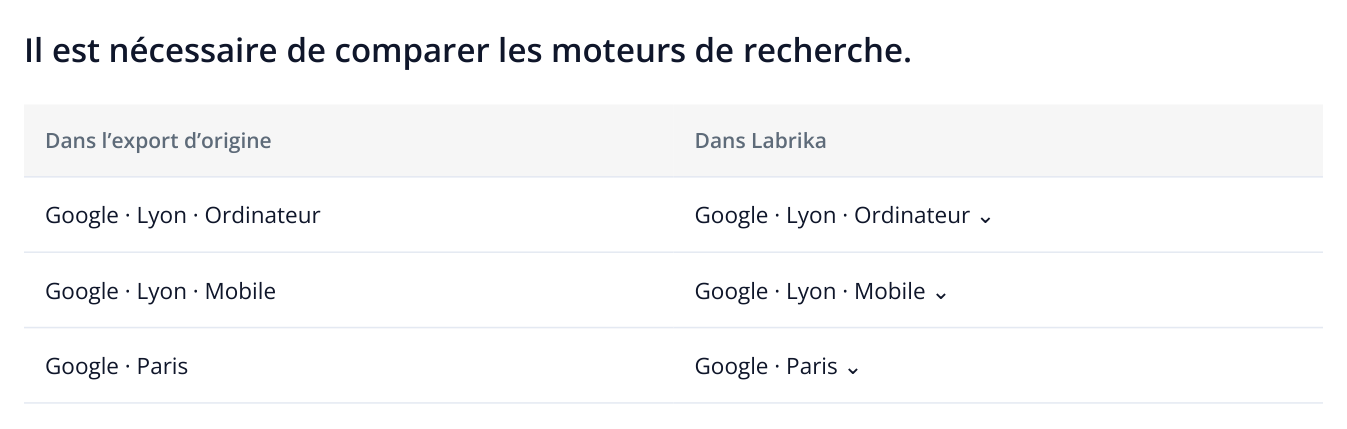
2. Google sur ordinateur et sur mobile sont associés séparément. L’historique reste ainsi distinct par appareil et par zone géographique après le changement d’outil.
Google à Lyon sur ordinateur et Google à Lyon sur mobile doivent, par exemple, être associés à deux configurations de recherche différentes. Les graphiques conserveront leur séparation habituelle après l’import.
Si la combinaison moteur, zone et appareil n’est pas proposée, revenez aux paramètres des moteurs de recherche du projet, ajoutez-la, puis recommencez l’import. Pour plusieurs fichiers, gardez les mêmes correspondances. Un message signalant un domaine différent invite à vérifier que le projet sélectionné correspond à celui de l’export.
4. Choisissez le traitement de l’historique existant
Sous l’aperçu se trouve une case permettant de mettre à jour les positions existantes. Elle est cochée par défaut.
- Pour ajouter les anciennes dates tout en conservant les valeurs déjà relevées par Labrika : décochez la case. Seuls les relevés manquants seront ajoutés.
- Pour remplacer les relevés qui se chevauchent par ceux du fichier : laissez la case cochée.
Pour une migration habituelle vers un projet déjà actif, la première option convient généralement : l’ancien historique complète les nouveaux relevés. Conservez l’export d’origine afin de comparer des valeurs précises si nécessaire.
Si le fichier contient des URL de pages de destination, vérifiez-les également : l’import peut actualiser l’association entre les requêtes et les pages.
5. Appliquez l’import et enregistrez les paramètres
Cliquez sur « Importer ». De retour dans les paramètres du projet, cliquez sur « Enregistrer ». Il s’agit de deux actions successives : le fichier est d’abord appliqué, puis les paramètres sont enregistrés et le traitement de l’historique démarre.
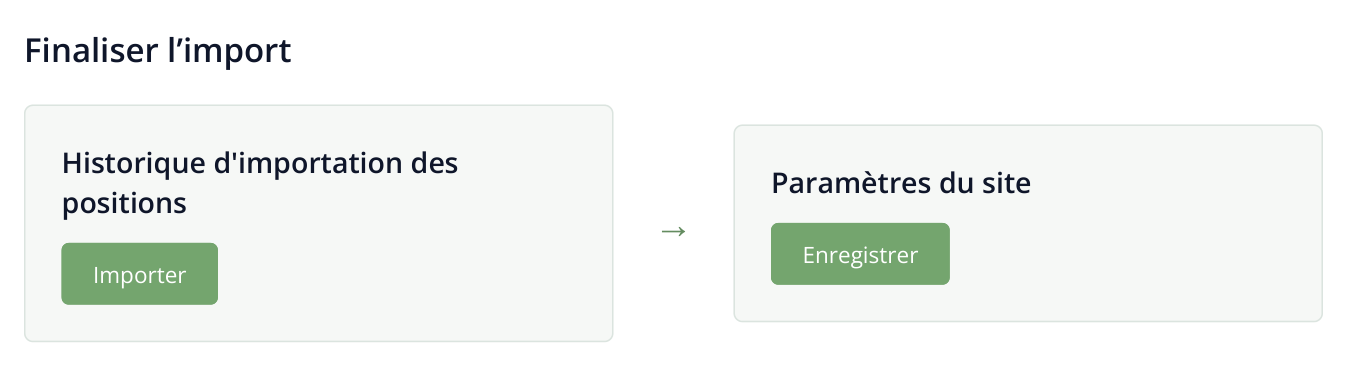
3. Deux écrans successifs : « Importer » transfère les données dans les paramètres du projet ; « Enregistrer » enregistre les modifications et lance le traitement de l’historique.
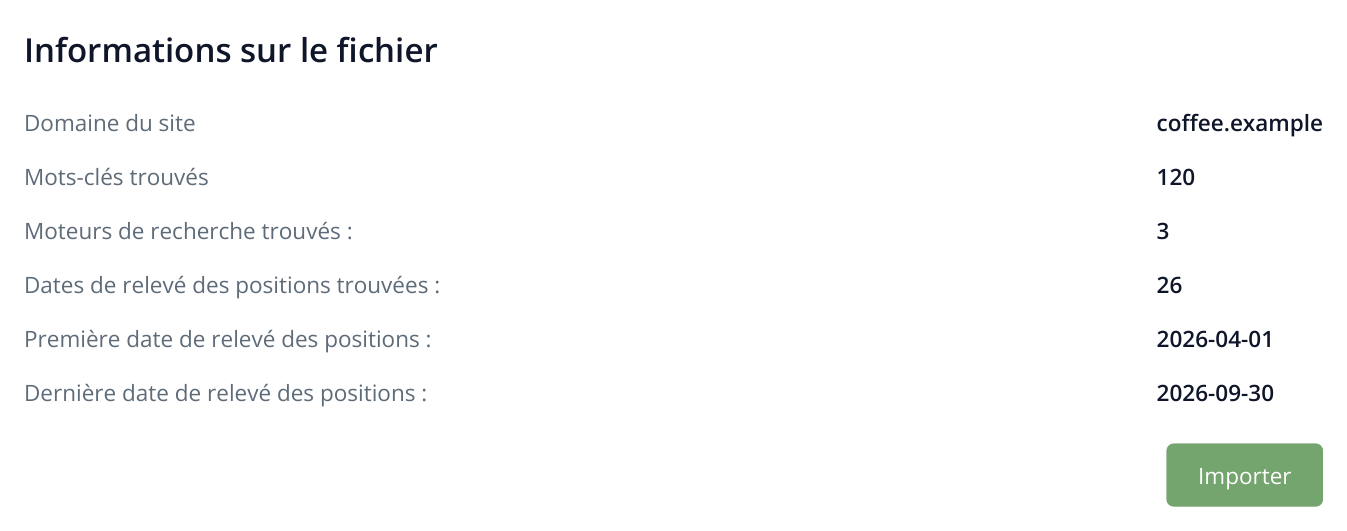
4. Exemple d’export sur six mois : les dates extrêmes et les compteurs globaux sont visibles avant l’import. Après « Importer », cliquez sur « Enregistrer » dans les paramètres du projet.
Après le traitement, ouvrez « Classements des sites », puis sélectionnez le moteur et les anciennes dates. Comparez quelques requêtes avec le fichier d’origine, notamment aux première et dernière dates. Si la mise à jour des positions existantes était désactivée, les dates communes conserveront les valeurs antérieures de Labrika.
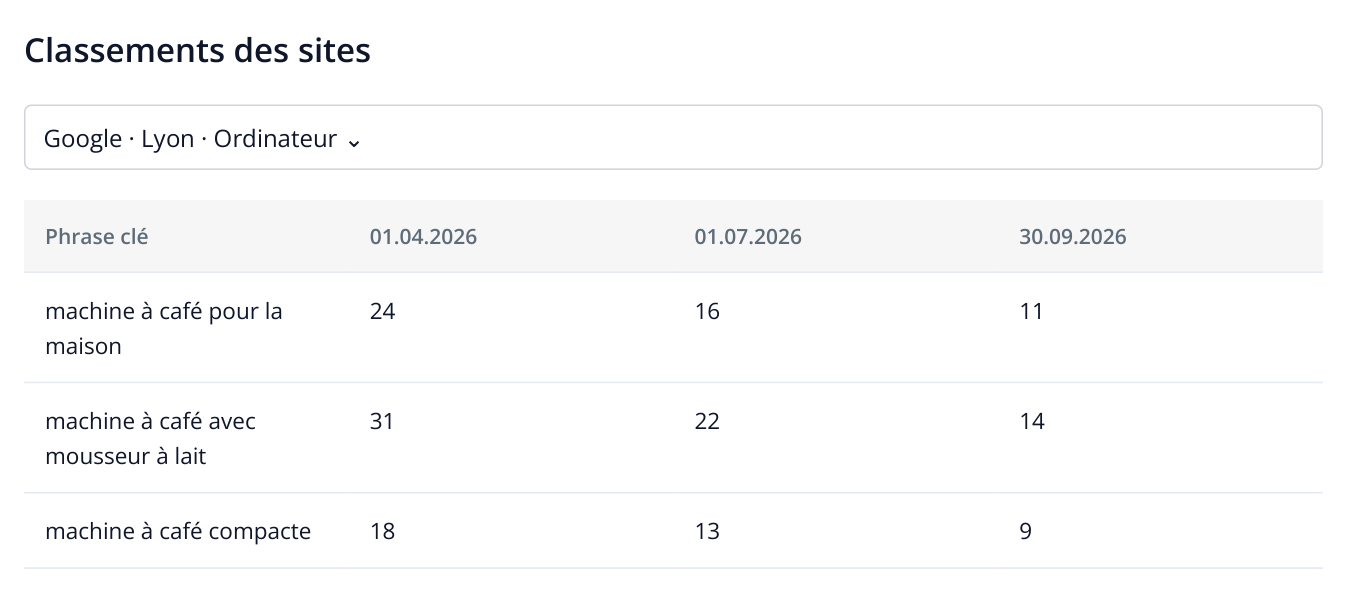
5. Extrait du rapport avec des données fictives : après l’import, vous pouvez continuer à analyser les mois précédents. Pour contrôler les valeurs, choisissez des dates présentes dans l’export d’origine.
Si une ancienne date n’apparaît pas encore, attendez la fin du traitement lancé par « Enregistrer » et vérifiez le moteur choisi dans « Classements des sites ». Comparez la requête et la date du fichier, pas seulement le graphique général. Vous pourrez arrêter l’accès à l’ancien outil après cette vérification ; conservez toutefois l’export.
Une agence reprend par exemple un projet en octobre, mais le client souhaite suivre les résultats depuis avril. Après l’import, les nouvelles positions peuvent être comparées aux relevés du printemps et de l’été dans le même outil. Pour des produits saisonniers, le changement de plateforme n’interrompt donc pas la période d’observation.